OBSAH
Celodenná neprítomnosť
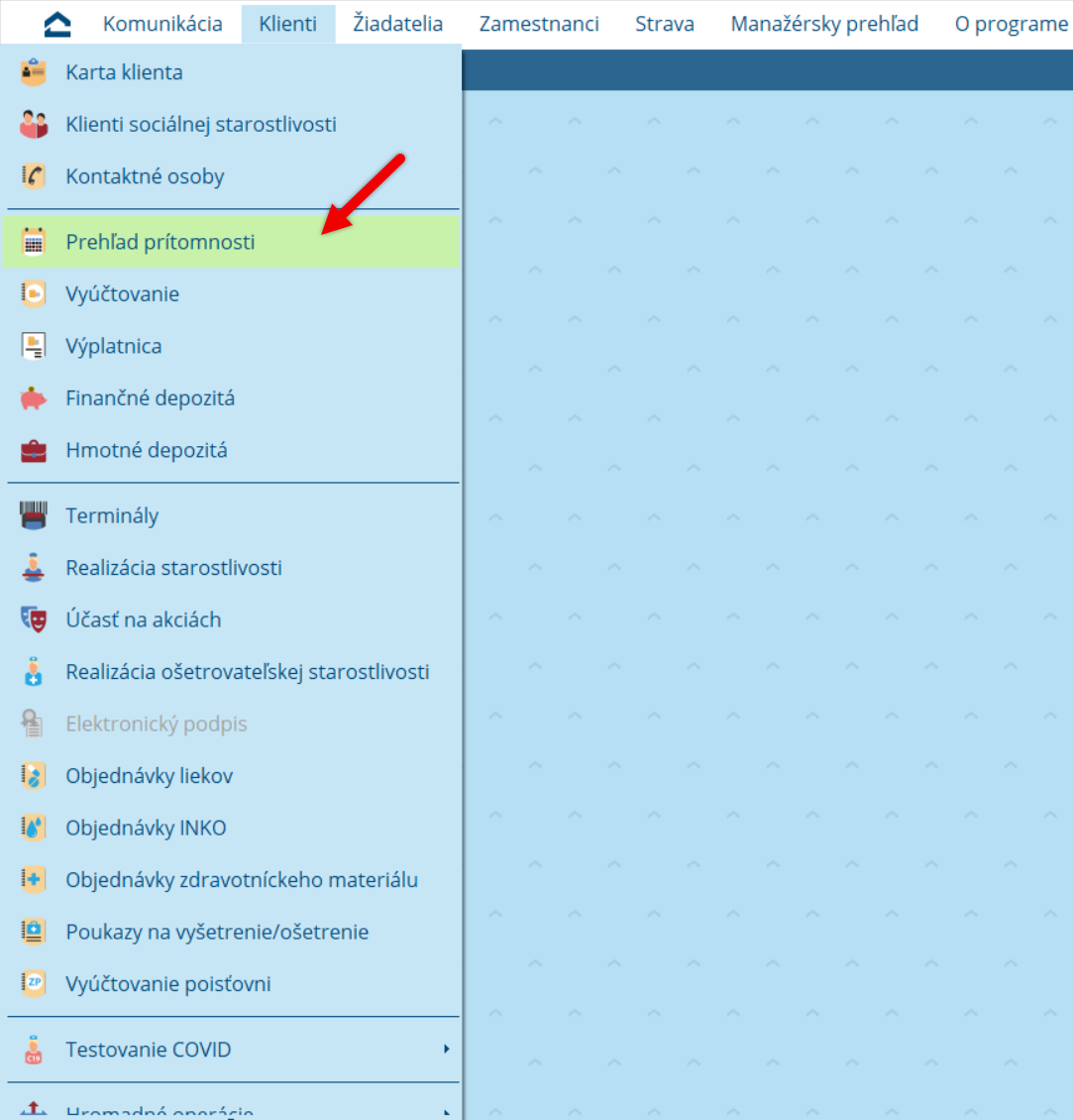
Neprítomnosť klienta zadajte v nástroji Prehľad prítomnosti. Označte dni, kedy klient chýbal, a klepnite do označených buniek pravým tlačidlom myši.
(KDE? Klienti – Prehľad prítomnosti)
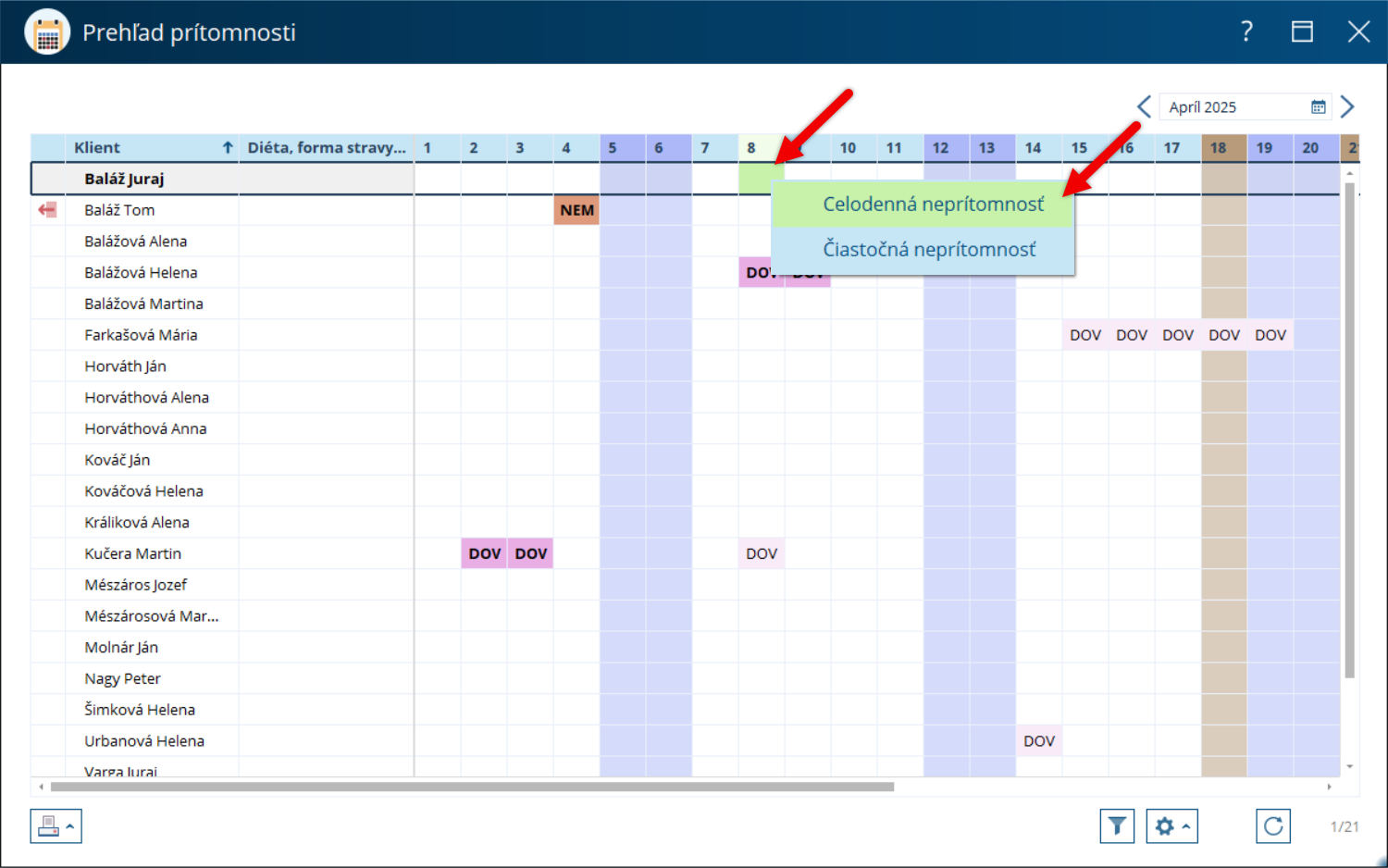
1/ Klient chýba jeden celý deň – klepnite do konkrétnej bunky dňa v riadku klienta pravým tlačítkom myši a zvoľte Celodenná neprítomnosť.
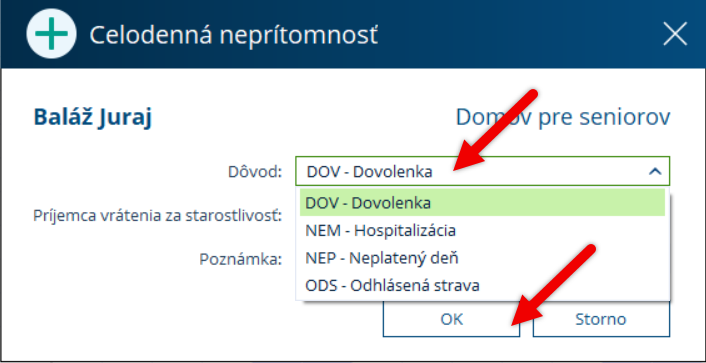
Vyberte dôvod neprítomnosti klienta a potvrďte cez OK.
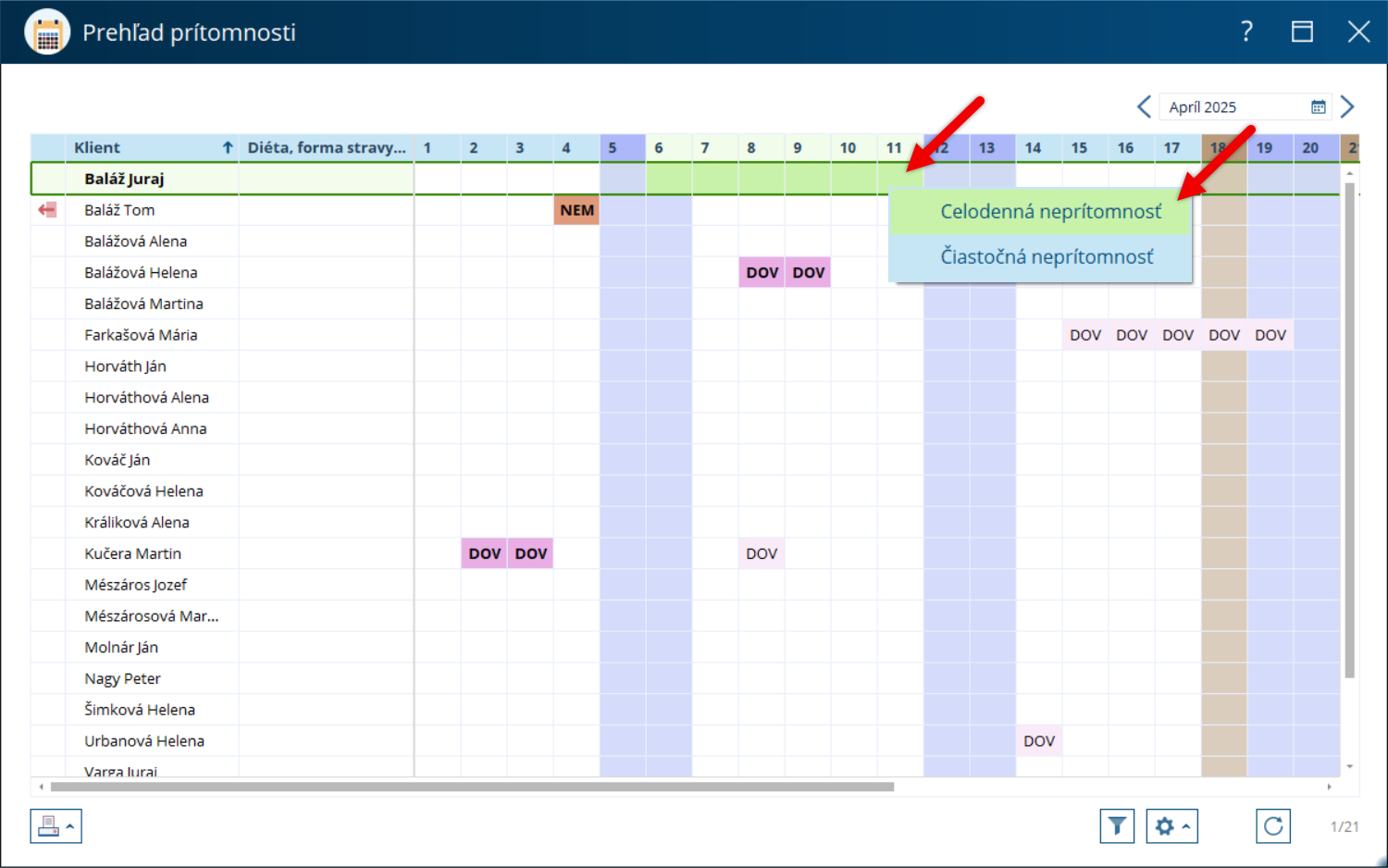
2/ Klient chýba viac dní za sebou – klepnite do bunky, kedy neprítomnosť začína, držte klepnutie myši a ťahajte do dňa, kedy neprítomnosť končí. Pravým tlačítkom myši následne kliknite do niektorého z vybraných políčok a zvoľte Celodenná neprítomnosť.
Vyberte dôvod neprítomnosti klienta a potvrďte cez OK.
3/ Klient chýbajú niektoré dni – stlačte tlačidlo CTRL na klávesnici a kliknutím myšou označujte dni, kedy klient chýbal. Pravým tlačítkom myši následne kliknite do niektorého z vybraných políčok a zvoľte Celodenná neprítomnosť.
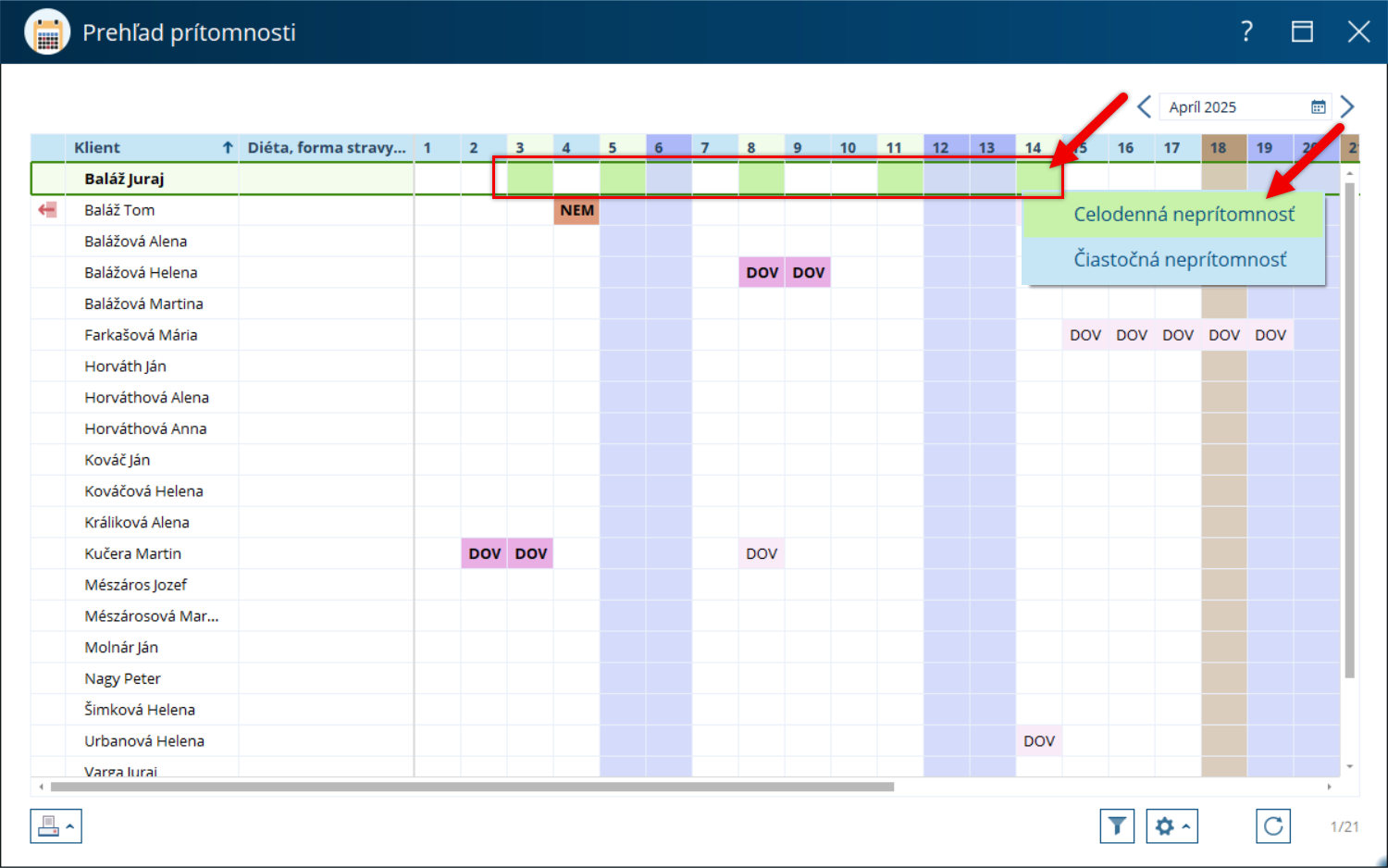
Vyberte dôvod neprítomnosti klienta a potvrďte cez OK.
Ako zadať čiastočnú neprítomnosť
Označte dni, ktoré klient chýbal, rovnako ako pri zadaní celodennej neprítomnosti, kliknite do označených buniek pravým tlačidlom myši. Z ponuky zvoľte Čiastočná neprítomnosť.
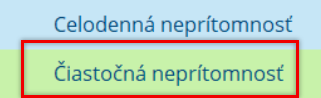
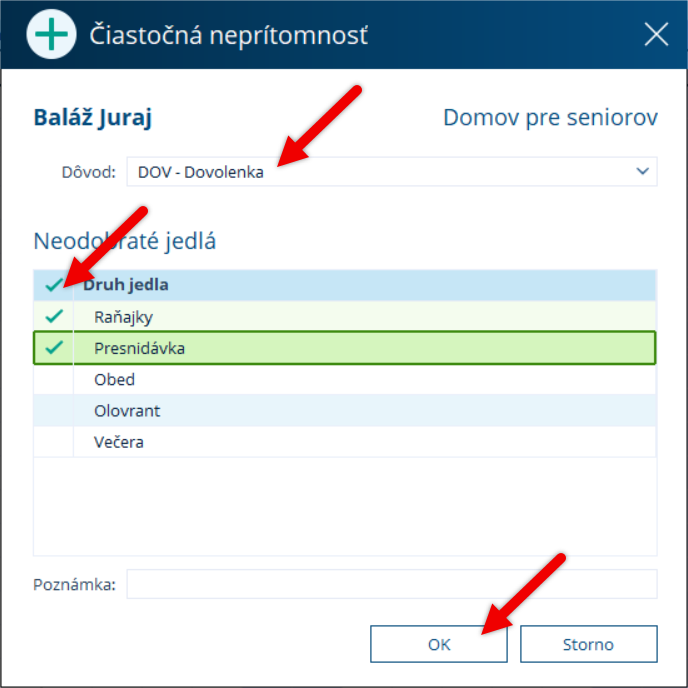
V otvorenom okne vyberte dôvod neprítomnosti a pokračujte zaškrtnutím jedál, ktoré klient neodobral. Uložte klepnutím na OK.
Oprava neprítomnosti
Oprava neprítomnosti prebieha jej jednotlivým prepísaním. Tj. klepnite do bunky pravým tlačidlom myši a postupujte rovnako ako pri zadaní čiastočnej neprítomnosti či celodennej neprítomnosti.
Zmazanie neprítomnosti
Vymazanie neprítomnosti vykonáte tak, že označíte všetky neprítomnosti, ktoré máte v úmysle odstrániť, a stlačíte kláves DEL (DELETE) na vašej klávesnici. Potom len potvrdíte vymazanie klepnutím na OK.
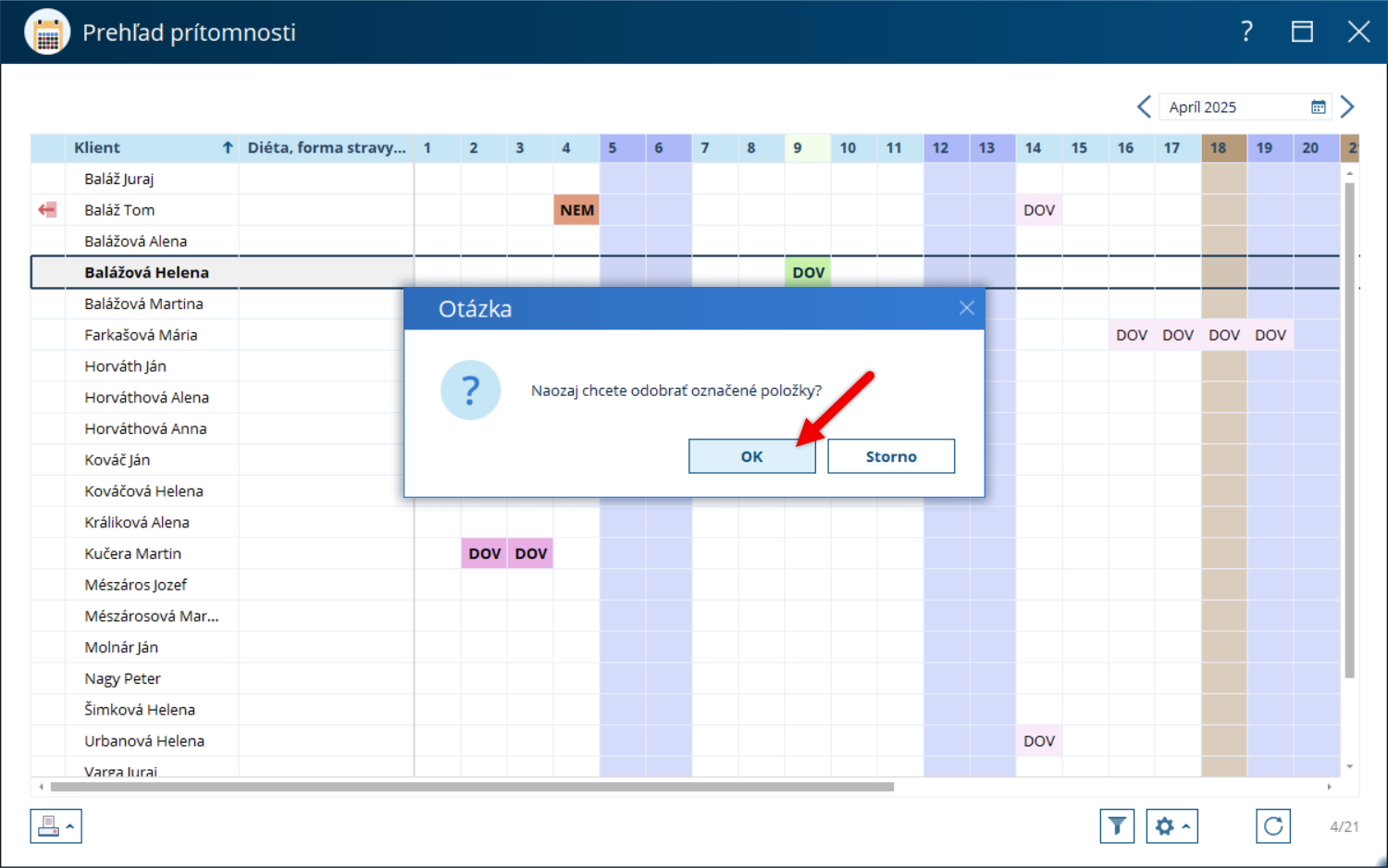
Ak nemôžete použiť jeden z vyššie uvedených postupov, je pre vás neprítomnosť na úpravy uzamknutá. Editovať neprítomnosť môže iba používateľ s právom ignorujúcim jej zámok.
Bol tento článok nápomocný?
To je skvelé!
Ďakujeme za odoslanie reakcie
Prepáčte! Nemohli sme byť nápomocní
Ďakujeme za odoslanie reakcie
Spätná väzba bola odoslaná
Oceňujeme si vašu snahu a pokúsime sa článok opraviť