OBSAH
- Fungovanie okna vyúčtovania
- Práca so stĺpcami „Za minulé obdobia“ a „+/-“
- Nastavenie filtra a pohľadov v okne „Vyúčtovanie“
- Ako preplatkom z minulosti uhradiť aktuálny predpis
- Vyradenie pohľadávky
- Ručná úprava predpisov klienta
- Uzamknutie neprítomnosti len jedného klienta
- Uzamknutie neprítomnosti a uzavretie vyúčtovania
- Podklady pre uzávierku
- Elektronické odoslanie vyúčtovania klientovi
Fungovanie okna vyúčtovania
Spustite nástroj Vyúčtovanie. V otvorenom okne zvoľte správny mesiac v pravom hornom rohu.
(KDE? Klienti – Vyúčtovanie)
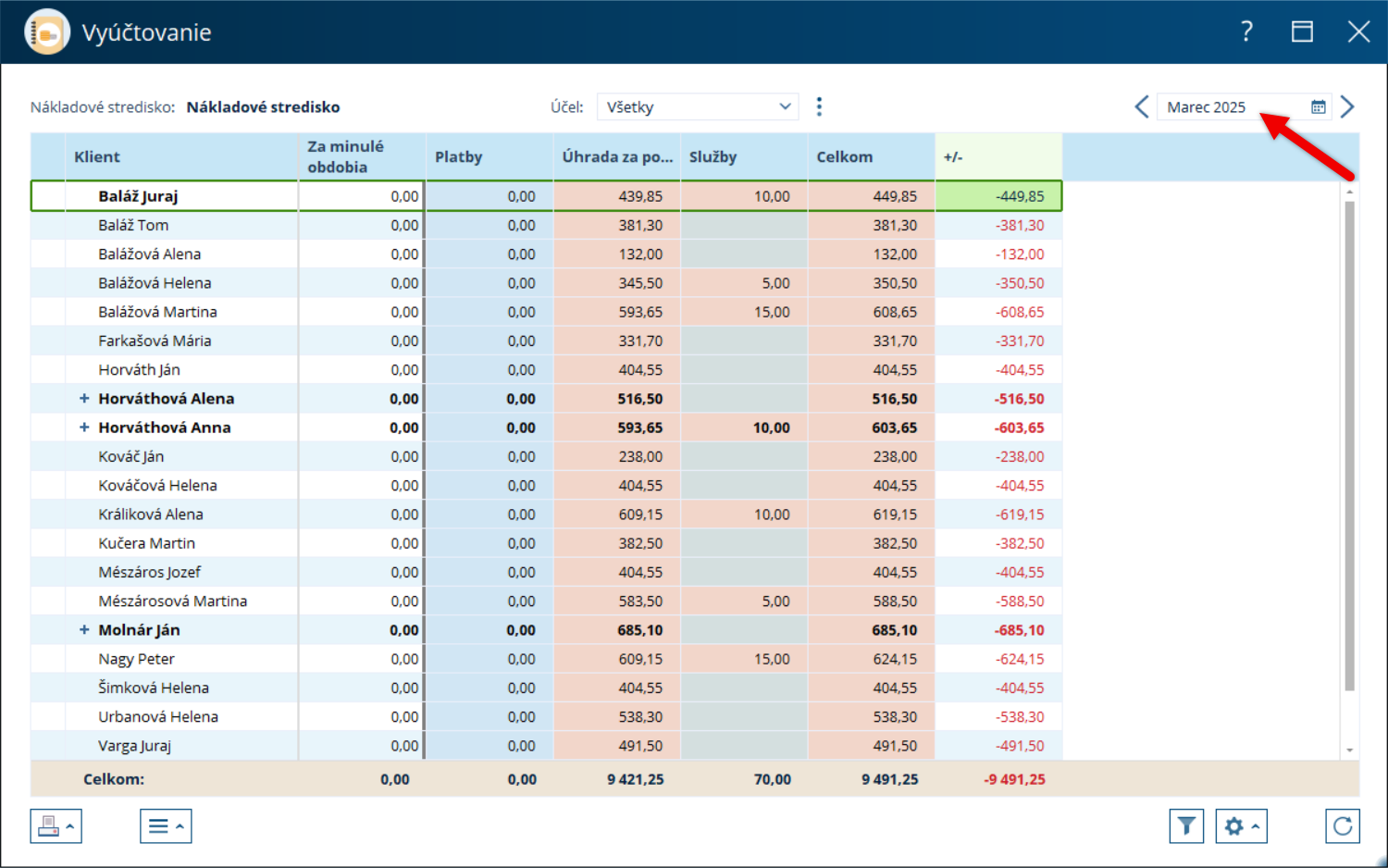
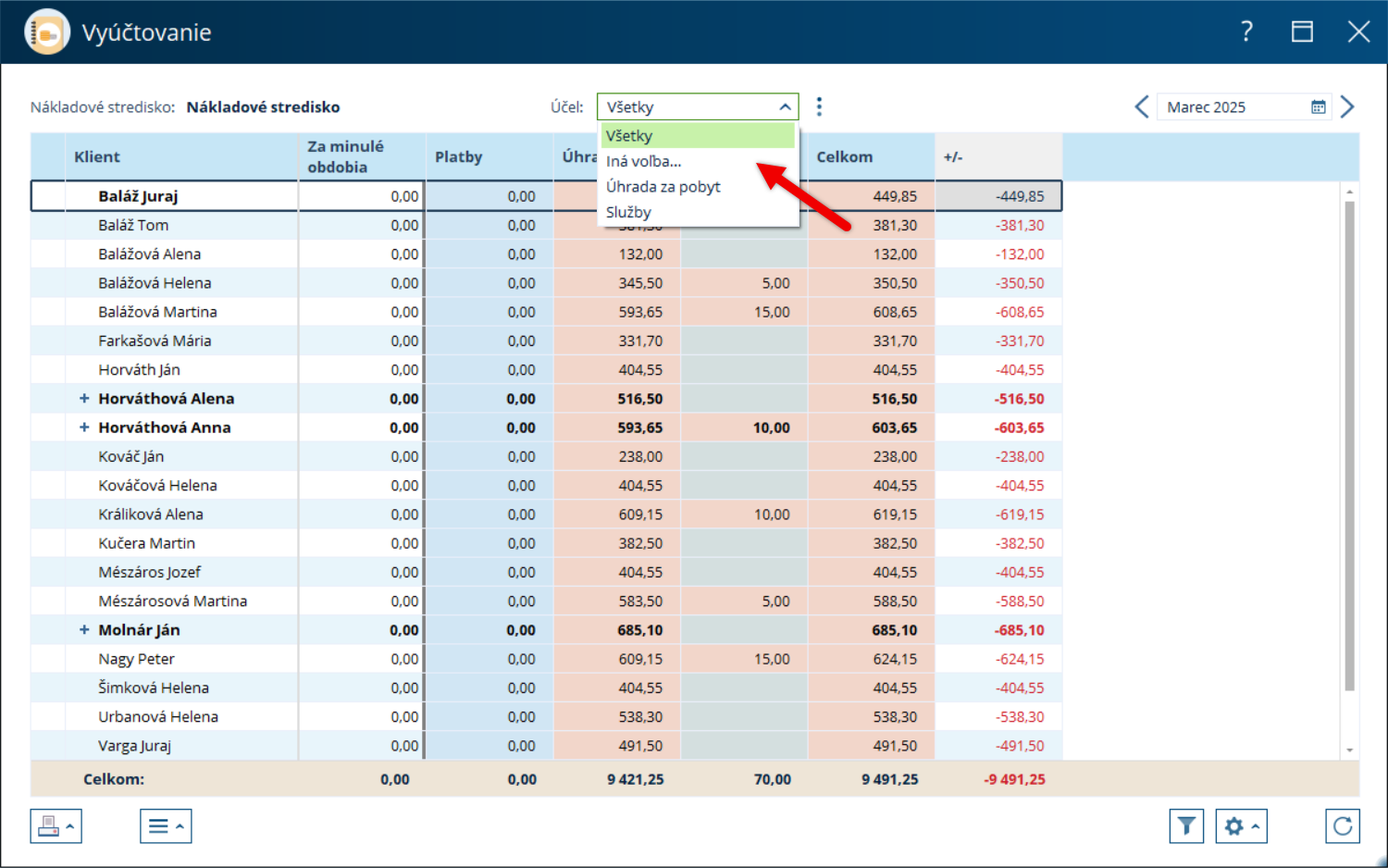
V okne vyúčtovania tiež môžete zvoliť účely, ktoré chcete zobraziť. Pomocou tlačidla Iná voľba... je možné zvoliť kombináciu účelov.
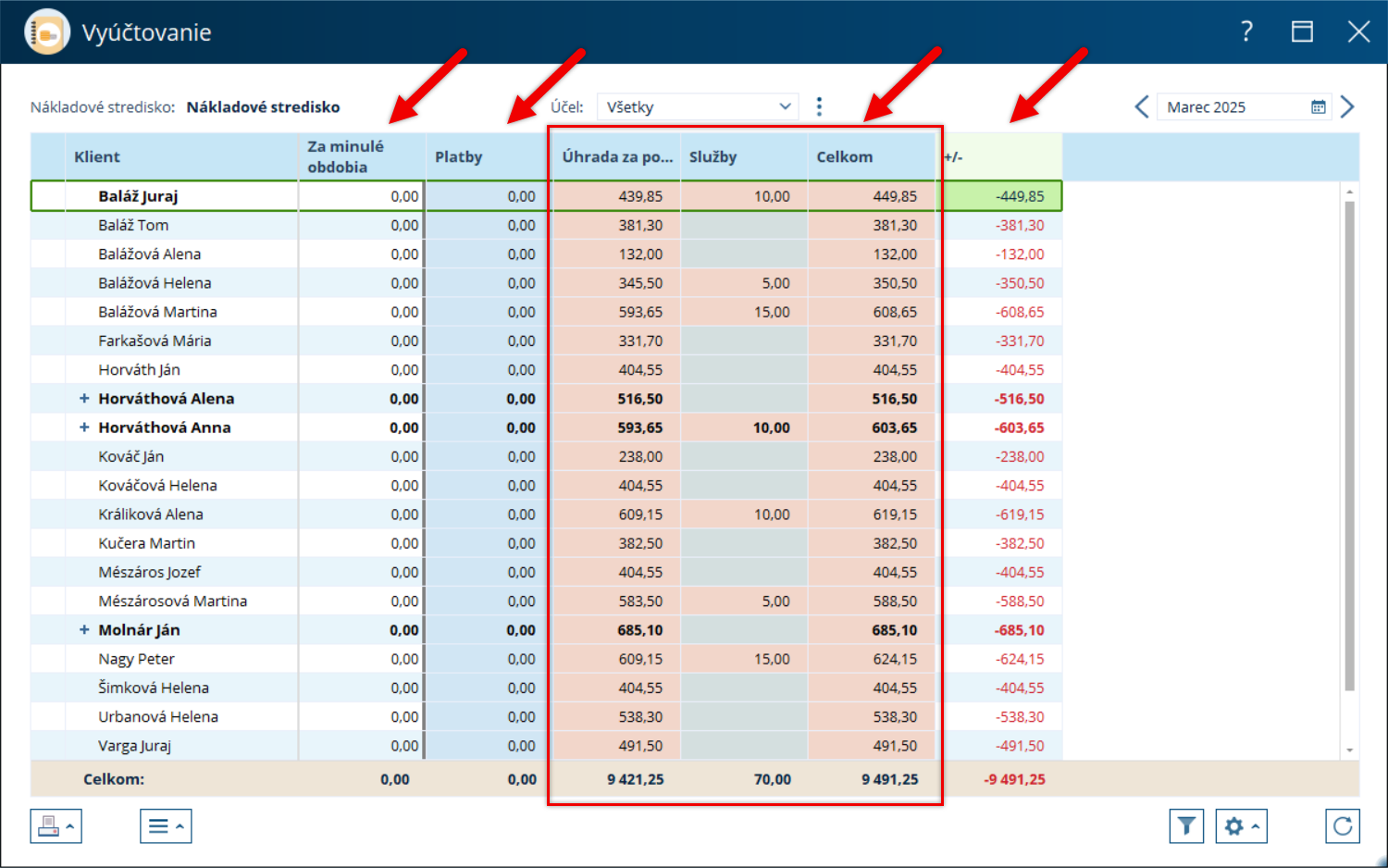
V okne vyúčtovania sú zobrazené nasledujúce stĺpce:
- Za minulé obdobia – zobrazujte preplatok alebo nedoplatok, ktorý doposiaľ nebol vyrovnaný.
- Platby – zobrazujte súhrn platieb za predpisy v aktuálnom období.
- Účely – zobrazujte predpisy za jednotlivé služby.
- +/- – zobrazuje aktuálny stav úhrady klienta.
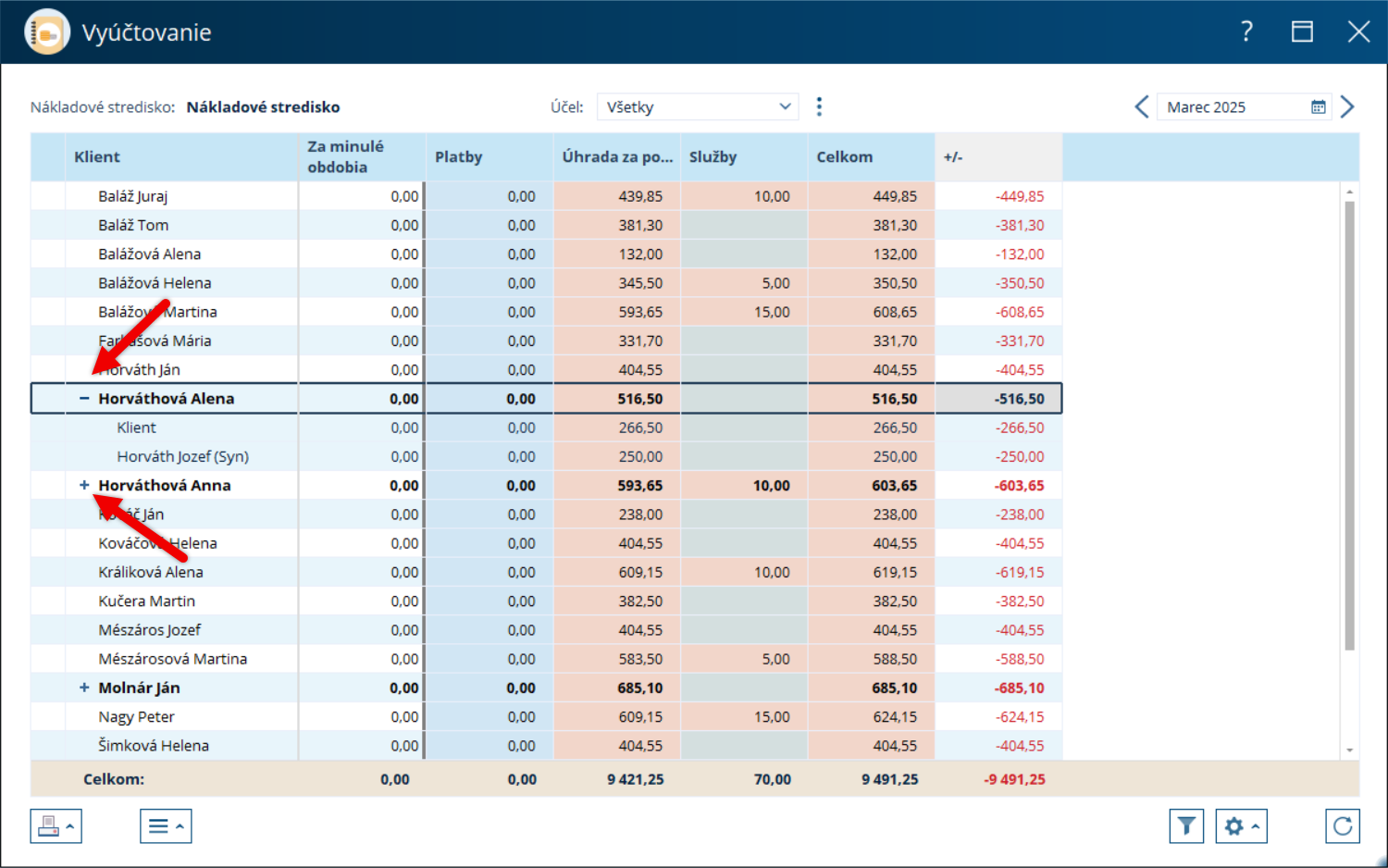
Ak za klienta dopláca zmluvný platca, alebo využíva viac služieb (či prechádza z jednej na druhú), je u klienta zobrazené plusko. Kliknutím naň dôjde k rozbaleniu a zobrazeniu detailu jednotlivých platcov či služieb.
Práca so stĺpcami „Za minulé obdobia“ a „+/-“
Základné informácie o stĺpcoch
Stĺpec Za minulé obdobia aj stĺpec +/- obsahujú nedoplatky či preplatky vo vyúčtovaní. Zatiaľ čo v stĺpci Za minulé obdobia vždy uvidíte sumu z minulých mesiacov, ktorú ste doposiaľ nevybavili (nevyplatili/nezaplatili), v stĺpci +/- uvidíte stav aktuálneho mesiaca, či je uhradený, v nedoplatku alebo v preplatku.
POZOR: Do stĺpca +/- sa nezahrňuje nedoplatok/preplatok zo stĺpca Za minulé obdobia. Dôvodom je prehľad nad tým, ktoré sumy vyplývajú z minulosti a ktoré sumy sa týkajú mesiaca aktuálneho.
Stĺpec „Za minulé obdobia“
V tomto stĺpci je zobrazená suma, ktorá je prenesená z predchádzajúcich mesiacov, ktorá doposiaľ nebola vyplatená/zaplatená v aktuálnom mesiaci. Do detailu sa dostanete poklepaním do danej bunky.
V tabuľke sú zobrazené preplatky či nedoplatky s uvedeným účelom a mesiacom, kedy vznikli.
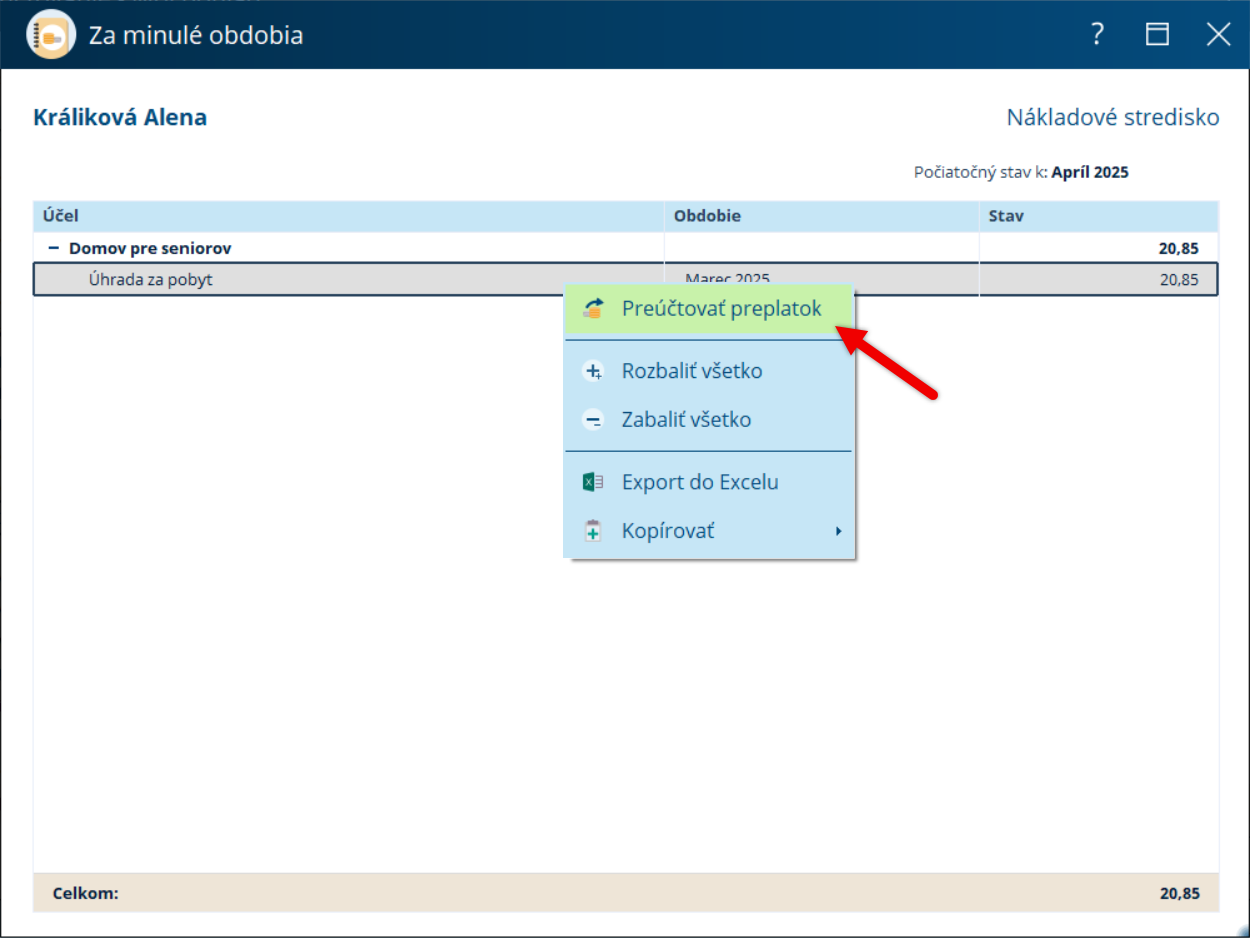
Preplatok možno použiť na úhradu nedoplatku za aktuálny mesiac v danom účele, na ktorom vznikol. Stačí naň kliknúť pravým tlačidlom myši a z ponuky zvoliť Preúčtovať preplatok.
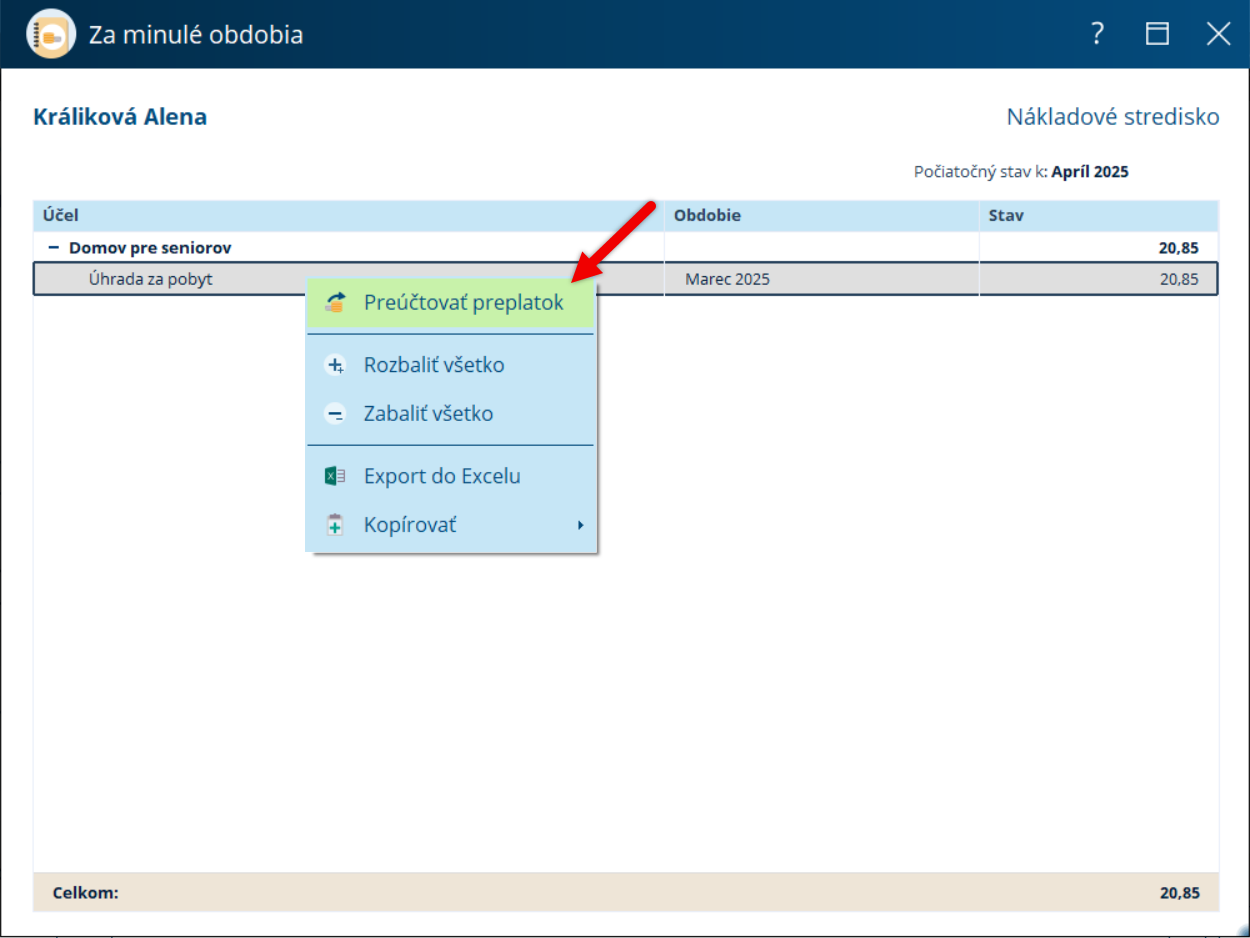
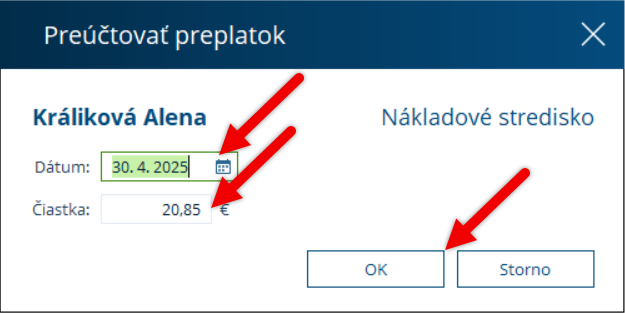
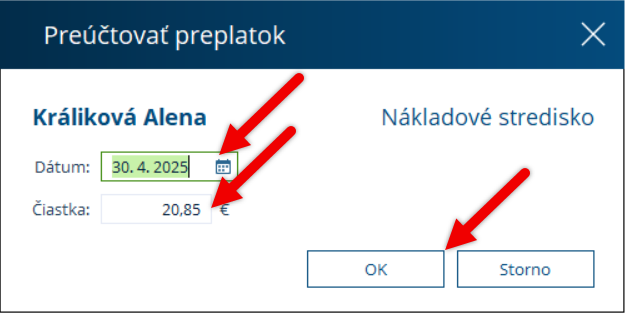
Použiť možno celý preplatok, maximálne do výšky nedoplatku v aktuálnom mesiaci. Je potrebné skontrolovať dátum preúčtovania, výšku platby a potvrdiť cez OK.
Stĺpec +/-
Ako posledný stĺpec vo vyúčtovaní nájdete +/-. Primárnym účelom tohto stĺpca je zobrazenie, v akom stave sa nachádza vyúčtovanie klienta za aktuálne predpisy úhrady pobytu a služieb. Inými slovami, či je klient za aktuálny mesiac dlžný alebo v preplatku.
Stĺpec obsahuje výsledok porovnania stĺpca Platby a stĺpca Celkovo.
Poklepaním do bunky v tomto stĺpci v riadku klienta zobrazíte detailnejší rozpis stavu. A to nielen za aktuálny mesiac, ale aj za všetky mesiace.
Zobrazenie Za tento mesiac
V tomto zobrazení vždy uvidíte klienta a všetkých daných plátcov na vybranej poskytovanej službe. Všetky uvedené hodnoty sa kompletne vzťahujú k danému mesiacu vyúčtovania. Tým pádom nereflektujú nedoplatky/preplatky z minulosti a s nimi súvisiace platby, ani úhrady do budúcnosti.
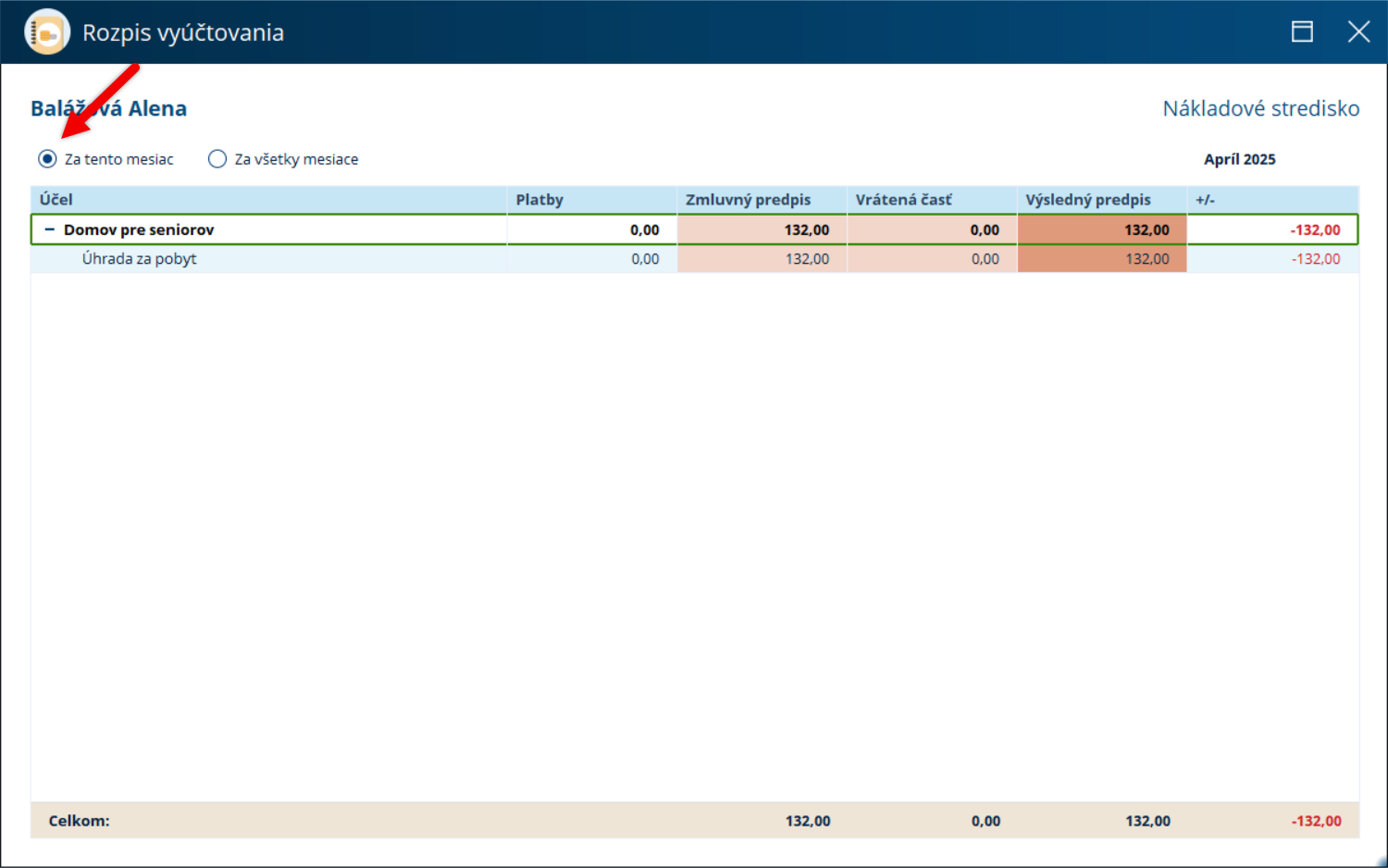
- Účel: účely, ktoré sú účtované za každého z plátcov (klienta alebo zmluvného platcu).
- Platby: súhrn príjmových platieb za aktuálne predpisy a výdavkových platieb za preplatky vzniknuté v aktuálnom mesiaci.
- Zmluvný predpis: jednotlivé predpisy za každý účel, so súčtami za platcu a službu. Zmluvný predpis vychádza zo zmluvy alebo realizácie služieb.
- Vrátená časť: zobrazuje sa po uzamknutí prehľadu prítomnosti, o túto sumu bude znížený zmluvný predpis.
- Výsledný predpis: výsledok odpočítanej vrátenej časti od zmluvného predpisu. Ide o konečnú sumu, ktorá je klientovi účtovaná.
- +/-: výsledok porovnania výsledného predpisu a platieb. Ukazuje, či je účel u platcu uhradený, preplatený alebo v nedoplatku.
Posledný riadok ukazuje súčty jednotlivých stĺpcov u predpisov, vrátených častí a stavu +/-.
Zobrazenie Za všetky mesiace
V tomto zobrazení sú viditeľné preplatky a nedoplatky z minulého obdobia, platby za všetky obdobia a stav reflektujúci minulé aj aktuálne obdobie, vrátane úhrad do budúcnosti.
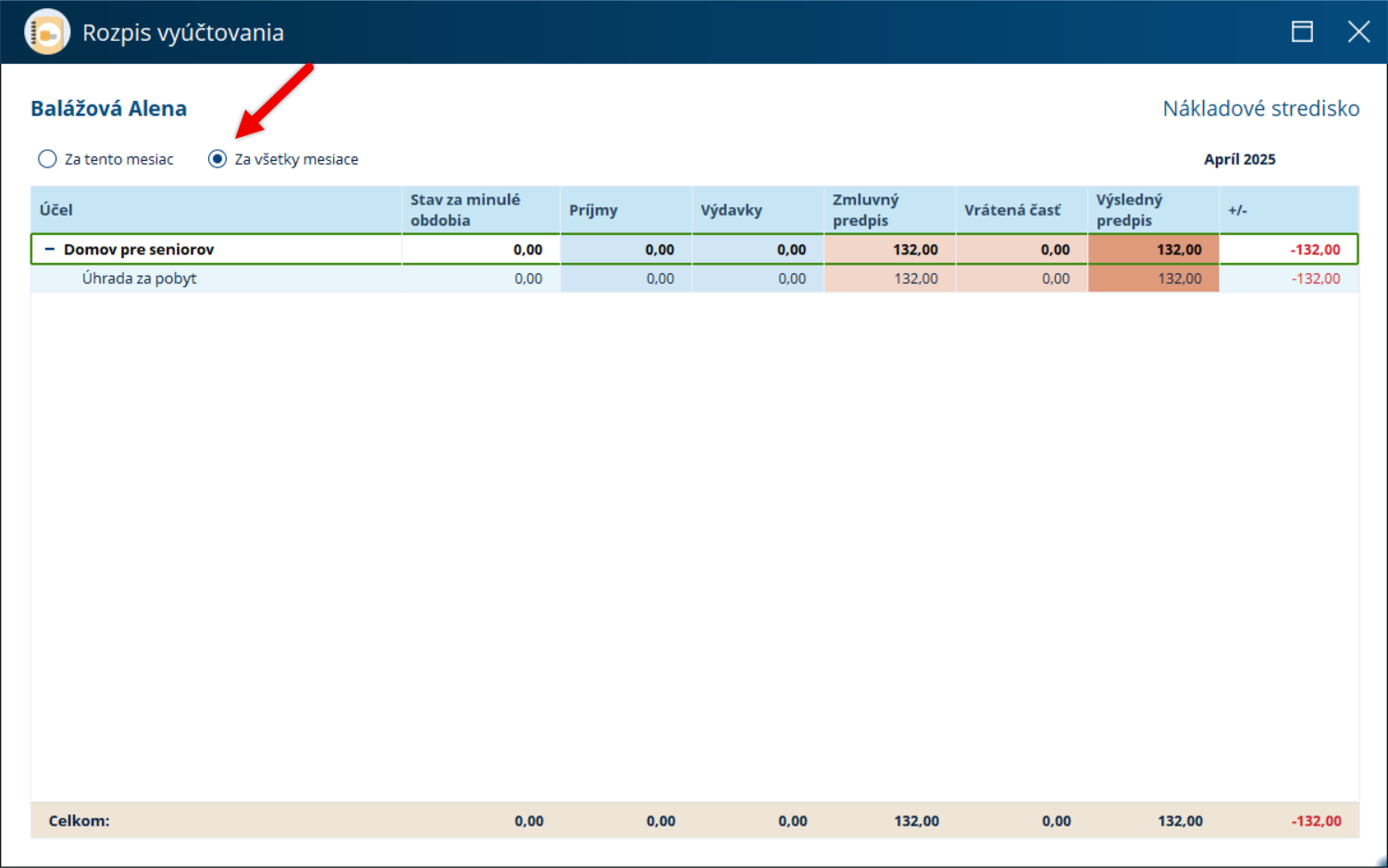
- Účel: účely, ktoré sú účtované za každého z platcov (klienta alebo zmluvného platcu).
- Stav za minulé obdobia: Preplatok, či nedoplatok, ktorý bol prenesený z minulého obdobia.
- Príjmy a výdavky: príjmy a výdavky vzniknuté v aktuálnom mesiaci. Obsahuje príjmy za minulé, aktuálne aj budúce obdobia. Obsahuje výdavky za minulé aj aktuálne obdobia.
- Zmluvný predpis: Jednotlivé predpisy a za každý účel sa súčty za platcu a službu. Zmluvný predpis vychádza zo zmluvy alebo realizácie služieb.
- Vrátená časť: zobrazuje sa po uzamknutí prehľadu prítomnosti, o túto sumu bude znížený zmluvný predpis.
- Výsledný predpis: výsledok odpočítanej vrátenej časti od zmluvného predpisu. Jedná sa o konečnú sumu, ktorá je klientovi účtovaná.
- +/-: výsledok porovnania výsledného predpisu a platieb. Ukazuje, či je účel u platcu uhradený, preplatený alebo v nedoplatku.
Nastavenie filtra a pohľadov v okne „Vyúčtovanie“
V okne vyúčtovania je možné prispôsobiť zobrazené údaje o klientoch a tiež je možné filtrovať ich zoznam. Celé svoje nastavenie si potom môžete uložiť.
POZOR! Nastavenie stĺpcov a filtra nemá vplyv na tlačové zostavy a uloží sa len pod Vašim prihlásením.
Výber stĺpcov s údajmi o klientoch
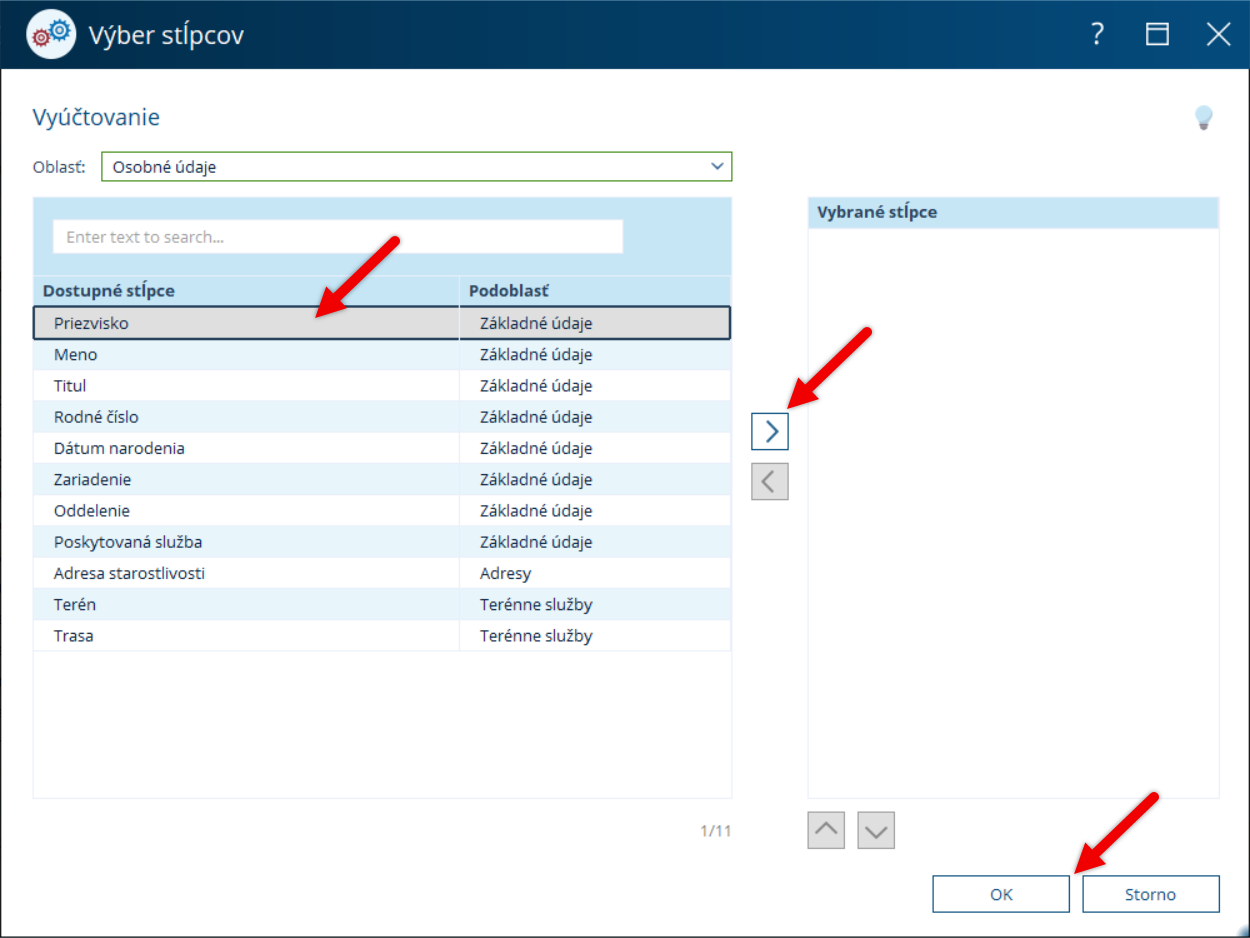
V okne vyúčtovania použite tlačidlo Nastavenie zobrazení (Ozubené koliečko) a z ponuky zvoľte Výber stĺpcov.
V otvorenom okne presúvajte z ľavej do pravej časti informácie, ktoré chcete zobraziť.
Filter klientov
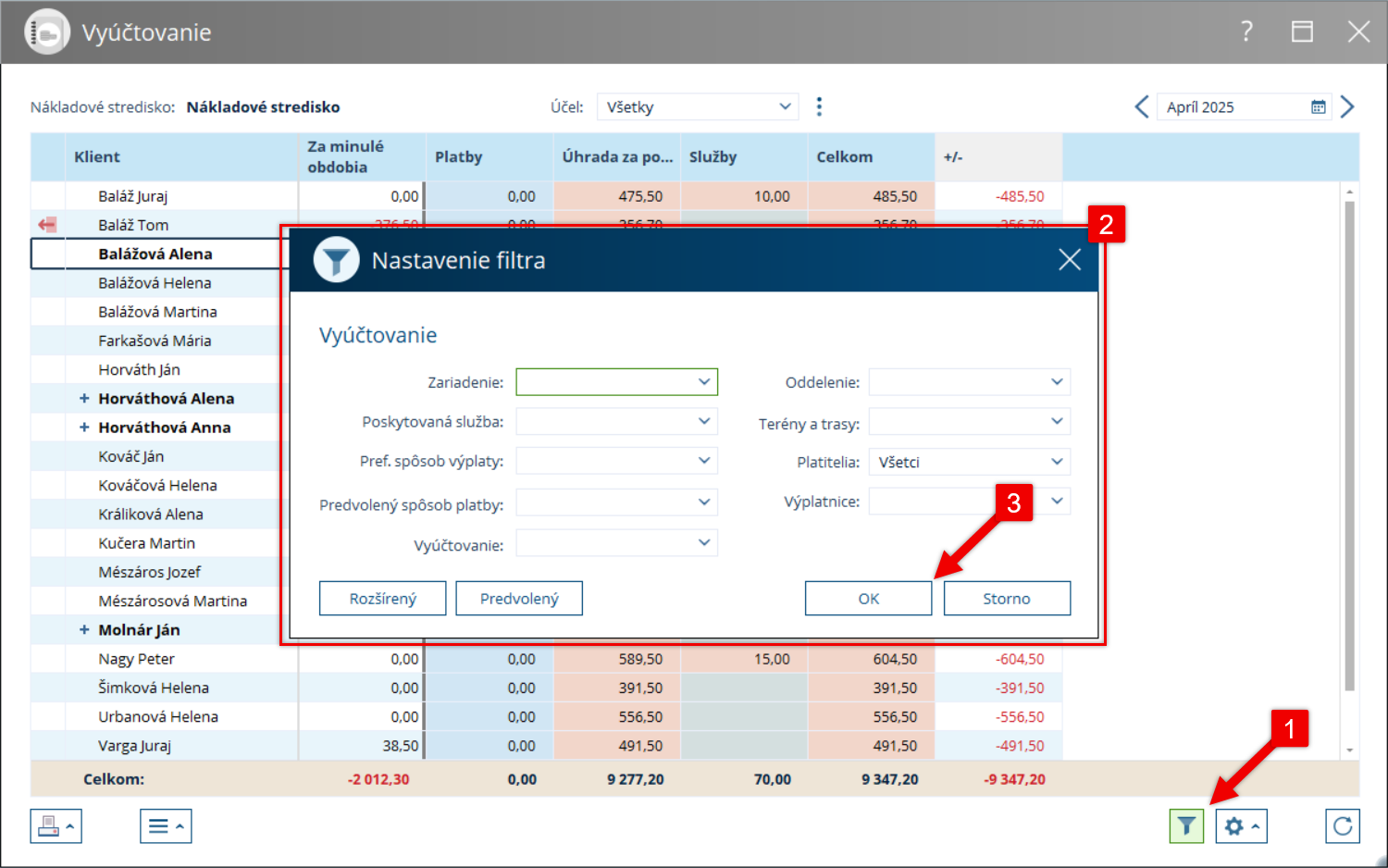
Kliknite na tlačidlo Filter v okne Vyúčtovanie.
V otvorenom okne zvoľte podmienky a potvrďte klepnutím na OK.
Uloženie nastavených stĺpcov aj filtra
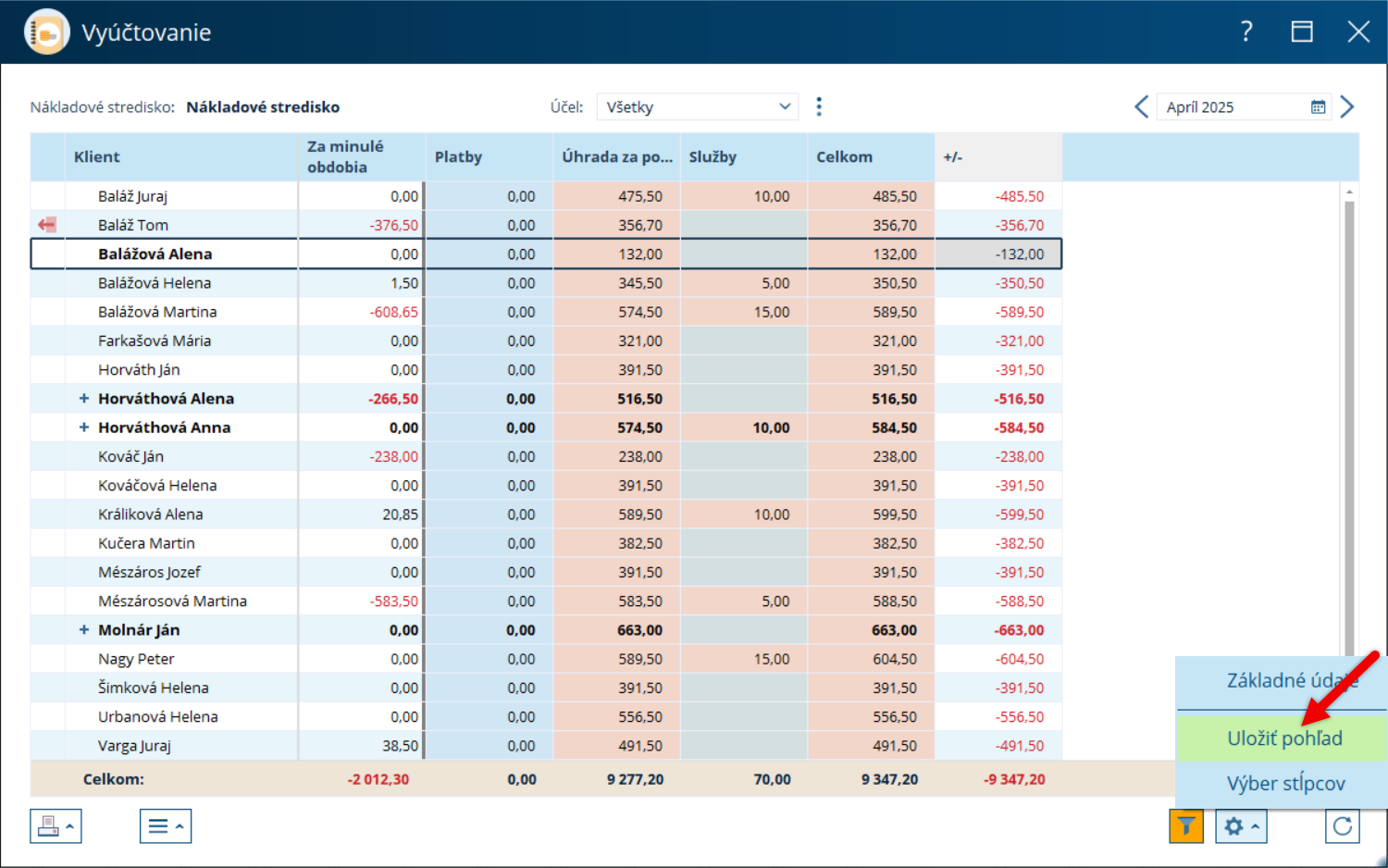
To celé si môžete uložiť klepnutím na Nastavenie zobrazení (Ozubené koliesko) a položku Uložiť pohľad. Zapíšte názov a uložte klepnutím na OK.
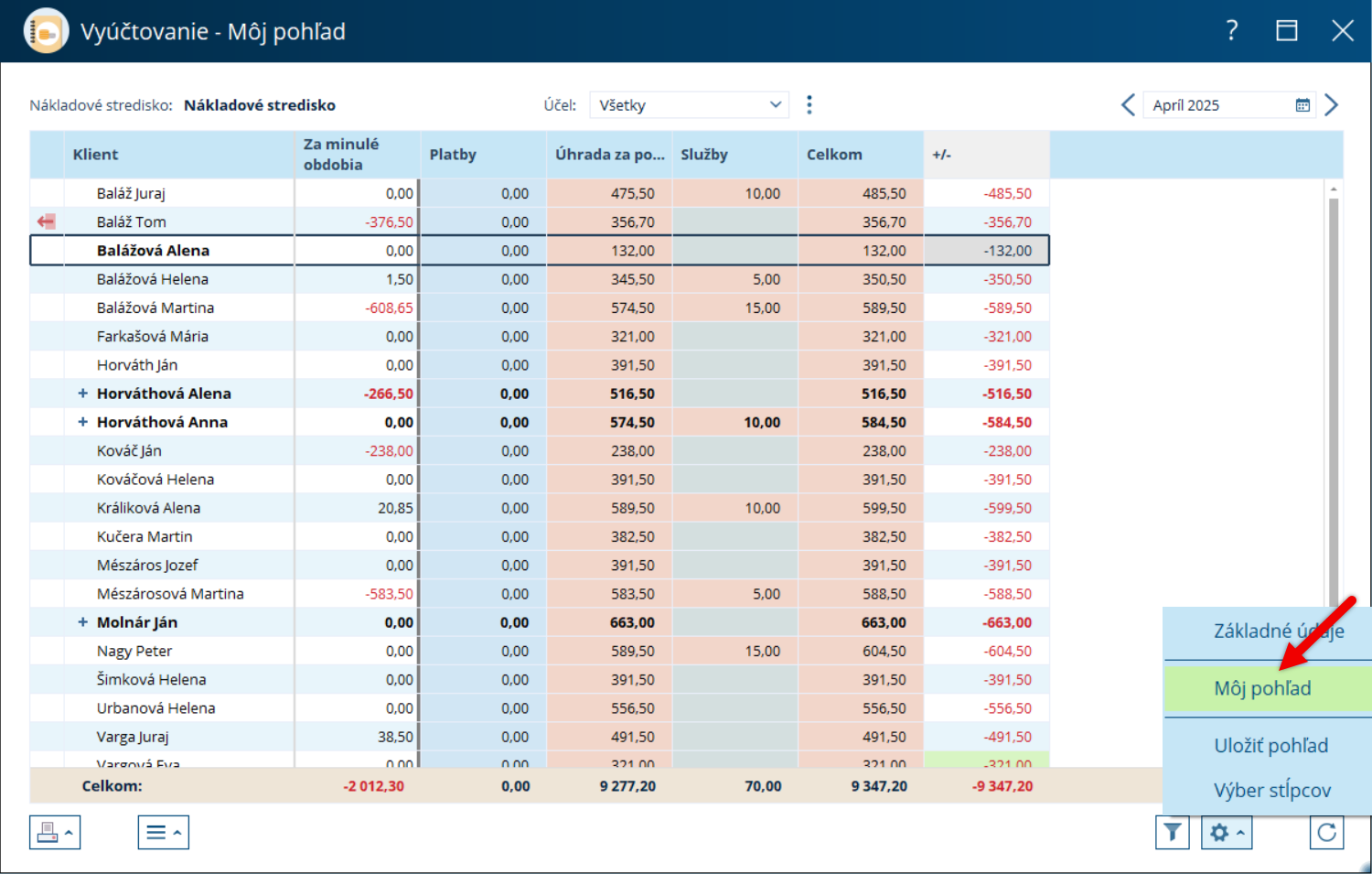
Pohľad bude vždy k dispozícii v ponuke.
Ako preplatkom z minulosti uhradiť aktuálny predpis
(KDE? Klienti – Vyúčtovanie)
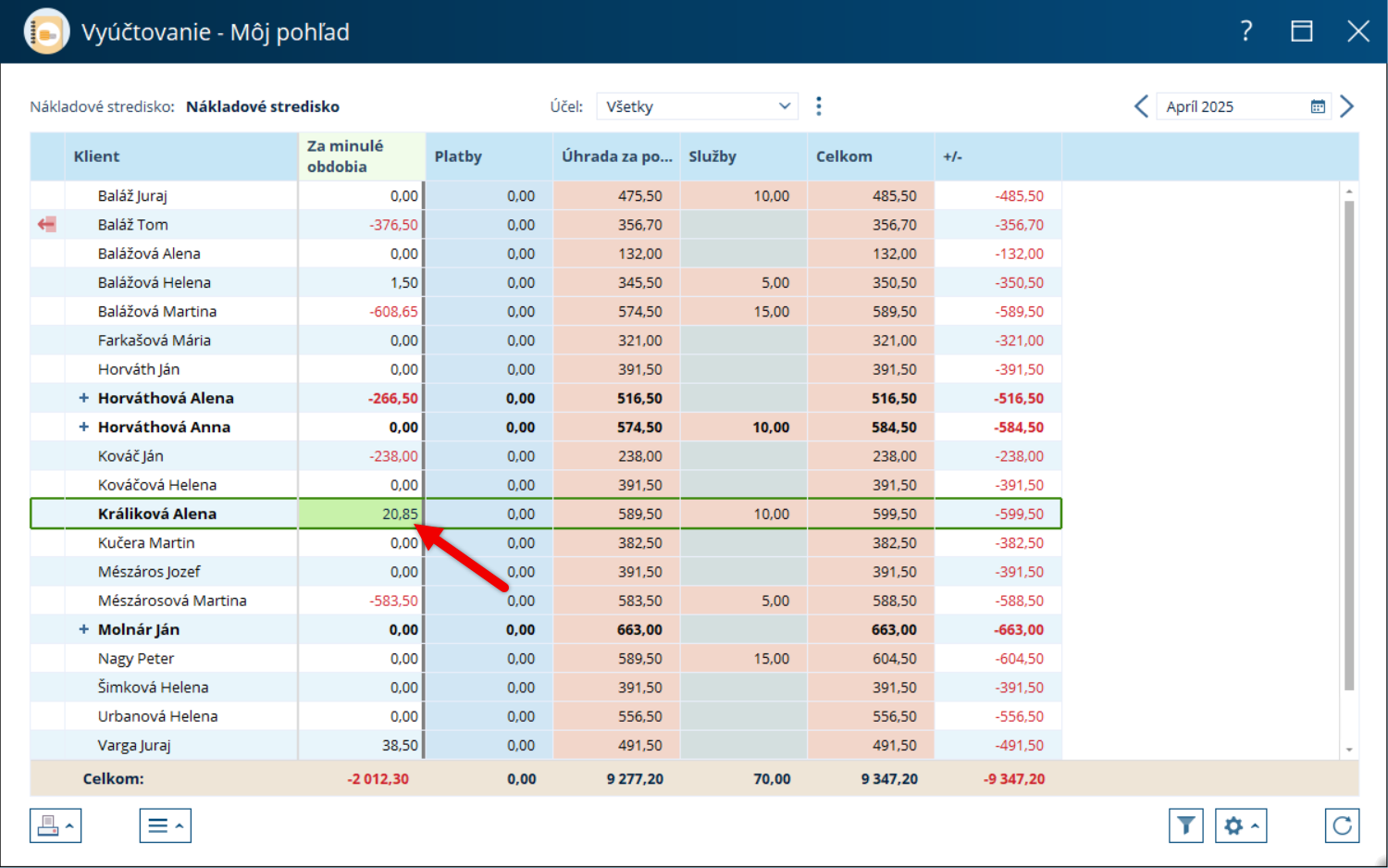
V okne vyúčtovania poklepte do bunky v stĺpci Za minulé obdobia v riadku klienta.
V otvorenom okne kliknite na preplatok, ktorý chcete previesť, a z ponuky vyberte Preúčtovať preplatok (preúčtovať preplatok je možné iba vtedy, ak je čo preplatkom uhradiť).
Ak bude potrebné upraviť sumu, upravte ju. Jej výška môže byť maximálne v hodnote nedoplatku v aktuálnom období. Ak je všetko v poriadku, klepnite na OK.
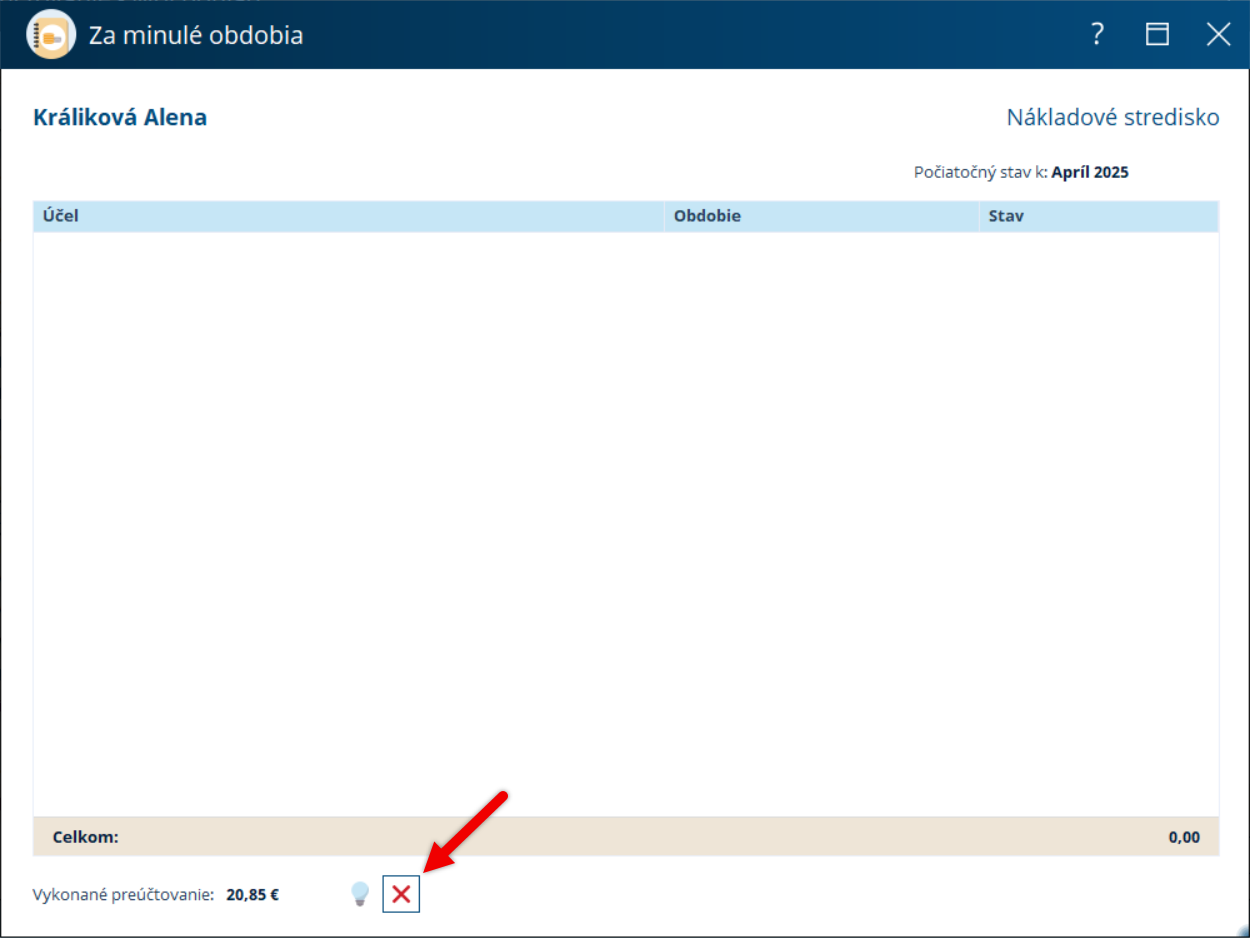
Ak by malo byť preúčtovanie z nejakého dôvodu zrušené, v okne Za minulé obdobia ich môžete pomocou tlačidla Zrušiť preúčtovanie preplatku zrušiť.
Vyradenie pohľadávky
Akonáhle kompetentná osoba rozhodne, že niektoré z pohľadávok klienta budú vyradené, je potrebné vykonať rovnaký úkon aj v CYGNUSe.
Prejdite do nástroja Vyúčtovanie a dvakrát kliknite do bunky v stĺpci Platby pri vybranom klientovi.
(KDE? Klienti – Vyúčtovanie)
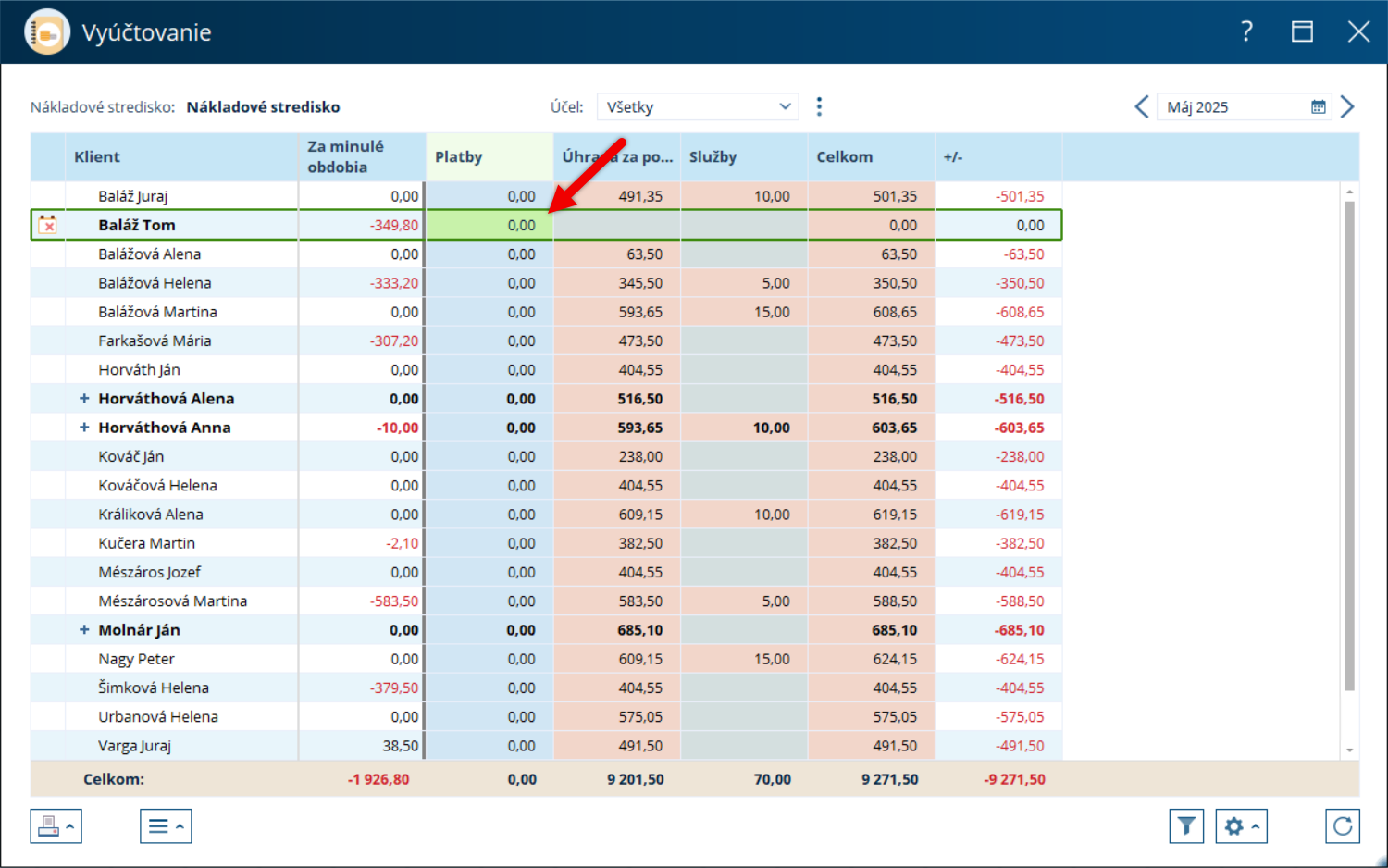
V otvorenom okne kliknite na tlačidlo Vyradiť pohľadávku.
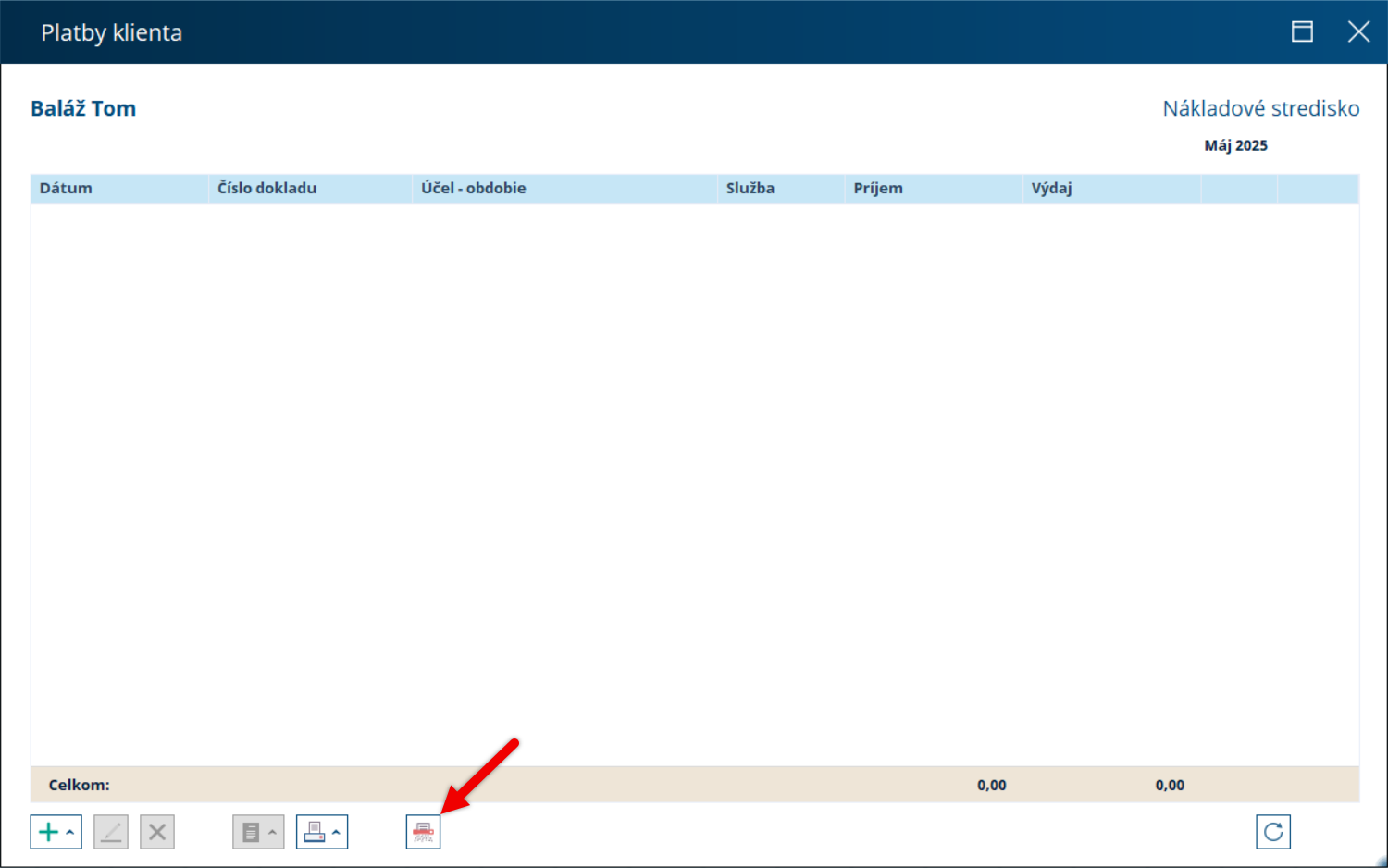
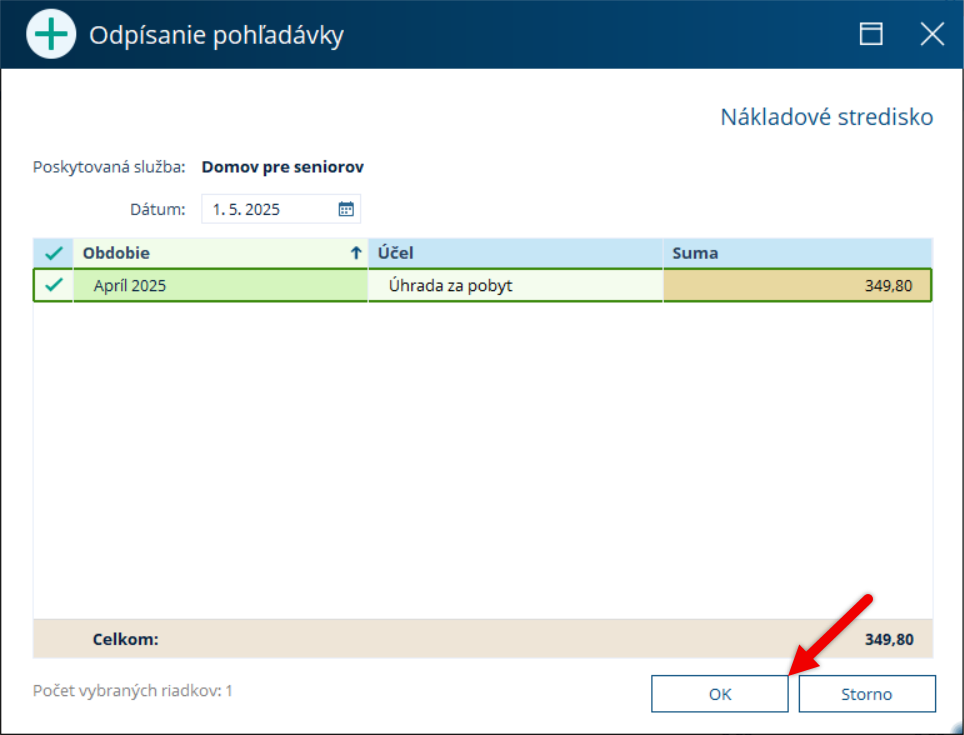
Od účtovníčky poznáte výšku, ktorá bude odpísaná. Podľa nej zaškrtnite nedoplatky od najstaršieho a sumy prípadne upravte tak, aby výsledok dal hodnotu, ktorú máte odpísať. Dátum môže zodpovedať dátumu, kedy k odpísaniu dochádza. Uložte kliknutím na OK.
Vyradené pohľadávky nájdete vo vlastnom stĺpci napríklad v zostave Podklad pre uzávierku.
Ručná úprava predpisov klienta
(KDE? Klienti – Vyúčtovanie)
V okne vyúčtovania poklepte na predpis, ktorý chcete opraviť.
V otvorenom okne kliknite na tlačidlo Opraviť.
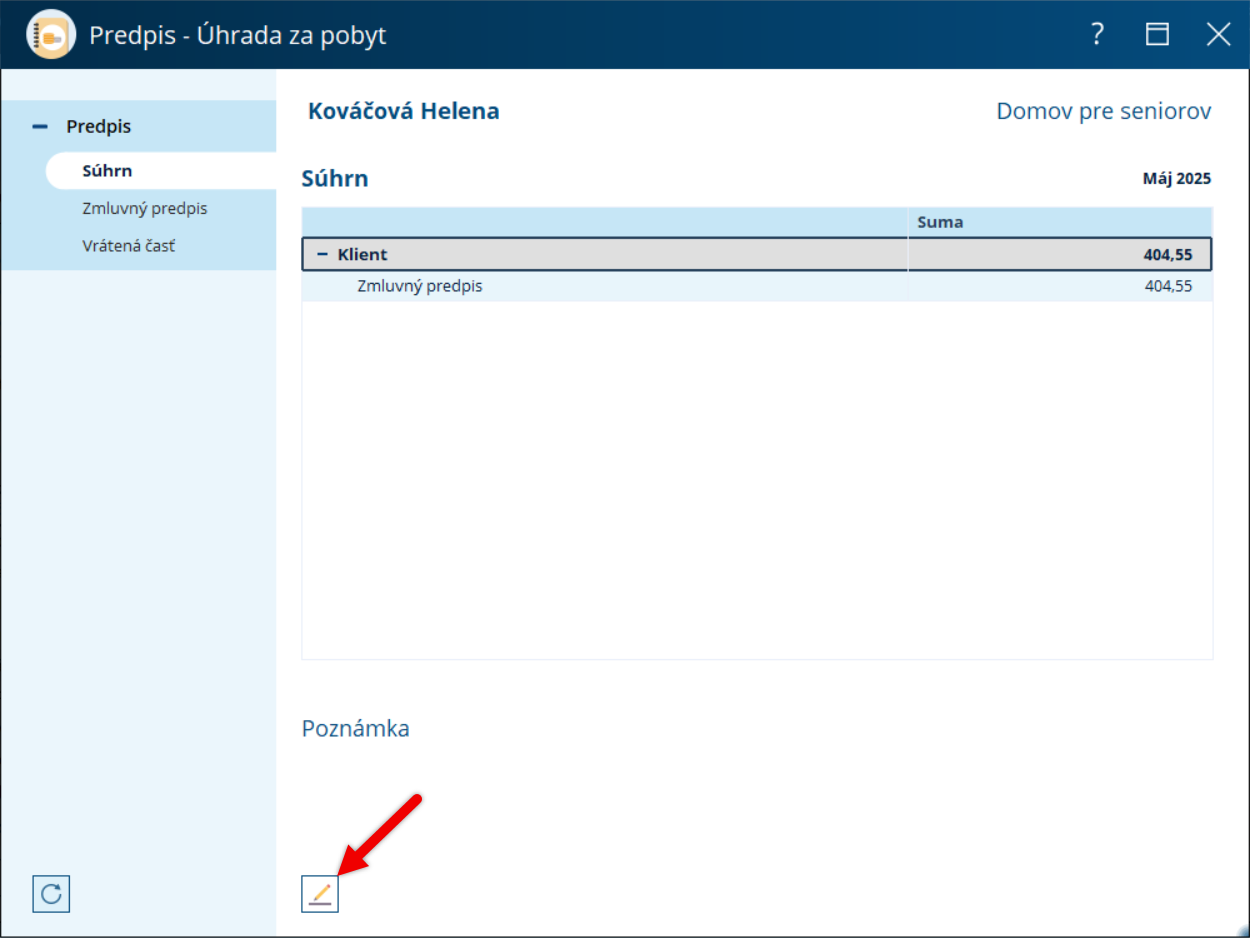
Pokračujte klepnutím na zámok predpisu, ktorý chcete zmeniť, a opravte sumu. Do poznámky napíšte dôvod ručnej opravy. Klepnutím na OK uložíte svoju úpravu.
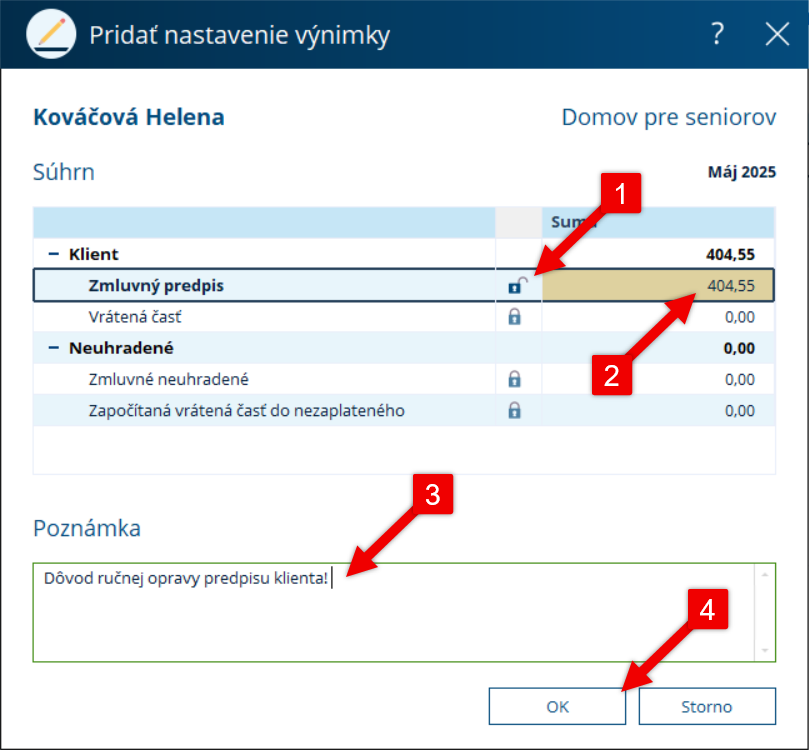
Ak chcete znova načítať pôvodnú hodnotu, klepnite opäť na zámok.
Uzamknutie neprítomnosti len jedného klienta
(KDE? Klienti – Vyúčtovanie)
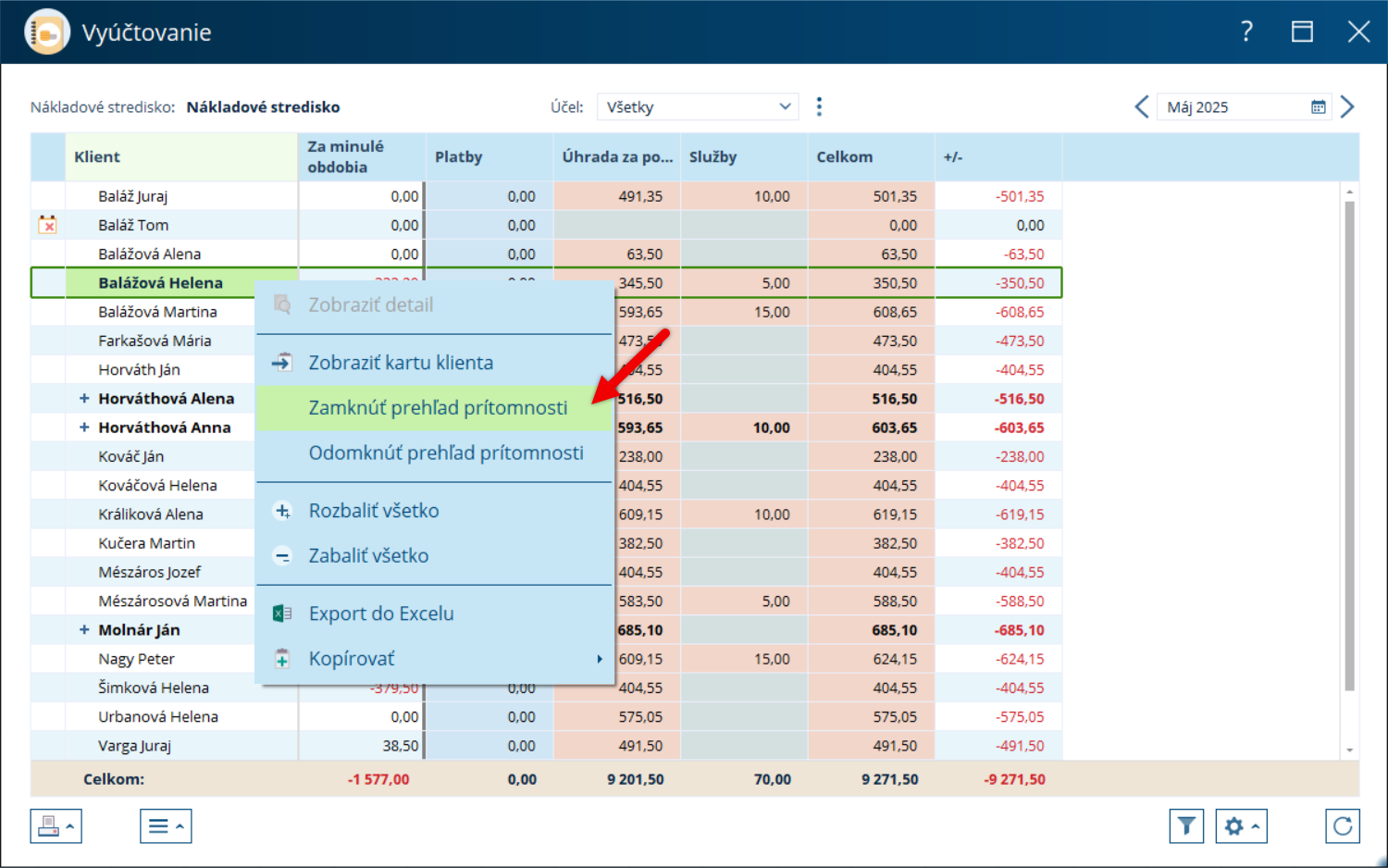
Ak chcete do vyúčtovania jedného klienta zohľadniť vrátenú časť za neprítomnosť skôr, než skončí mesiac (najmä z dôvodu ukončenia pobytu a vystavenia záverečného vyúčtovania), kliknite v nástroji Vyúčtovanie na meno klienta pravým tlačidlom myši a zvoľte položku Zamknúť prehľad prítomnosti.
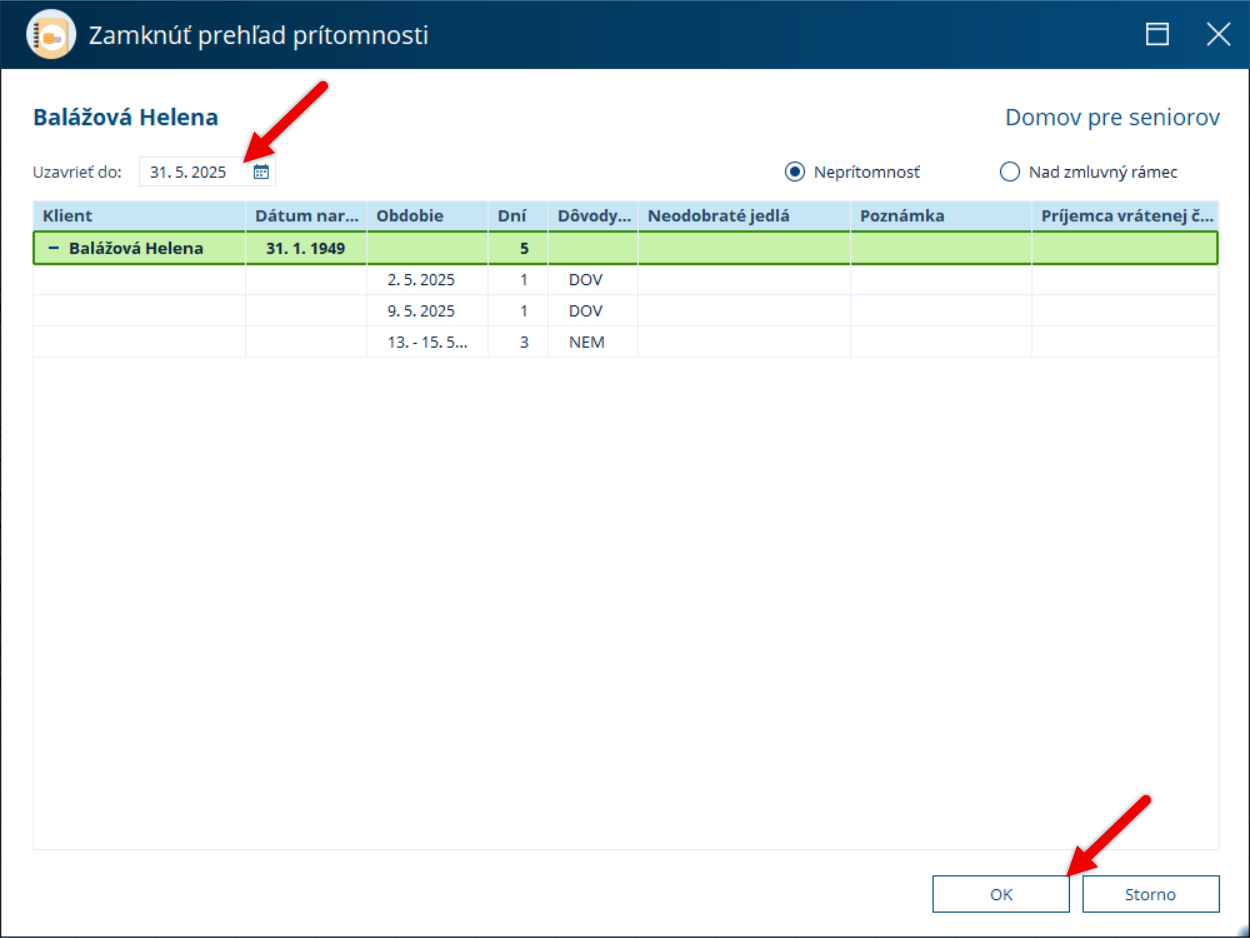
V otvorenom okne skontrolujte, že boli všetky neprítomnosti zadané. Prehľad uzatvárajte k poslednému dňu v mesiaci a uložte kliknutím na OK.
Uzamknutie neprítomnosti a uzavretie vyúčtovania
Keď sú všetky neprítomnosti klientov zadané v prehľade prítomnosti a evidencia neprítomnosti za celý mesiac je kompletná a po kontrole, je potrebné tieto neprítomnosti zohľadniť do vyúčtovania ako vrátenú časť, ktorá klientovi za dobu neprítomnosti patrí.
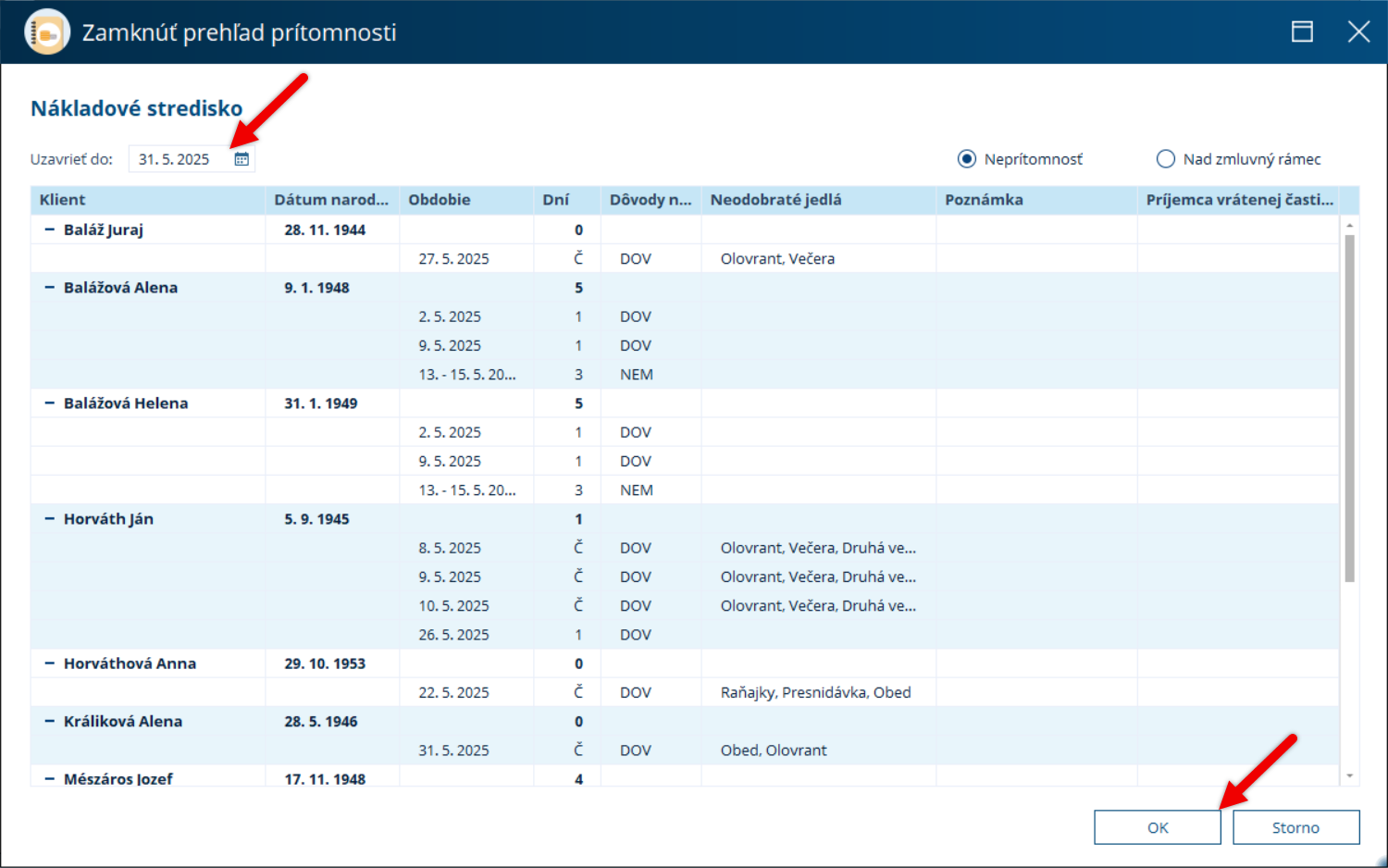
Vykonáme tak v okne Vyúčtovanie kliknutím na tlačidlo Operácie a výberom možnosti Zamknúť prehľad prítomnosti.
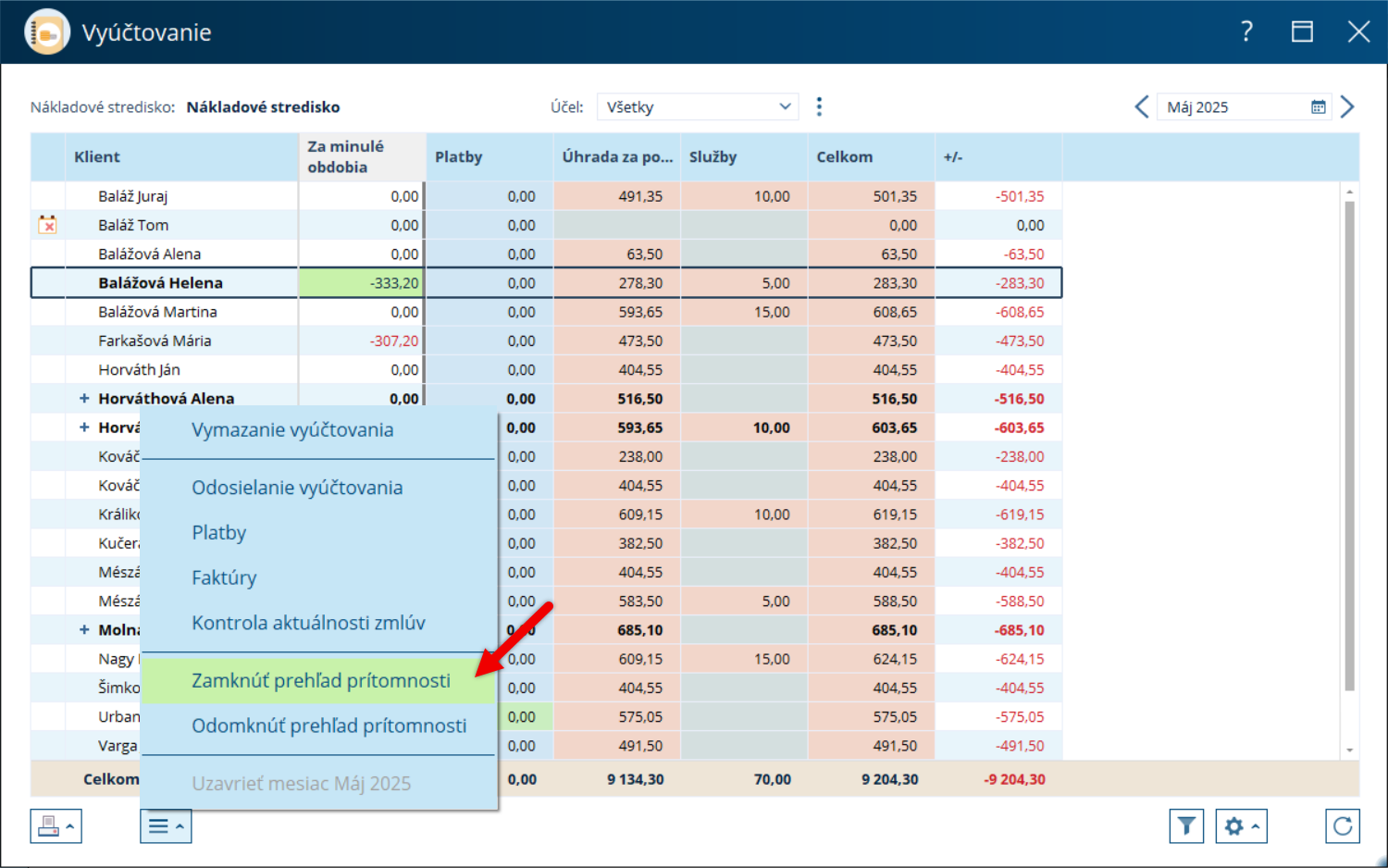
V otvorenom okne je možné ešte skontrolovať neprítomnosti, ktoré sú u klientov uvedené. Následne je potrebné potvrdiť uzamknutie k poslednému v mesiaci a klepnúť na OK.
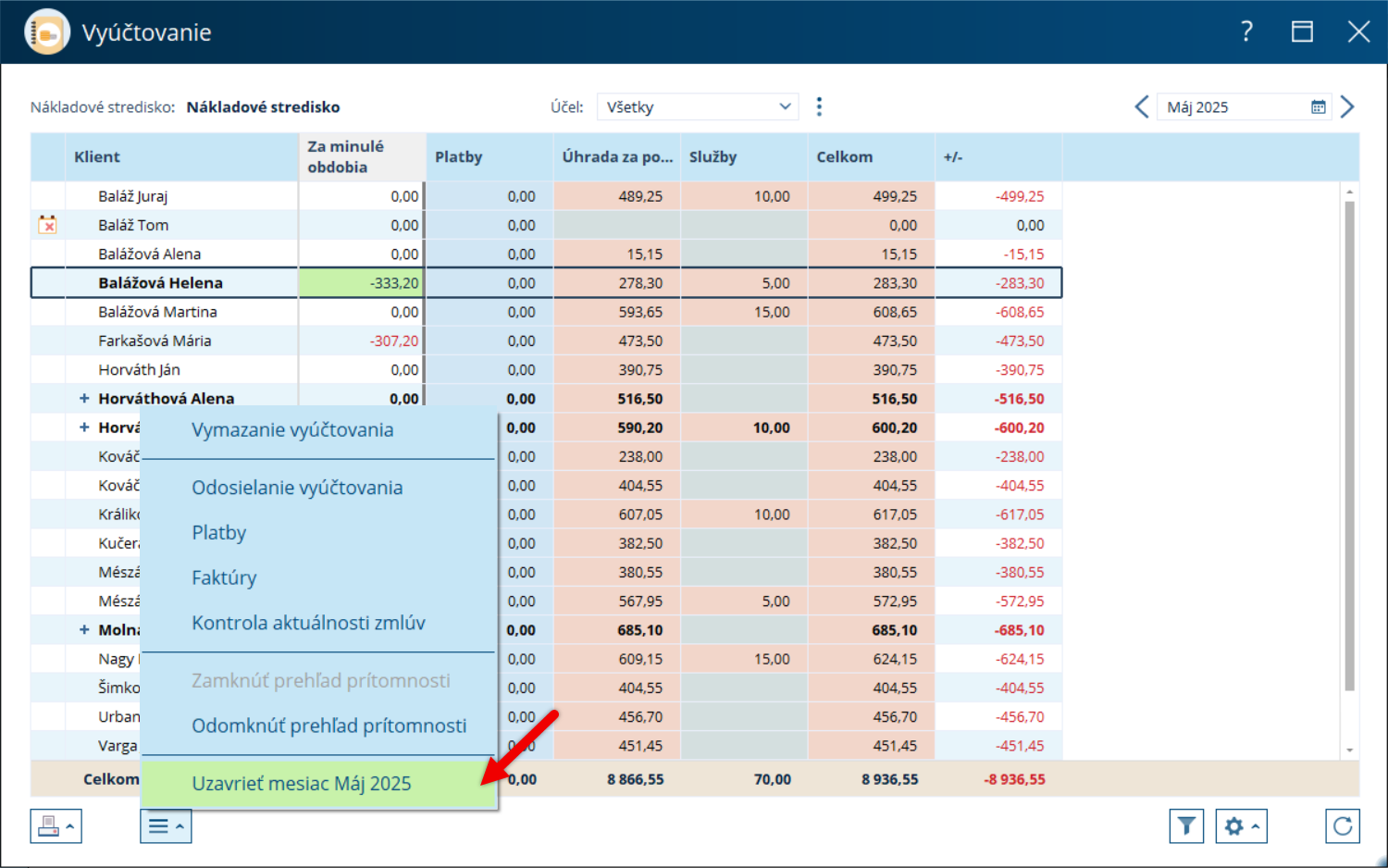
Vyúčtovanie za daný mesiac možno uzavrieť až vtedy, keď je uzamknutá neprítomnosť. Dovtedy je položka k uzávierke neaktívna. Ak je však všetko hotové, kliknite v nástroji Vyúčtovanie na tlačidlo Operácie a z ponuky vyberte Uzavrieť mesiac.
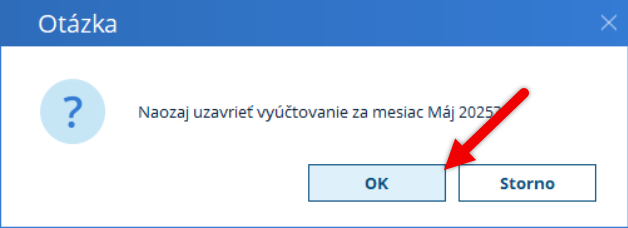
Potvrďte vykonanie uzávierky a je hotovo.
Podklady pre uzávierku
Táto tlačová zostava obsahuje súhrnné hodnoty z vyúčtovania, slúžiace ako podklad do účtovníctva. Tlačovú zostavu je vhodné tlačiť po uzavretí mesiaca, teda po vykonaní uzávierky vyúčtovania.
Ako vytlačiť zostavu?
Tlačovú zostavu spustíte v okne Vyúčtovanie.
(KDE? Klienti – Vyúčtovanie)
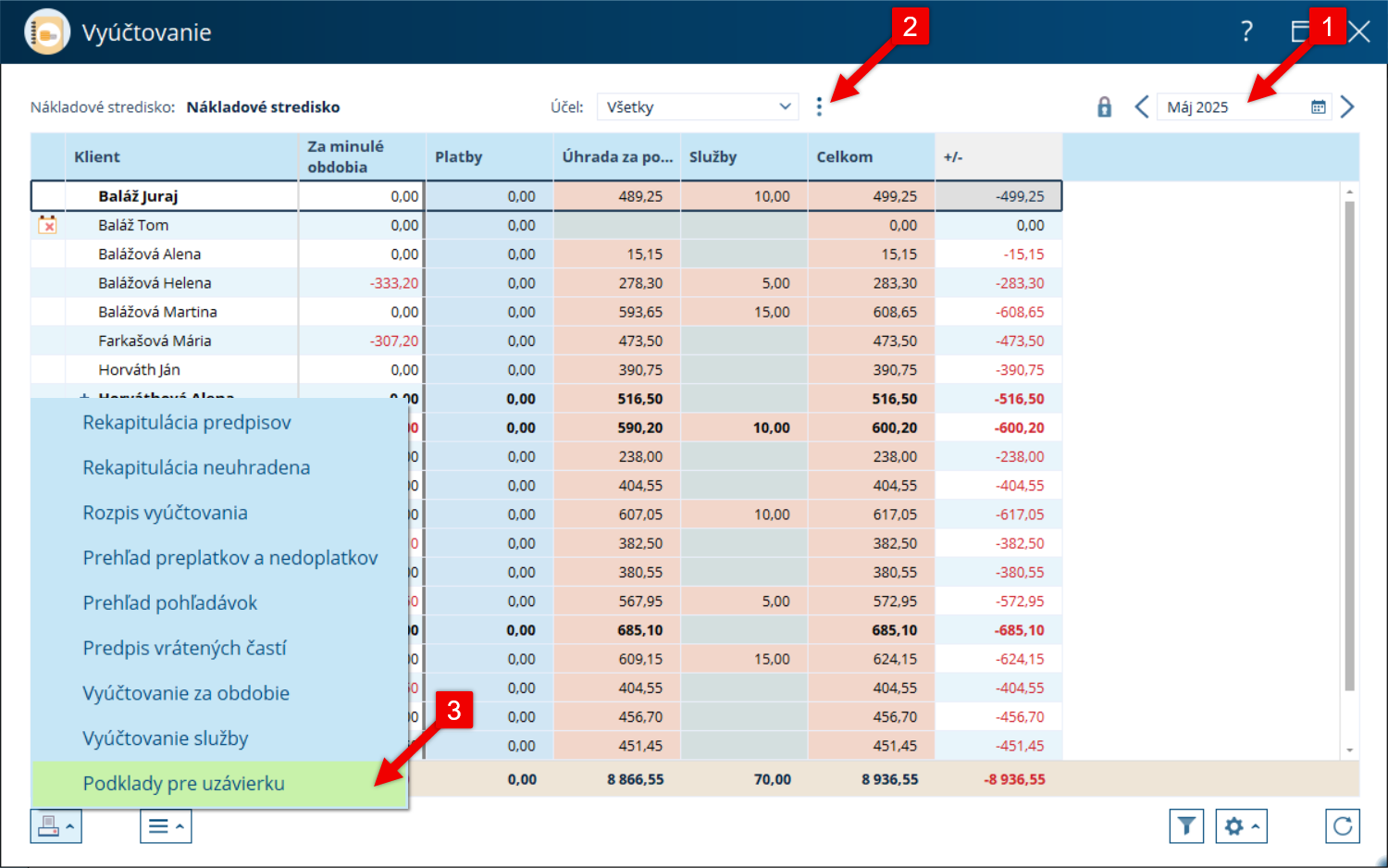
Zvoľte správny mesiac (1) a pokiaľ niektoré účely do účtovníctva nepredávate, vyfiltrujte si ich (2). Potom klepnite na tlačidlo Tlačiť a zvoľte Podklady pre uzávierku (3).
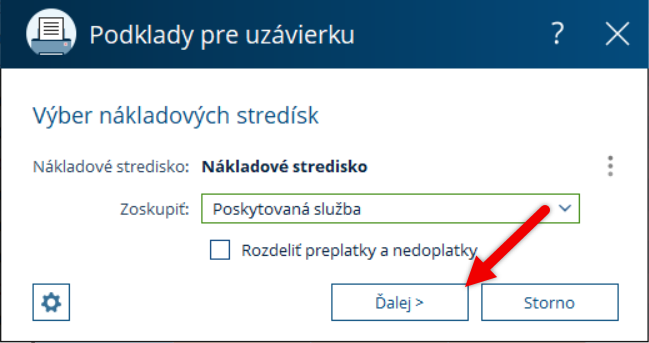
Tlačový výstup si môžete pripraviť:
- ak máte viac nákladových stredísk, môžete vytlačiť len jedno, alebo všetky
- tlačovú zostavu môžete zoskupovať; najčastejšie podľa poskytovanej služby
- preplatky a nedoplatky na začiatku či konci mesiaca môžu byť rozpísané zvlášť alebo súčtom v jednej sume
Pokračujte po nastavení zostavy kliknutím na Ďalej.
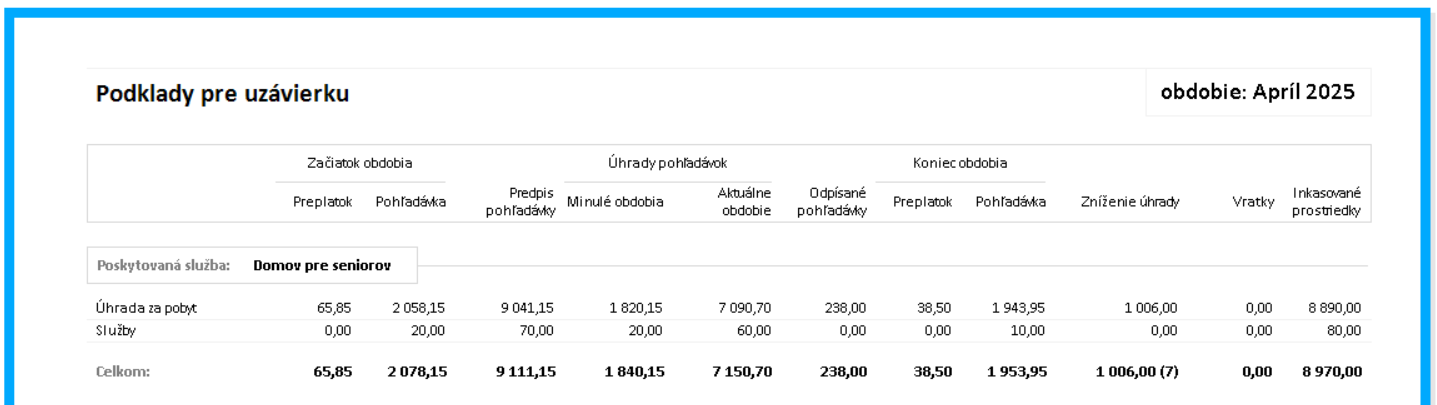
Čo znamenajú jednotlivé stĺpce v zostave
V tlačovej zostave má každý účel svoj vlastný riadok. Význam jednotlivých stĺpcov je nasledujúci:
- Začiatok obdobia(preplatky či nedoplatky, ktoré boli prevedené z minulého mesiaca)
- Preplatok (zvyčajne sú to vratky za neprítomnosť)
- Pohľadávka (dlhy klientov, zmluvných platcov, a pod.)
- Predpis pohľadávky (predpis za pobyt a služby v danom mesiaci, pri tlači po uzávierke vyúčtovania sa jedná o výsledný predpis, ktorý má v sebe zohľadnenú neprítomnosť)
- Úhrady pohľadávok(príjmy za pobyt a služby za aktuálny predpis a dlhy z minulých období)
- Minulé obdobia
- Aktuálne obdobie
- Odpísané pohľadávky (vyradené pohľadávky pomocou funkcie v platbách klienta)
- Koniec obdobia(preplatky či nedoplatky vzniknuté po dokončení uzávierky vyúčtovania, tieto sumy budú prevedené do ďalšieho mesiaca)
- Preplatok (obvykle za neprítomnosť, alebo vďaka úhrade za budúce mesiace – obsahuje nevyplatené preplatky z minulých mesiacov)
- Pohľadávka (obsahuje neuhradené nedoplatky z minulých mesiacov)
- Zníženie úhrady (tzv. neuhradené, suma vzniknutá z dôvodu nízkych príjmov. Neovplyvňuje vyúčtovanie, je iba informatívne)
- Vratky (všetky výdavkové platby vykonané v danom mesiaci; obvykle sa jedná o výplatu preplatkov za neprítomnosť)
- Inkasované prostriedky (celkovo prijaté sumy vo vyúčtovaní, bez ohľadu na to, či hradia dlhy, aktuálny mesiac alebo si predplácajú)
Elektronické odoslanie vyúčtovania klientovi
Aby ste klientovi mohli vyúčtovanie elektronicky odoslať, musí mať na karte nastavené (Karta klienta > Vyúčtovanie > Nastavenie > Údaje pre prichádzajúce platby > Opraviť) elektronické prevzatie vyúčtovania a email, na ktorý sa má vyúčtovanie odosielať. Ďalej je potrebné mať v nastavení nákladového strediska vyplnené číslo účtu (Nastavenie > Klienti > Vyúčtovanie > Nákladové strediská a prevádzkové pokladne > Tlačidlo Opraviť > Číslo účtu pre export).
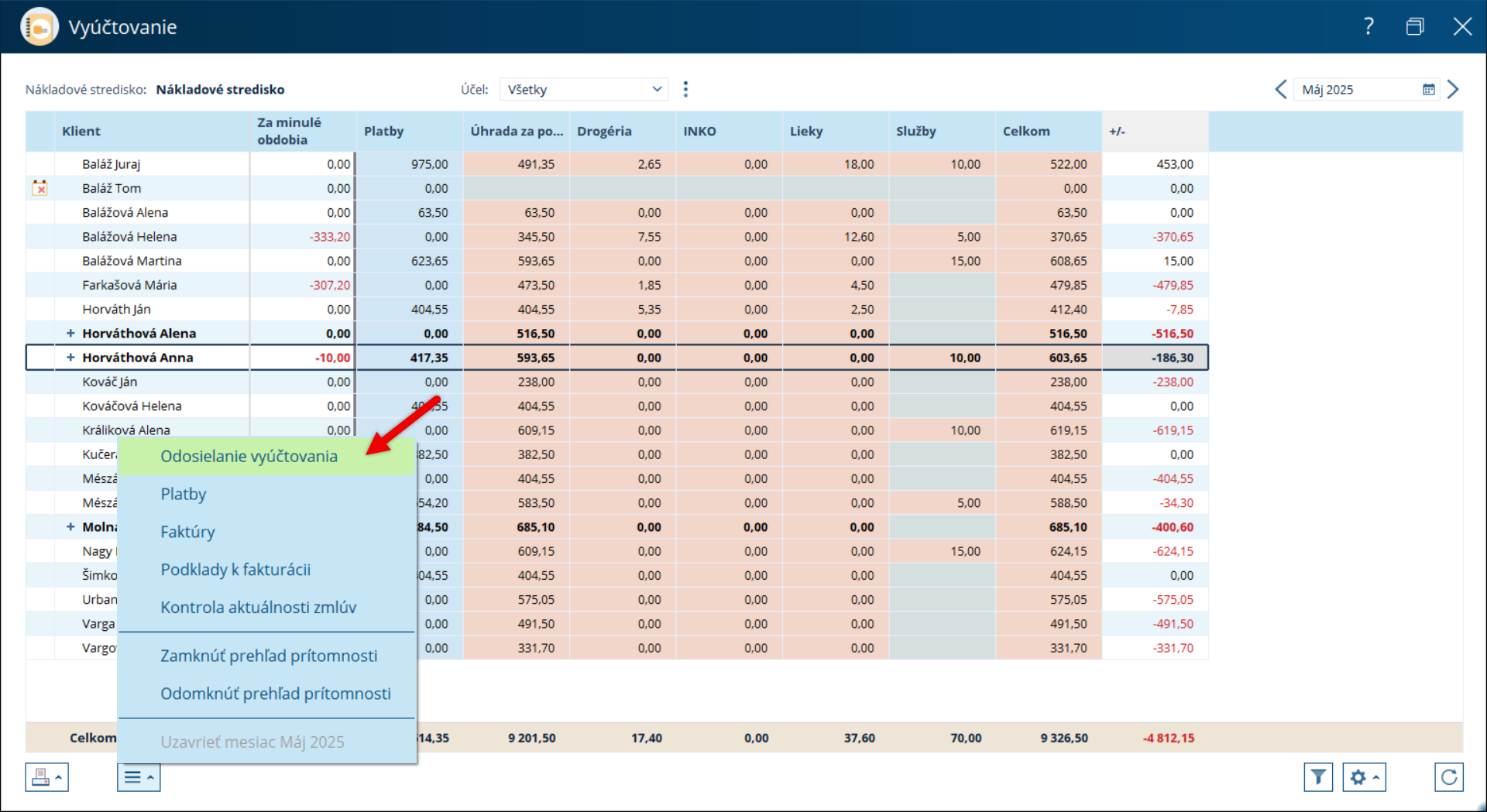
Ak chcete klientovi zaslať vyúčtovanie služieb elektronicky na emailovú adresu, kliknite na Operácie a zvoľte Odosielanie vyúčtovania.
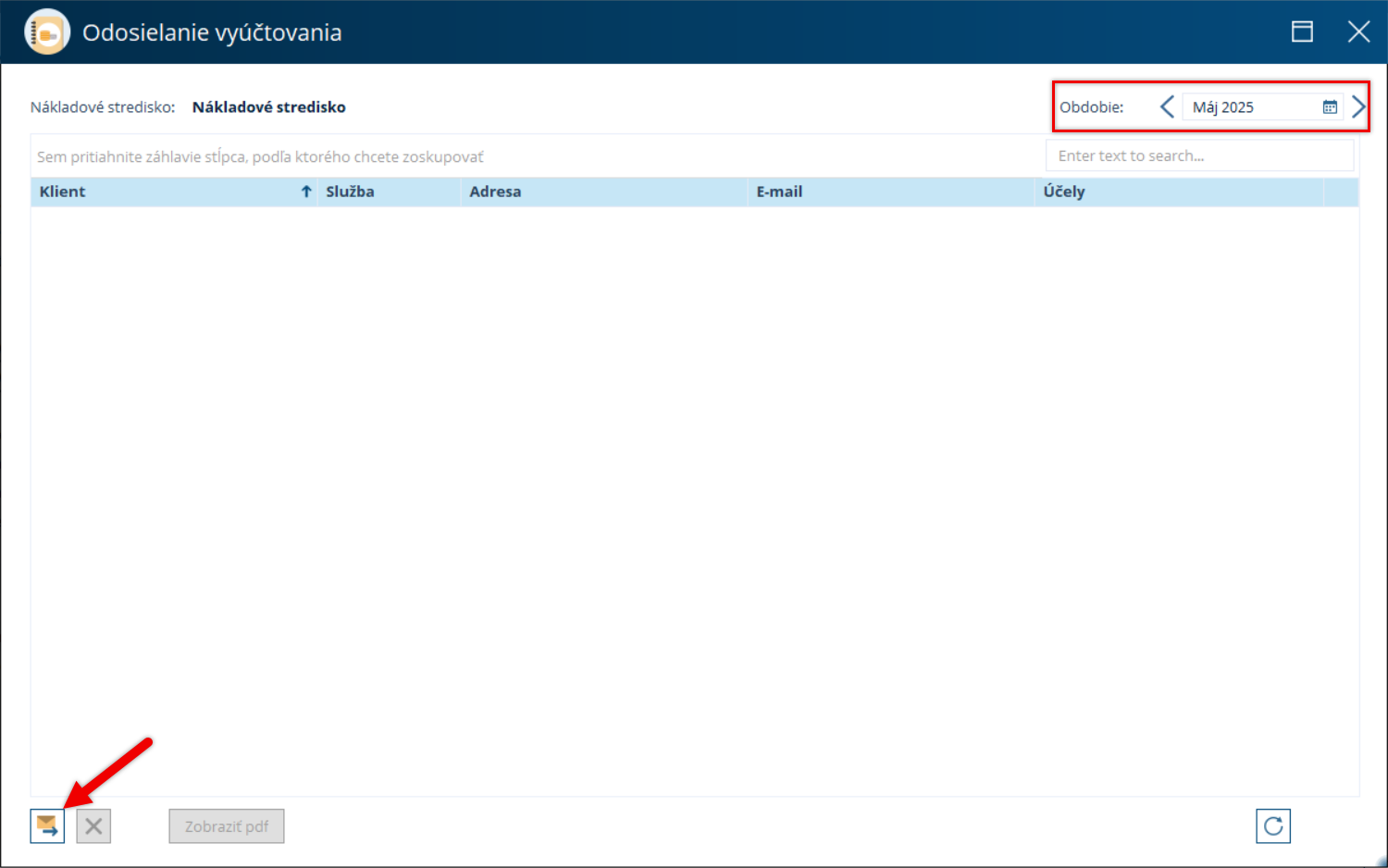
Teraz zvoľte Obdobie, za ktoré chcete vyúčtovanie poslať (program Vám sám nastaví to, ktoré ste mali otvorené v okne vyúčtovania) a kliknite na Odoslať vyúčtovanie.
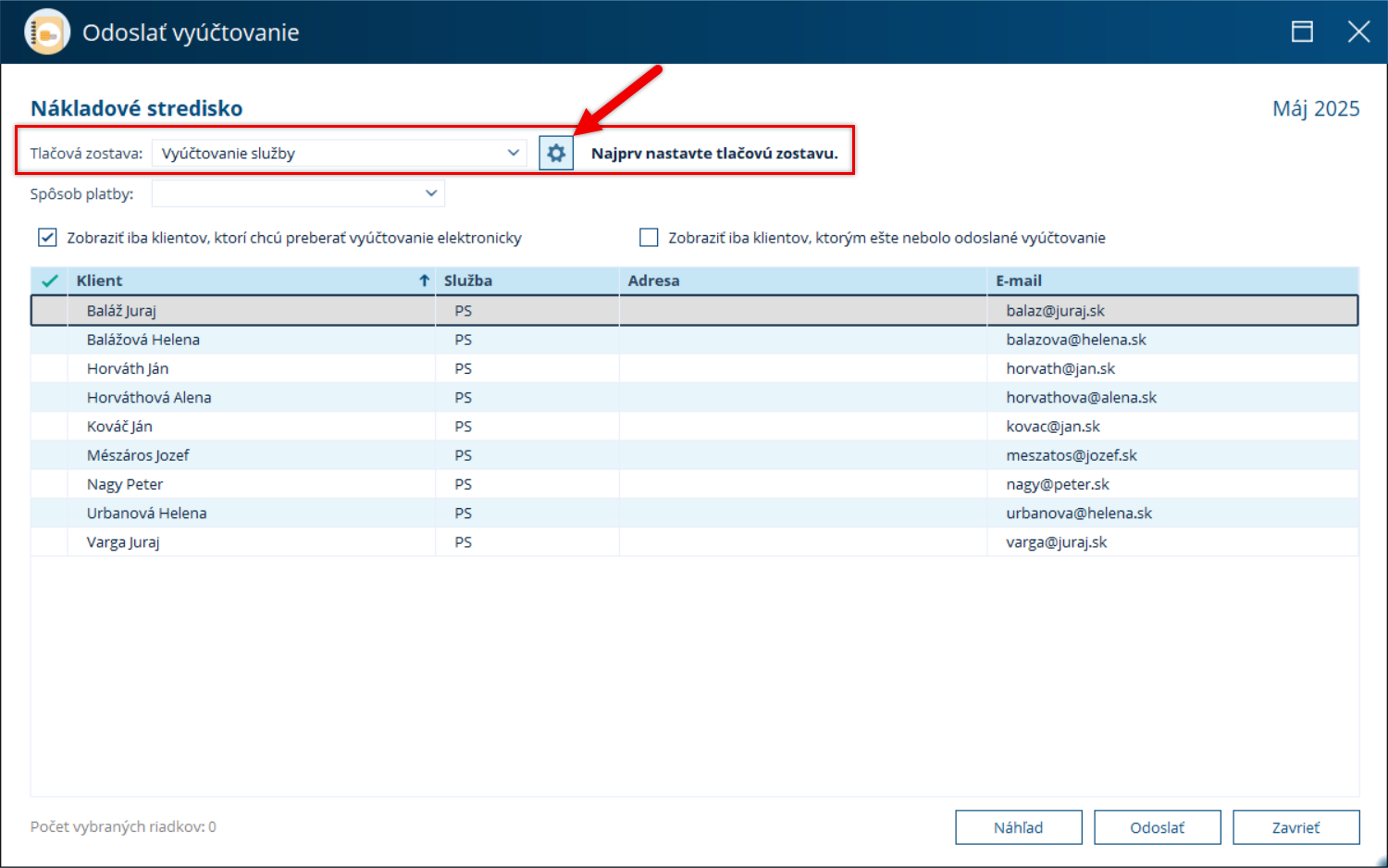
Tlačovú zostavu musíme najprv nastaviť, cez ikonu ozubeného kolieska.
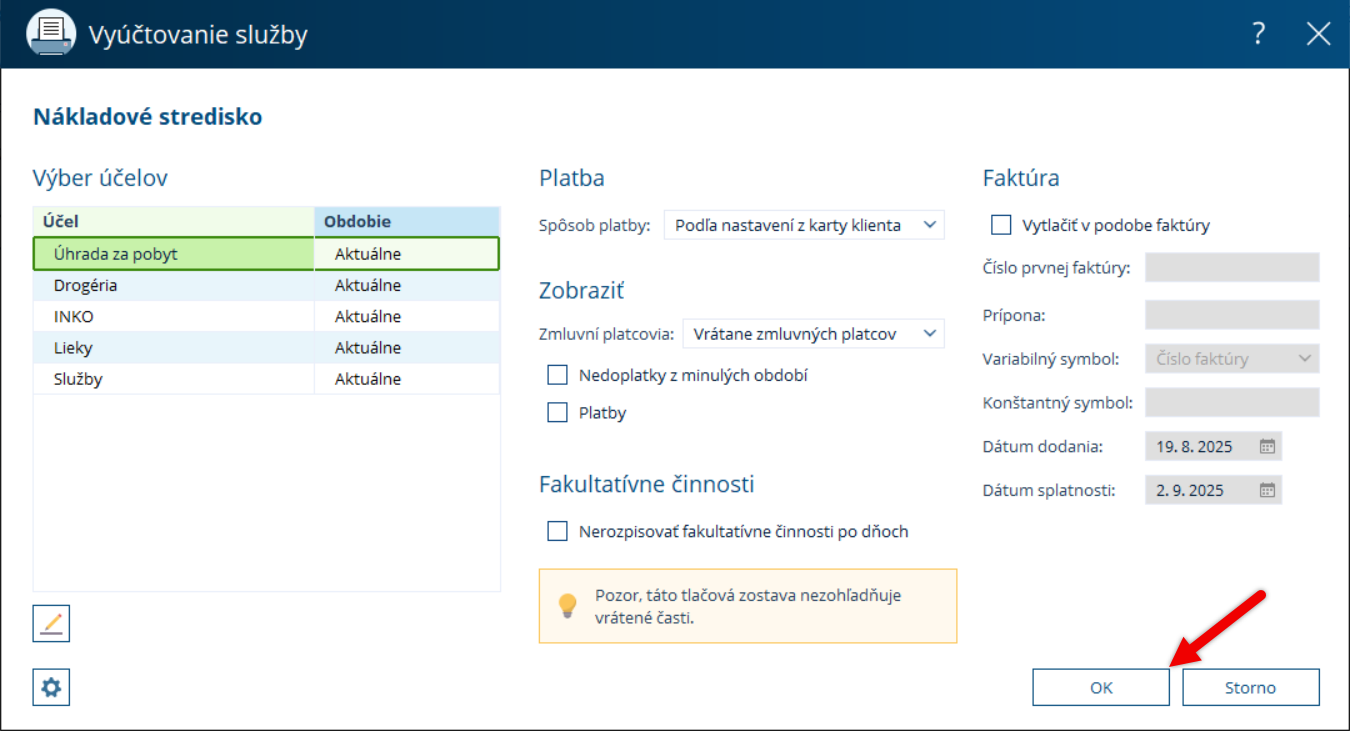
Po nastavení uložíme cez OK.
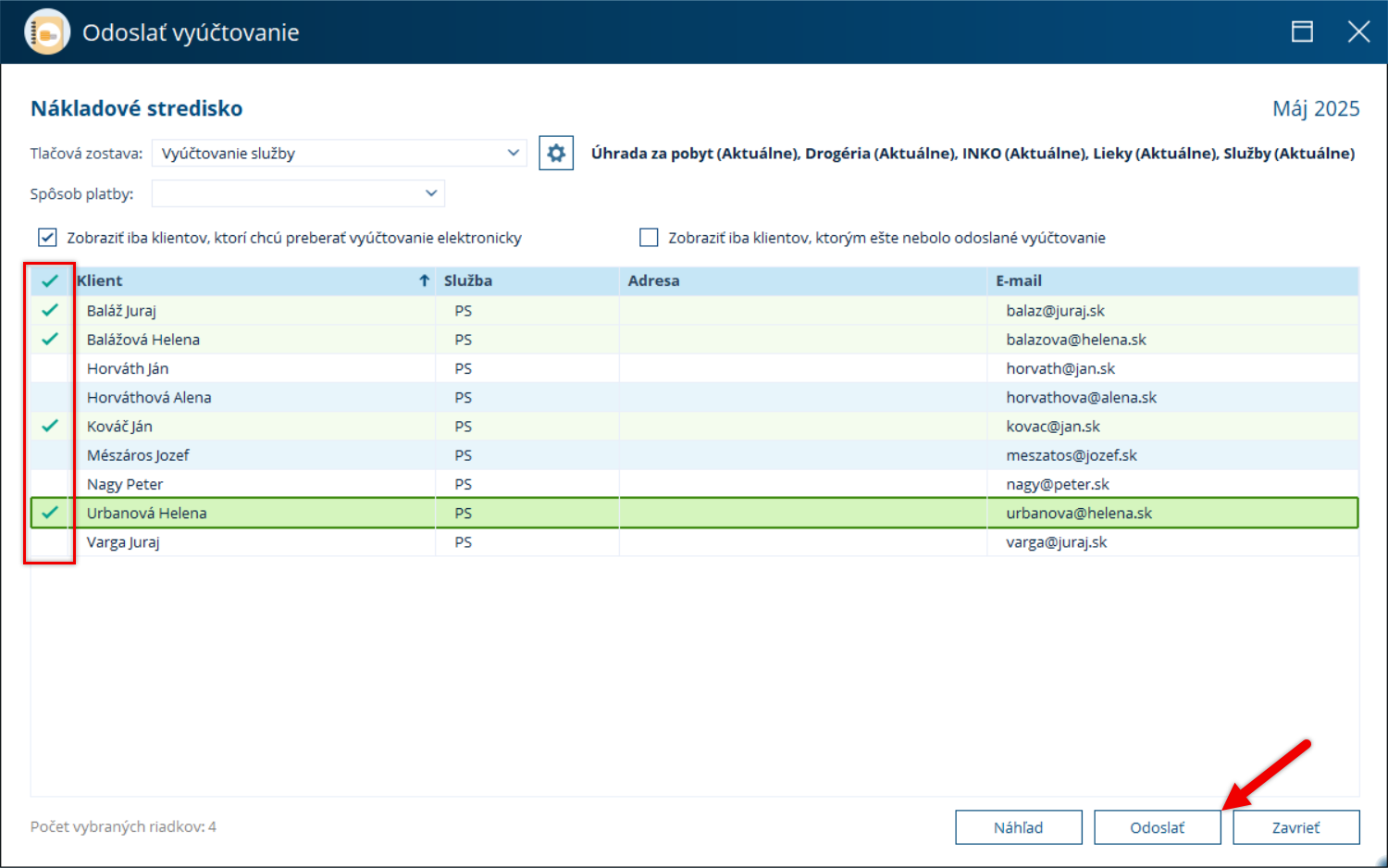
Zobrazia sa klienti, ktorí majú na kartách nastavený email a vybrané odosielanie vyúčtovania elektronicky. Vyberte klientov pomocou zaškrtávacích políčok a kliknite na Odoslať. Súhrn vyúčtovania sa odošle klientom na zvolené emailové adresy.
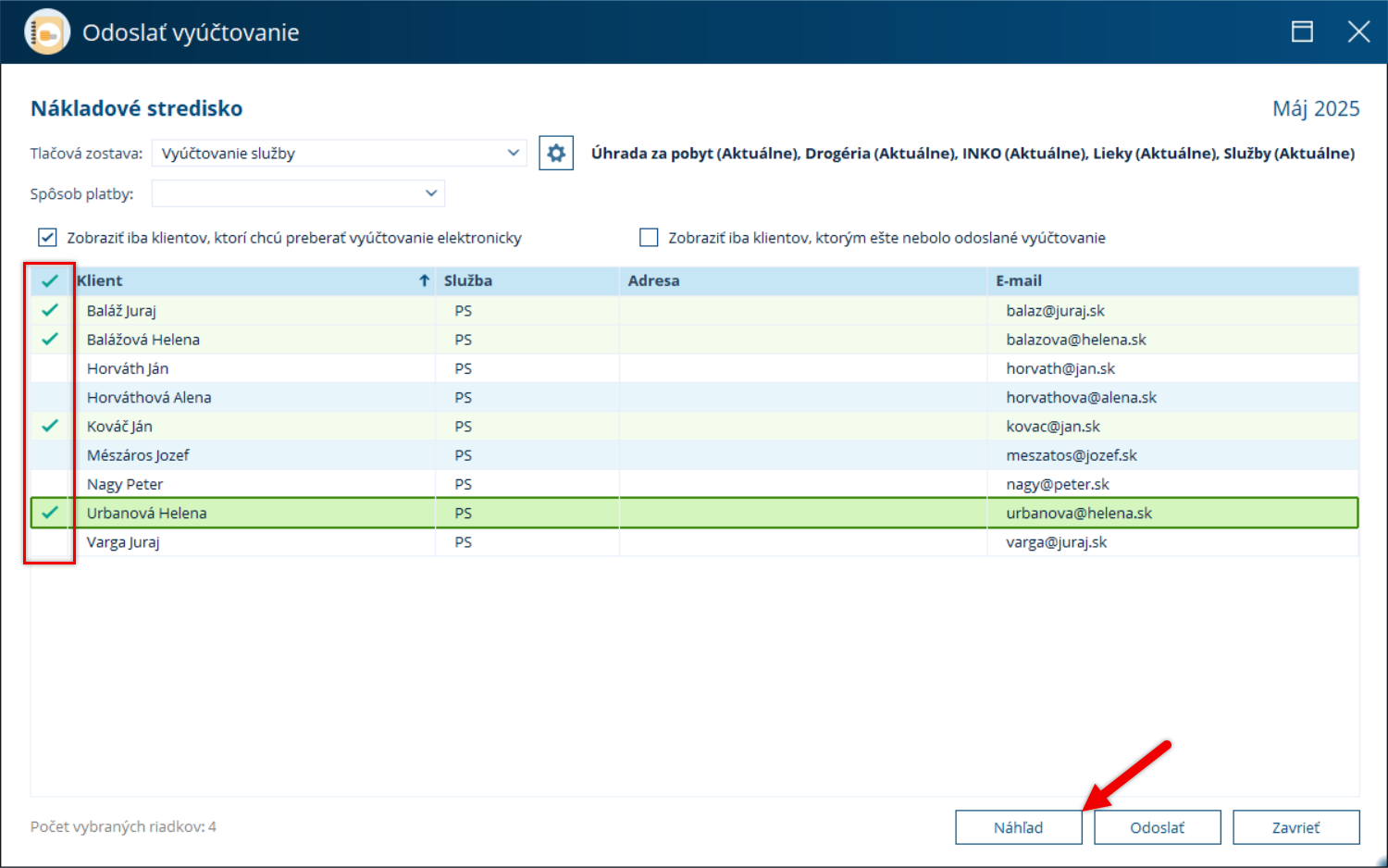
Pred odoslaním tlačových zostáv emailom si môžete prezrieť náhľad tlačových zostáv vo formáte, ako budú odoslané klientom.
Fungivanie
Bol tento článok nápomocný?
To je skvelé!
Ďakujeme za odoslanie reakcie
Prepáčte! Nemohli sme byť nápomocní
Ďakujeme za odoslanie reakcie
Spätná väzba bola odoslaná
Oceňujeme si vašu snahu a pokúsime sa článok opraviť