OBSAH
- Pridanie doplatkov na karte klienta
- Oprava doplatkov na karte klienta
- Odstránenie doplatkov na karte klienta
- Tlači doplatky z karty klienta
- Spracovanie doplatkov zo súboru
Pridanie doplatkov na karte klienta
(KDE? Klienti – Karta klienta - Vyúčtovanie - Doplatky)
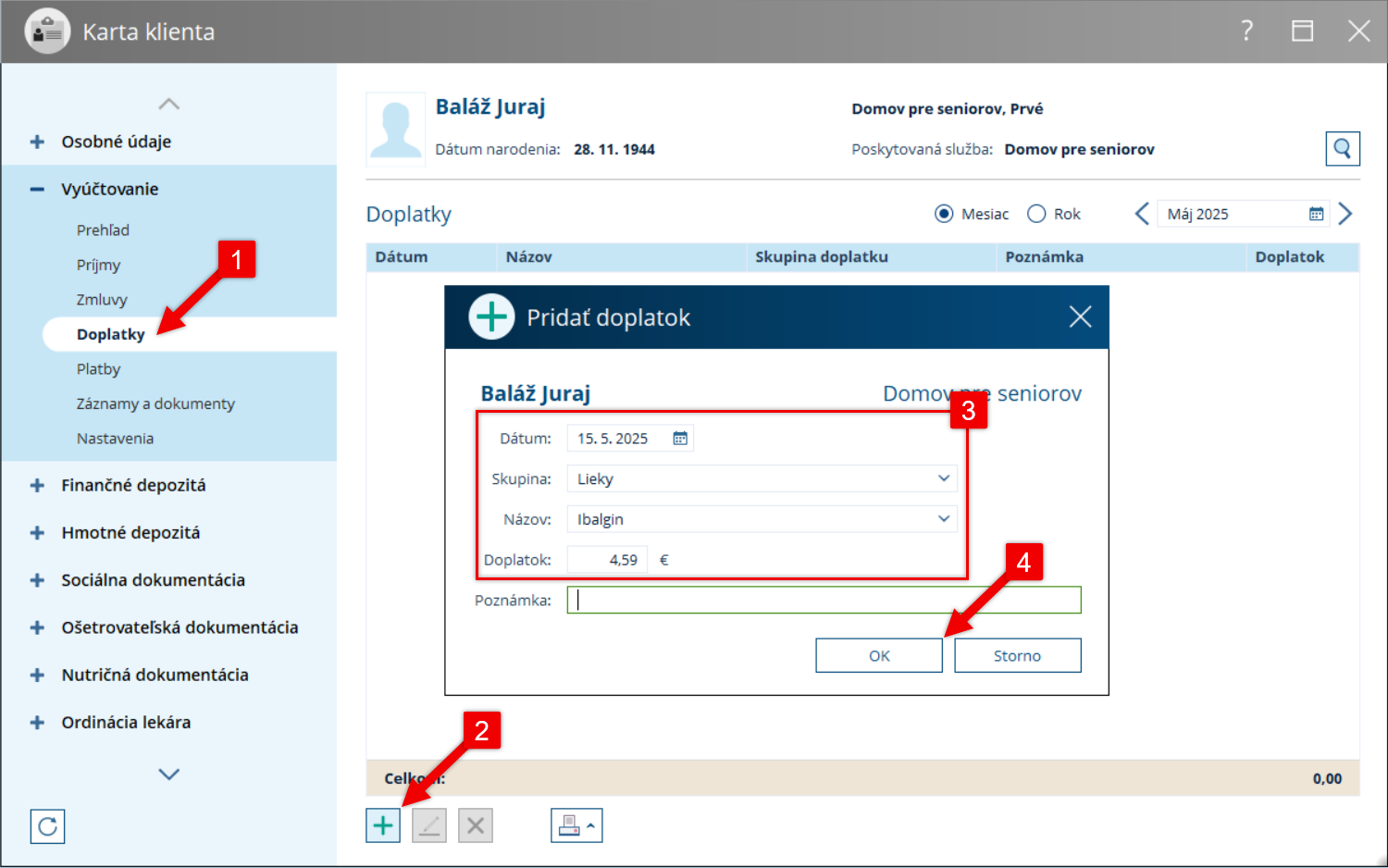
Na karte klienta prejdite do časti Doplatky a Zeleným pluskom v ľavom dolnom rohu pridajte nový doplatok.
V otvorenom okne zadajte:
- Dátum | dátum doplatku
- Skupina | vyberte skupinu doplatkov, ak je na výber
- Názov | názov doplatku
- Doplatok | suma na úhradu
- Poznámka | voliteľne možno upresniť poznámkou
Hotovo? Uložte klepnutím na tlačidlo OK.
Nezabudnite, že ak sú doplatky naviazané na vyúčtovanie, nesmie byť uzavretý mesiac, do ktorého doplatky spadajú. Doplatok nebude možné zadať.
Oprava doplatkov na karte klienta
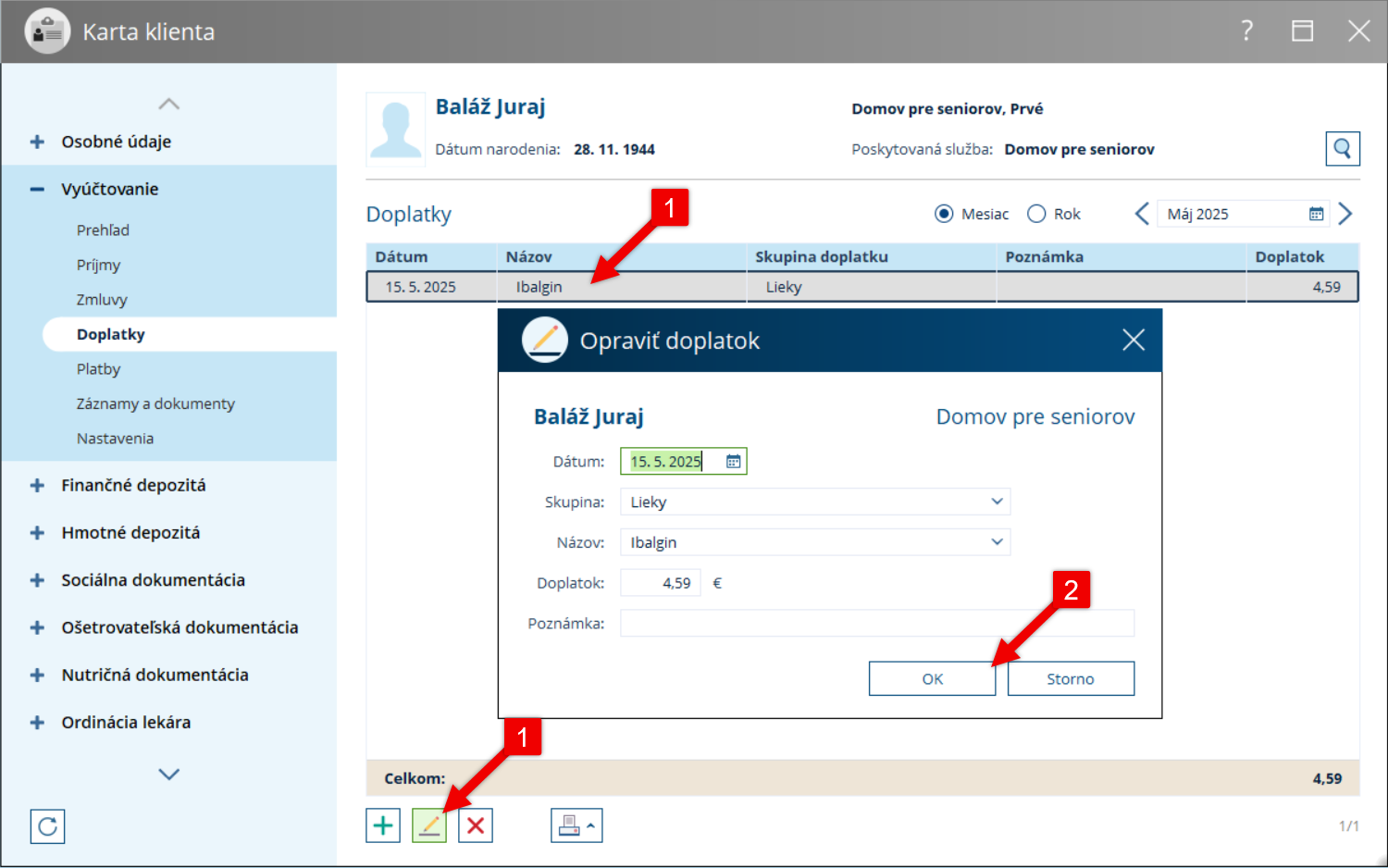
V podsekcii Doplatky kliknite na ikonu Opraviť (tužka), alebo dvojkliknite ľavým tlačidlom myši na riadok doplatku, ktorý chcete opraviť. Po oprave potvrďte tlačidlom OK.
V otvorenom okne môžete zmeniť všetky možnosti:
- Dátum | dátum doplatku
- Skupina | vyberte skupinu doplatkov, ak je na výber
- Názov | názov doplatku
- Doplatok | suma na úhradu
- Poznámka | voliteľne možno upresniť poznámkou
Nezabudnite, že ak sú doplatky naviazané na vyúčtovanie, nesmie byť uzavretý mesiac, do ktorého doplatky spadajú. Doplatok nebude možné opraviť.
Odstránenie doplatkov na karte klienta
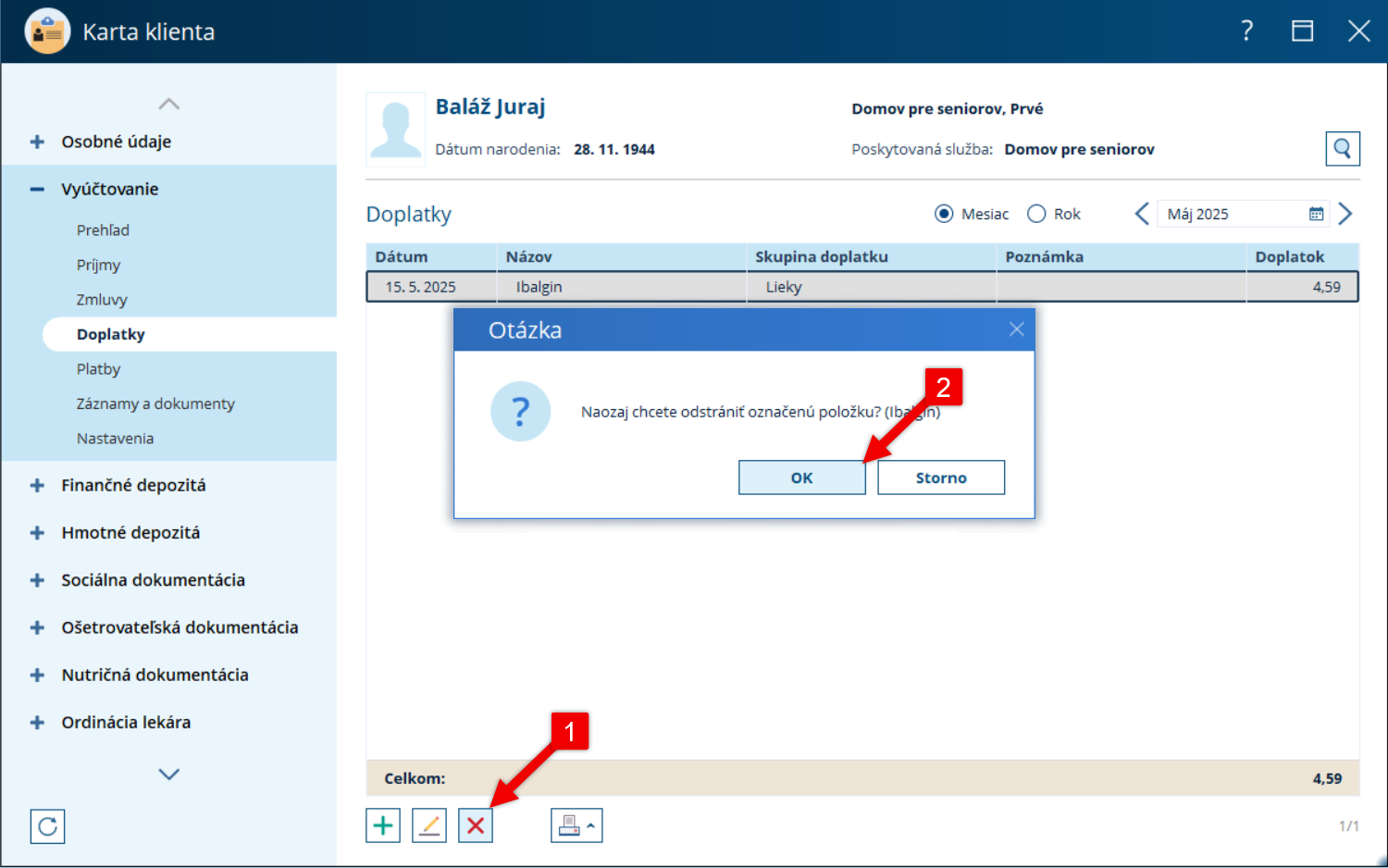
V podsekcii Doplatky označte riadok doplatku, ktorý chcete odstrániť a klepnite na tlačidlo Odstrániť. Odstránenie potvrďte klepnutím na tlačidlo OK.
Nezabudnite, že ak sú doplatky naviazané na vyúčtovanie, nesmie byť uzavretý mesiac, do ktorého doplatky spadajú. Doplatok nebude možné odobrať.
Tlači doplatky z karty klienta
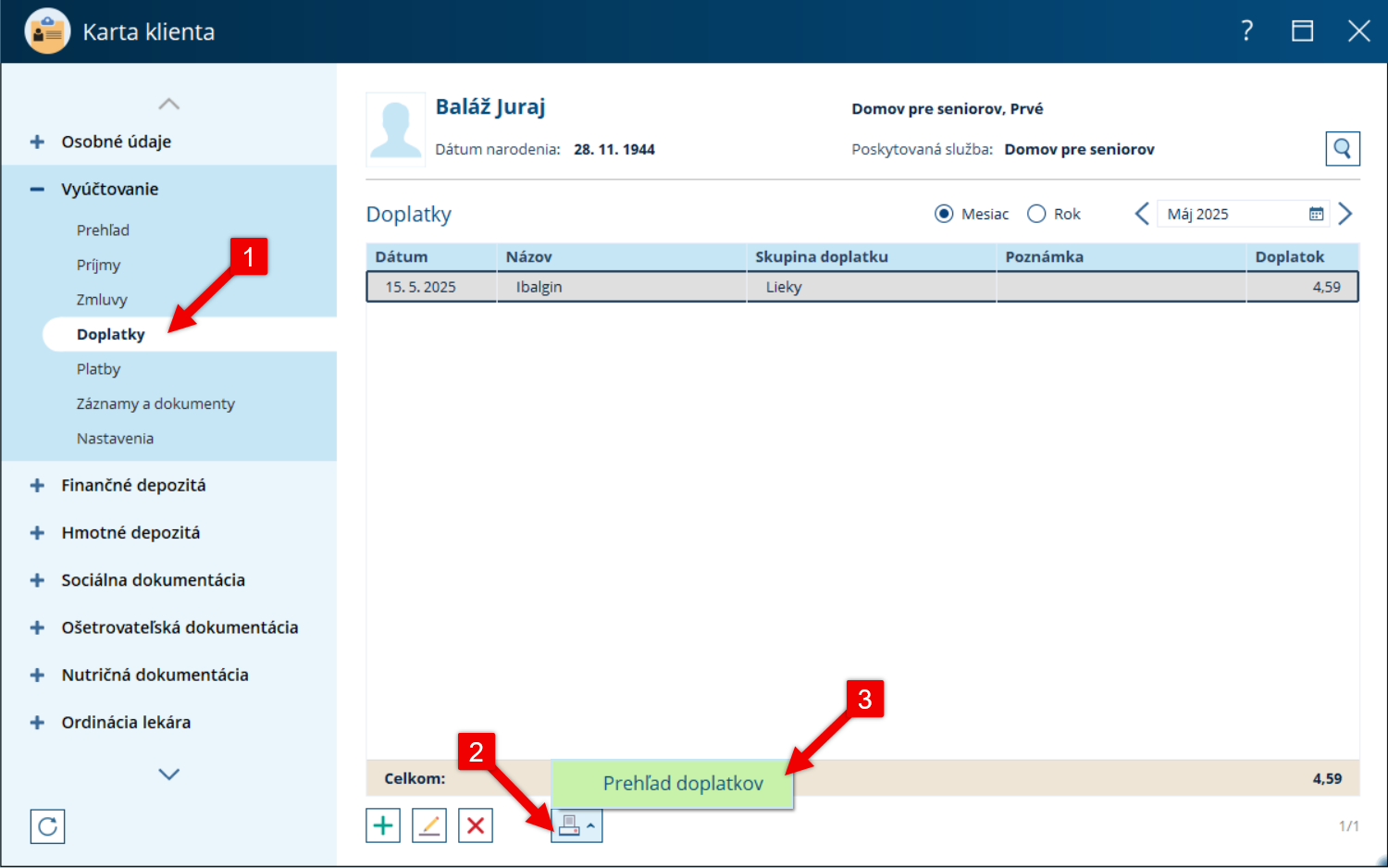
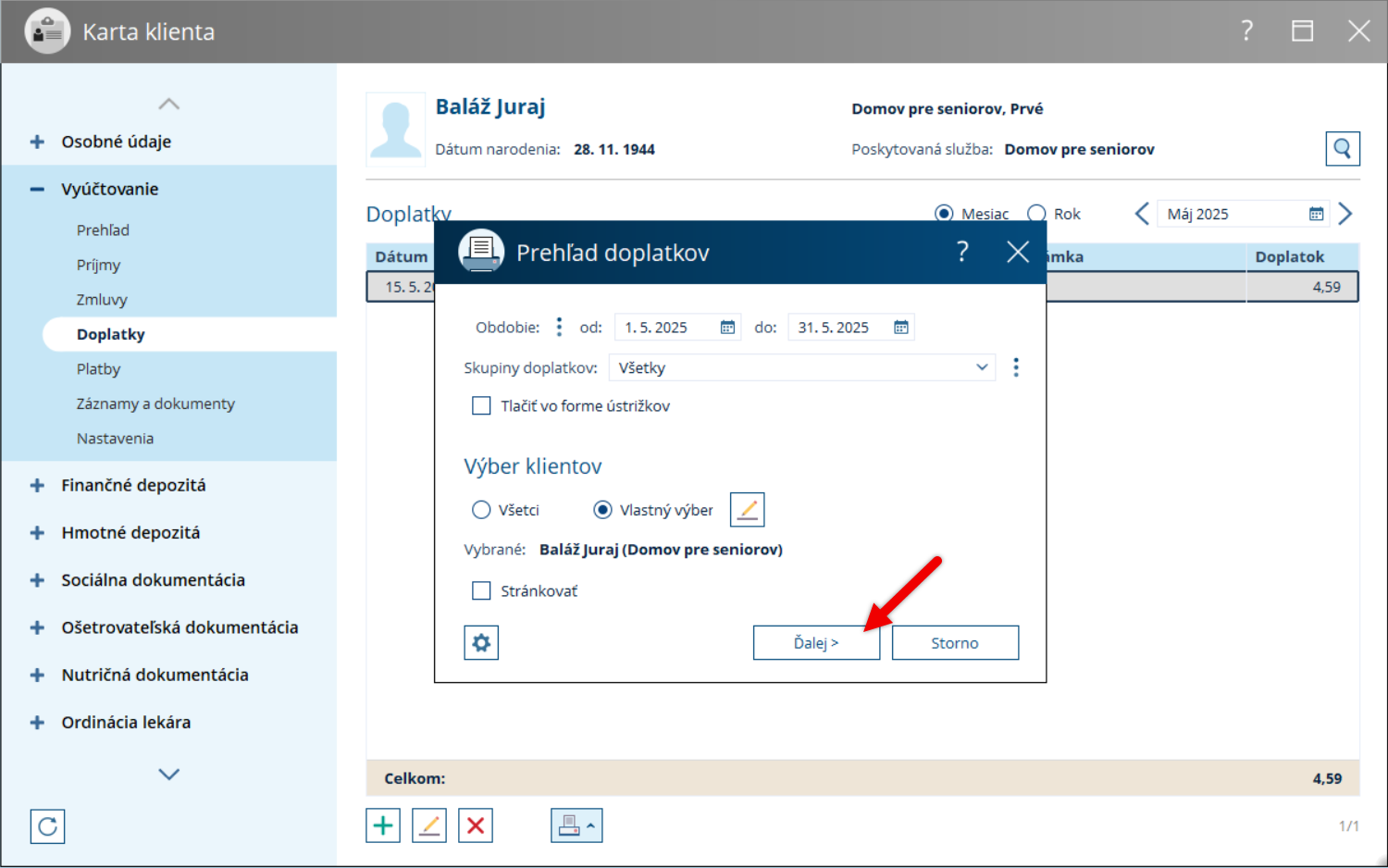
V podsekcii Doplatky klepnite na tlačidlo Tlačiť a zvoľte Prehľad doplatkov.
V otvorenom okne si zvoľte:
- Obdobie | časový úsek, za ktorý majú byť tlačené doplatky
- Skupiny doplatkov | vyberte skupinu doplatkov, ak je na výber alebo tlačte všetky súčasne
- Tlačiť v podobe ústrižkov | ak plánujete rozstrihať a rozdať klientom
- Výber klientov | ak chcete tlačiť len vybraného klienta, alebo všetkých
- Stránkovať | iba ak netlačíte ako ústrižky; každý klient bude mať svoju stránku
Tlačovú zostavu si zobrazte klepnutím na tlačidlo Ďalšie. Zostavu následne môžete tlačiť alebo uložiť napríklad do PDF.
Spracovanie doplatkov zo súboru
Aby bolo možné doplatky zo súboru načítať, najprv lekáreň taký súbor musí vytvoriť. Bude teda potrebné kontaktovať lekáreň, od ktorej odoberáte lieky, a zaslať im návod na vytvorenie súboru s doplatkami. Návod na stiahnutie nájdete na konci článku.
S lekárňou si súčasne s požiadavkou na export doplatkov do súboru dohodnite spôsob zasielania (napríklad email, alebo cez prenosné médium) a obdobie, ktoré budú exportovať. Zvyčajne býva zasielanie súborov vykonávané mesačne.
Súbor, ktorý ste dostali od lekárne bude vo formáte TXT a bude obsahovať jednotlivé doplatky klientov za určité obdobie. Uložte si ho na miesto, kde ho nájdete a nahrajte do CYGNUS pomocou nástroja Načítať doplatky za lieky zo súboru.
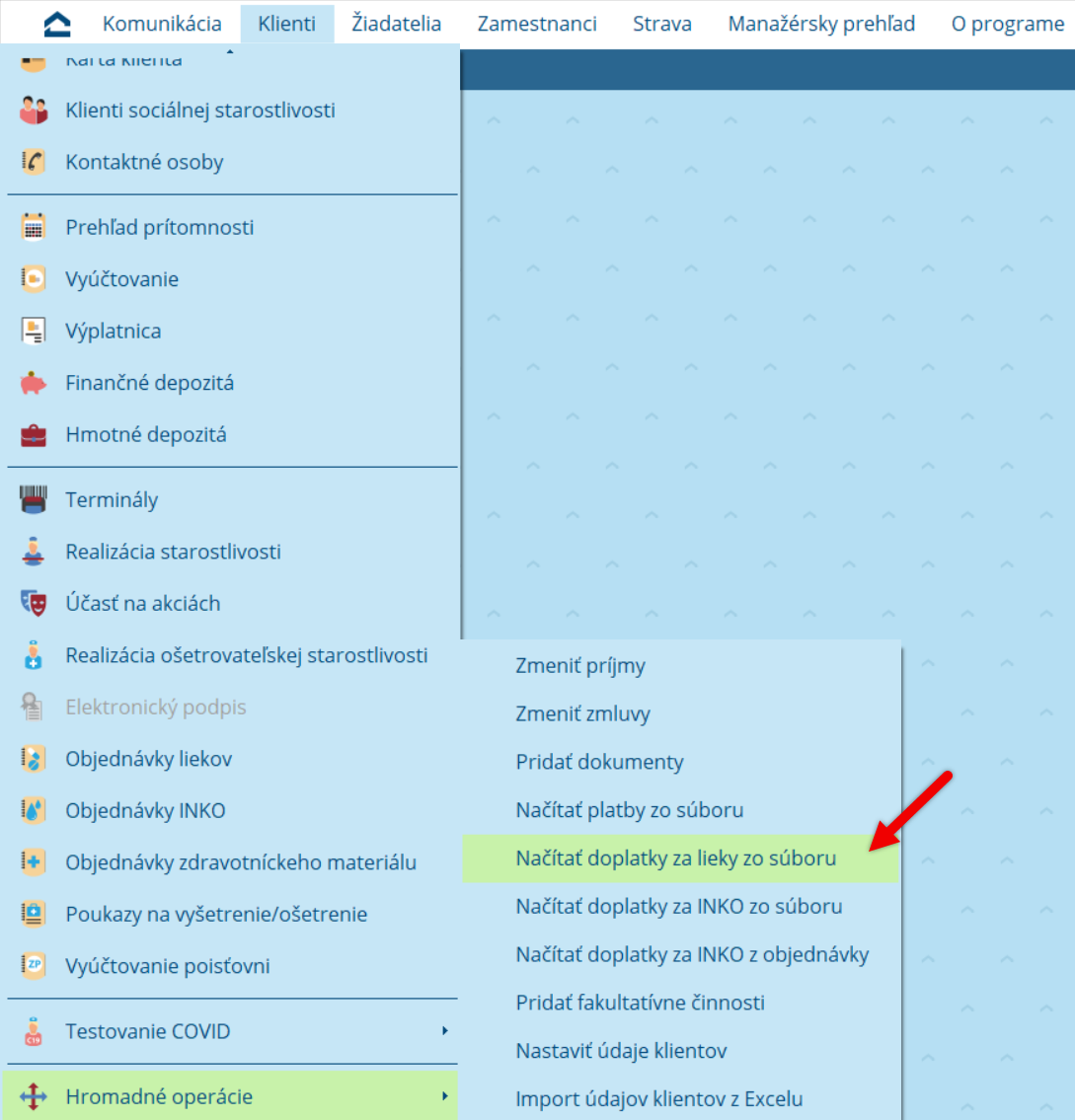
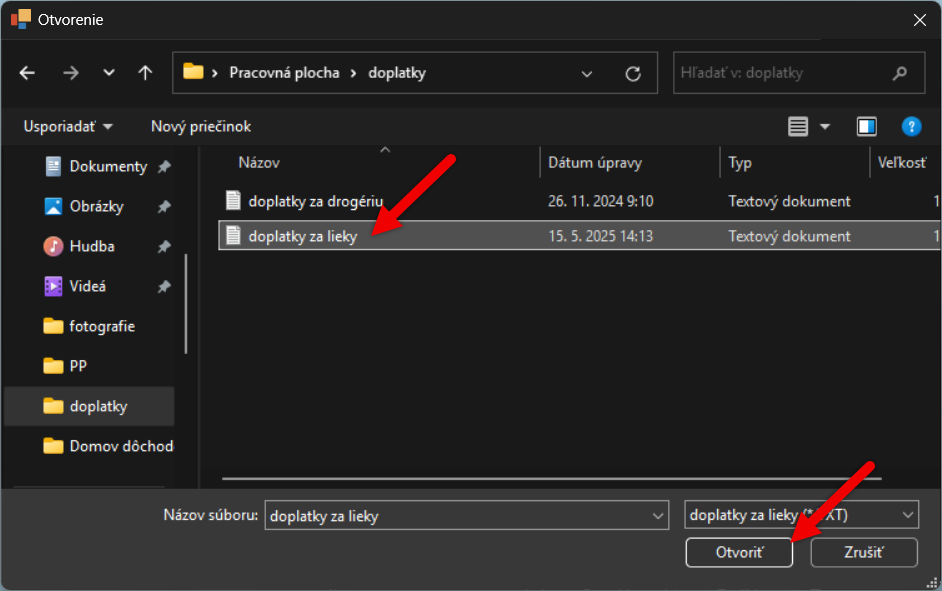
Po klepnutí sa okamžite zobrazí okno na výber súboru. Stačí si vyhľadať miesto, kde ste si súbor s liekmi uložili, a klepnúť na tlačidlo Otvoriť.
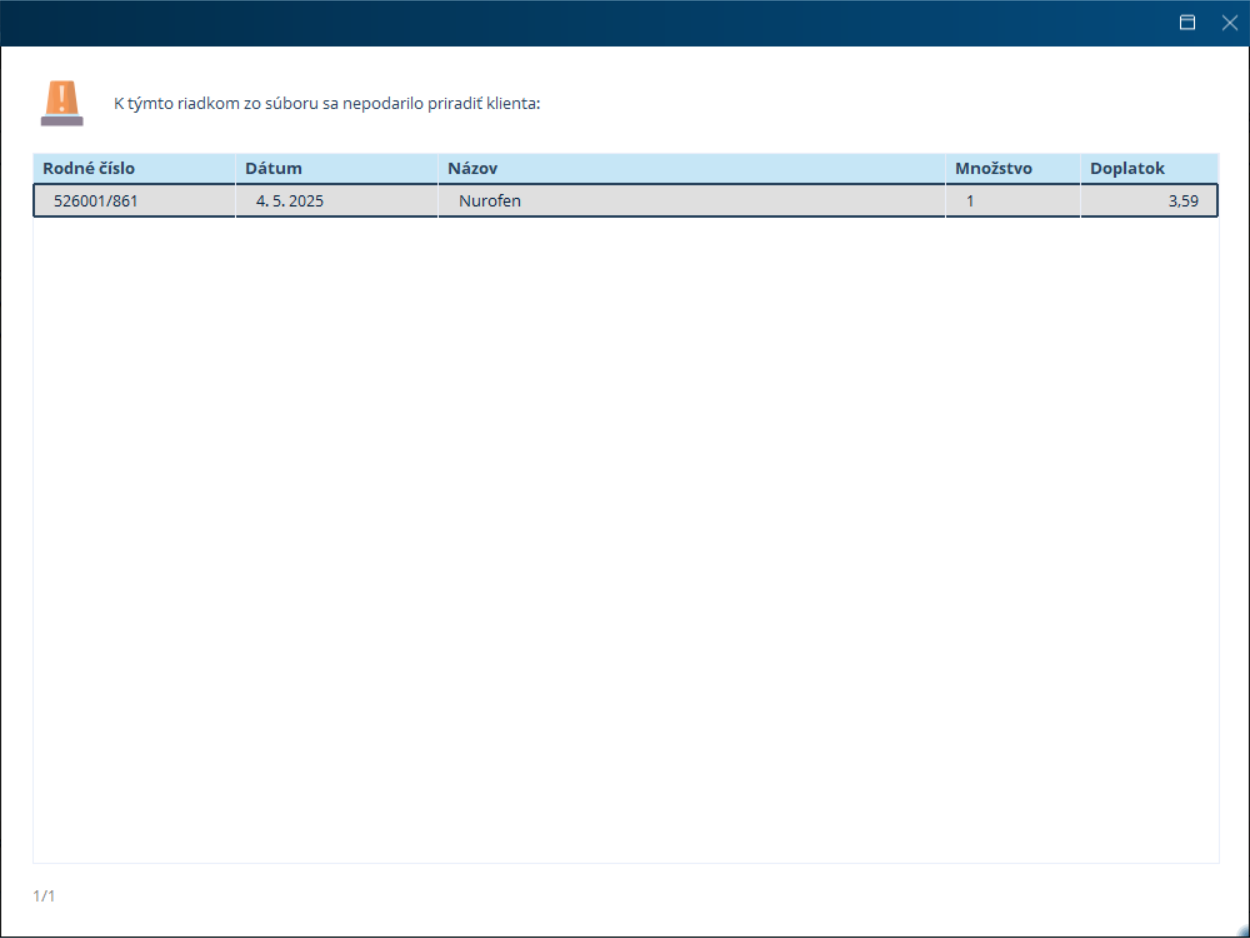
Ak existujú v dokumente riadky, ktoré neboli rozpoznané podľa rodného čísla, budete informovaní pomocou tabuľky so zoznamom chýb. Chýbajúce riadky potom doplňte ručne klientom. Alebo ignorujte.
Následne sa Vám zobrazí prehľadná tabuľka s načítanými doplatkami. Údaje, ktoré sú zafarbené na žlto, môžete opraviť. Predpoklad je ale v správnosti zadania zdroja, teda lekárne.
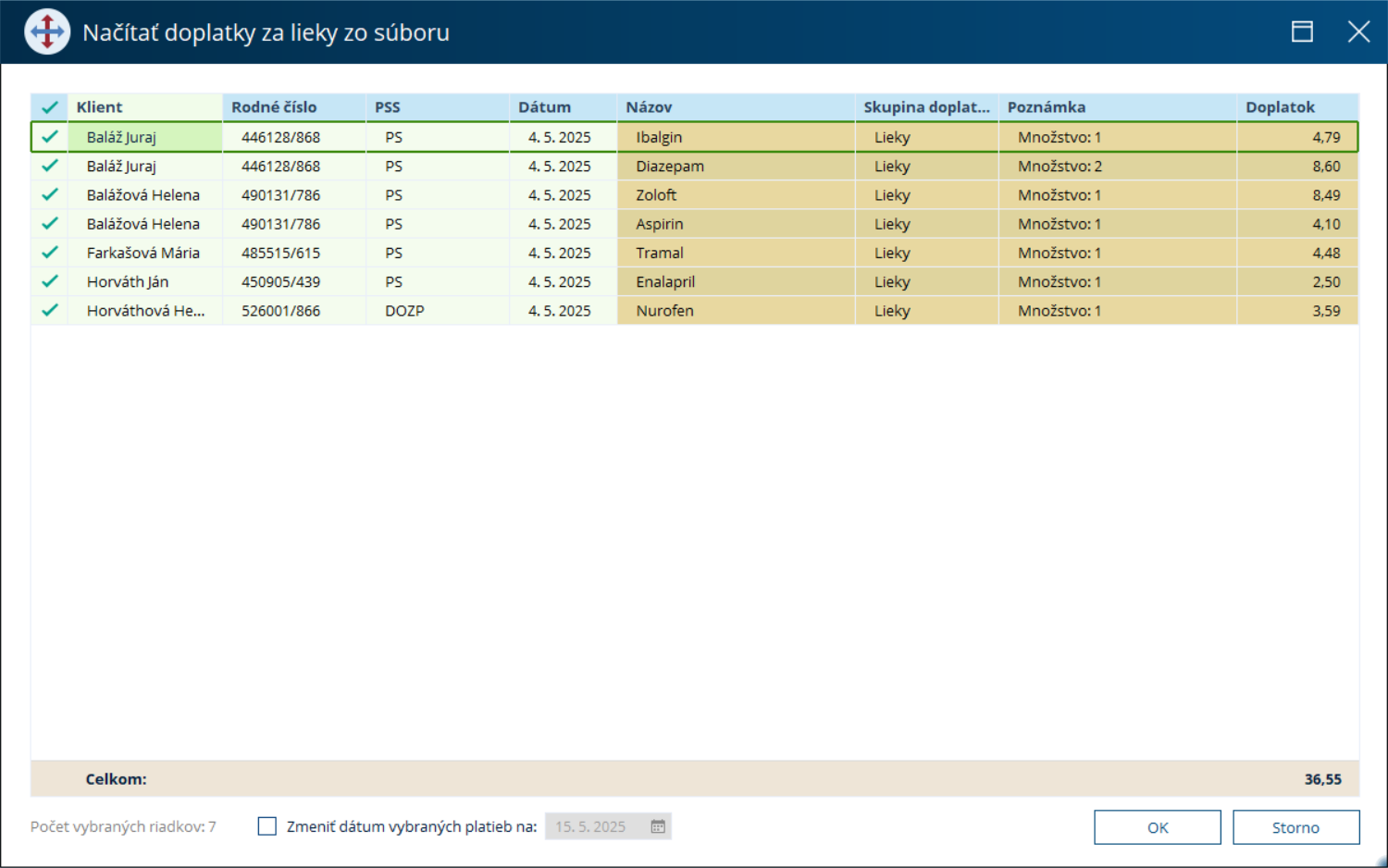
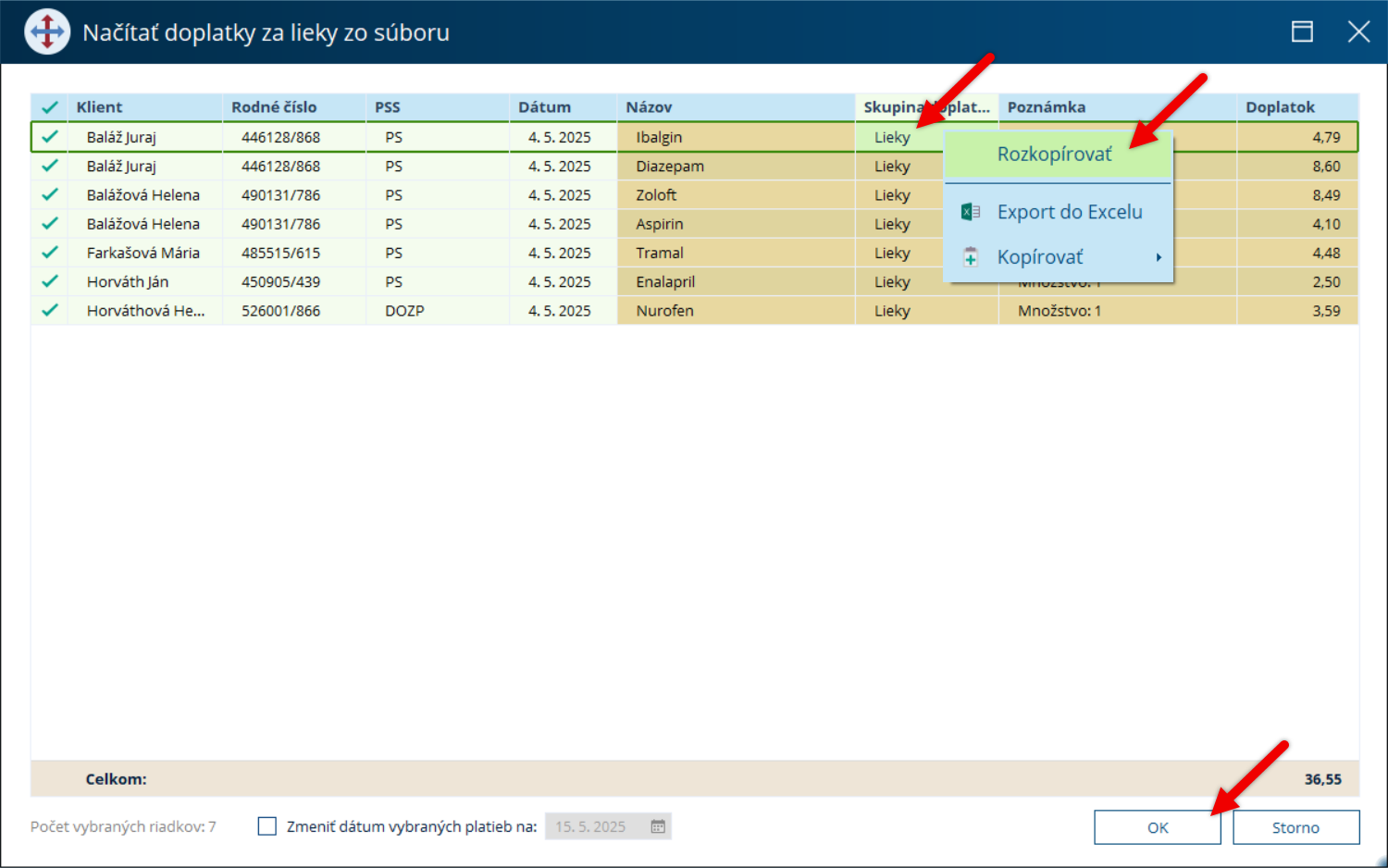
Skupina doplatkov by sa mala nastaviť automaticky. Ak sa tak nestane, bude potrebné vybrať skupiny ručne. Ak chcete u všetkých skupinu rovnakú, vyberte ju u prvého riadku, potom do neho klepnite pravým tlačidlom myši a z ponuky zvoľte Rozkopírovať.
Po kontrole riadkov (pri riadkoch, ktoré tam nemajú čo robiť, zrušte klepnutím fajku) uložte klepnutím na tlačidlo OK.
Nezabudnite, že lieky sa načítavajú s dátumom z lekárne do sekcie Doplatky na karte klienta. Ak sú doplatky naviazané na vyúčtovanie, nesmie byť uzavretý mesiac, do ktorého doplatky spadajú.
Bol tento článok nápomocný?
To je skvelé!
Ďakujeme za odoslanie reakcie
Prepáčte! Nemohli sme byť nápomocní
Ďakujeme za odoslanie reakcie
Spätná väzba bola odoslaná
Oceňujeme si vašu snahu a pokúsime sa článok opraviť