OBSAH
- Základné informácie
- Použité pojmy v zmluve o úhrade služieb
- Základné ovládanie zmlúv na karte klienta
- Ako vytvoriť zmluvu
- Oprava chyby v zmluve klienta
- Zmazanie zmluvy klienta
- Exportovať zmluvy s klientom zo šablóny dokumentu
- Pridanie dokumentu z PC
- Pridanie samostatného záznamu
- Pripomienka záznamu
- Ako hromadne zmeniť zmluvy
- Ako hromadne vygenerovať dodatky (či iné dokumenty)
Základné informácie
Zmluva v CYGNUSe slúži na stanovenie predpisu klienta a nastavenie služieb, ktoré budú klientom, prípadne aj zmluvným platcom, hradené vo vyúčtovaní. Nemožno ich striktne zamieňať s papierovou zmluvou.
Pri prvej zmluve je obvyklé, že je tvorená súbežne so zmluvou papierovou, ktorá obsahuje údaje o cenách a službách, ktoré boli s klientom nasmlúvané.
Každá ďalšia novovzniknutá zmluva v CYGNUSe (napr. z dôvodov valorizácie, zmeny cien, a pod.) je v papierovej podobe označovaná ako dodatok (automaticky sa tiež pri nasledujúcich zmluvách v CYGNUSe vytvára číselná rada dodatkov).
Ak zmluva mení nastavenie úhrady (napr. dôjde k mimoriadnej dohode o úhrade služieb, mimoriadne zvýšenie zmluvného doplatku do výšky neuhradena, atď.) ale nevzniká nová zmluva/dodatok, je potrebné vytvoriť zmluvu v CYGNUSe. Opäť pre zachovanie rady dodatkov je vhodné opraviť číslo dodatku a dátum na hodnoty z predchádzajúcej zmluvy.
Ak nový dodatok nemení úhradu ani služby, nemusí nutne vzniknúť nová zmluva v CYGNUSe. Pre zachovanie rady dodatkov je však možné zmluvu vytvoriť, len v nej neurobíte žiadne zmeny (iba dátum platnosti a nadobudnutia platnosti nového dodatku).
Použité pojmy v zmluve o úhrade služieb
- Strava – denná suma za stravu. Stravovacie jednotky sú v číselníku rozpísané detailne na suroviny, réžiu a vrátenú časť za odhlásené jedlá či celodennú neprítomnosť.
- Bývanie – denná suma za bývanie. U každého typu bývania môže byť definovaná vrátená časť za celodennú neprítomnosť.
- Predpis – stanovená mesačná suma za služby na základe zmluvy alebo priebežne realizovanej účtovanej starostlivosti alebo doplatkov. Výška vybraných predpisov môže byť ovplyvnená výškou príjmov.
- Minimálny zostatok – je zákonom stanovená minimálna suma, ktorá musí klientovi využívajúcemu sociálnu službu zostať z príjmov. Minimálny zostatok je vo výške % z celkových priznaných príjmov klienta. Zvyšná suma je použitá na úhradu za bývanie a stravu.
- Neuhradené – je suma, ktorá vzniká v okamihu, kedy príjmy klienta sú natoľko nízke, že po odpočítaní minimálneho zostatku nedostačujú na úhrady za bývanie a stravu v plnej výške. Jedná sa teda o rozdiel toho, čo by klient mal platiť a čo v skutočnosti platí. Táto suma je zo zákona klientovi odpustená. Poskytovateľ sa však môže dohodnúť na doplatení zmluvným platcom.
- Zmluvný platca – tretia strana, ktorá dopláca za klienta nezaplatené vzniknuté zo zníženej úhrady na základe nízkych príjmov.
- Služby – služby účtované nad rámec pobytu, stravy a starostlivosti. Pravidelné služby môžu byť mesačné či denné, u ktorých je možné vracať v prípade celodennej neprítomnosti.
Základné ovládanie zmlúv na karte klienta
Zmluvy s klientom vytvárame v programe ako podklad pre spracovanie vyúčtovania pobytu klienta. Zmluvy spravujte na karte klienta.
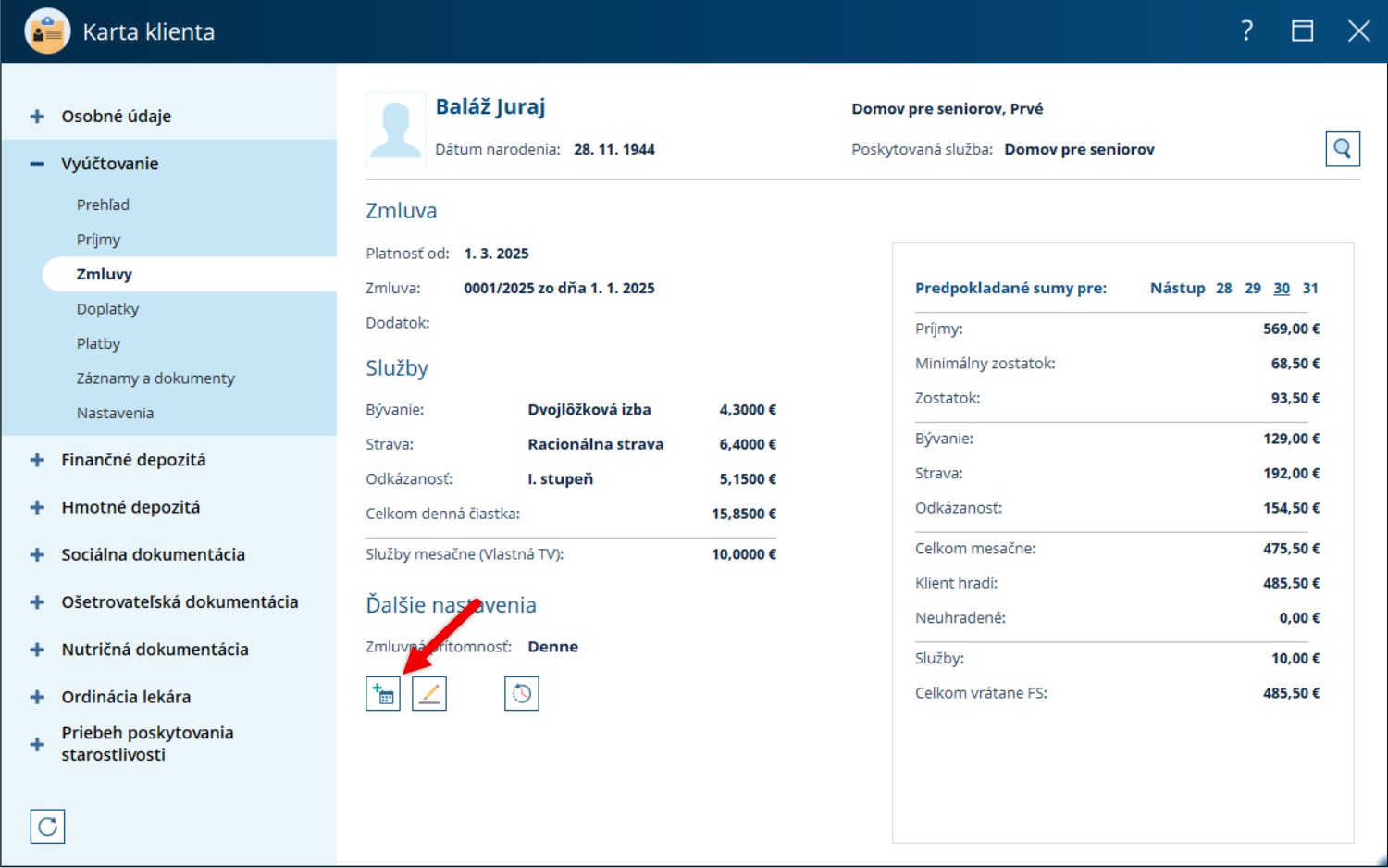
Na pridanie nových zmlúv (vrátane vytvárania dodatkov kvôli zmenám ceny jednotlivých častí zmluvy) používajte tlačidlo Zadať novú zmluvu k dátumu (plusko s kalendárom).
Ako vytvoriť zmluvu
Novú zmluvu pridajte klepnutím na tlačidlo Zadať novú zmluvu k dátumu.
(KDE? Klienti – Karta klienta – Vyúčtovanie – Zmluvy)
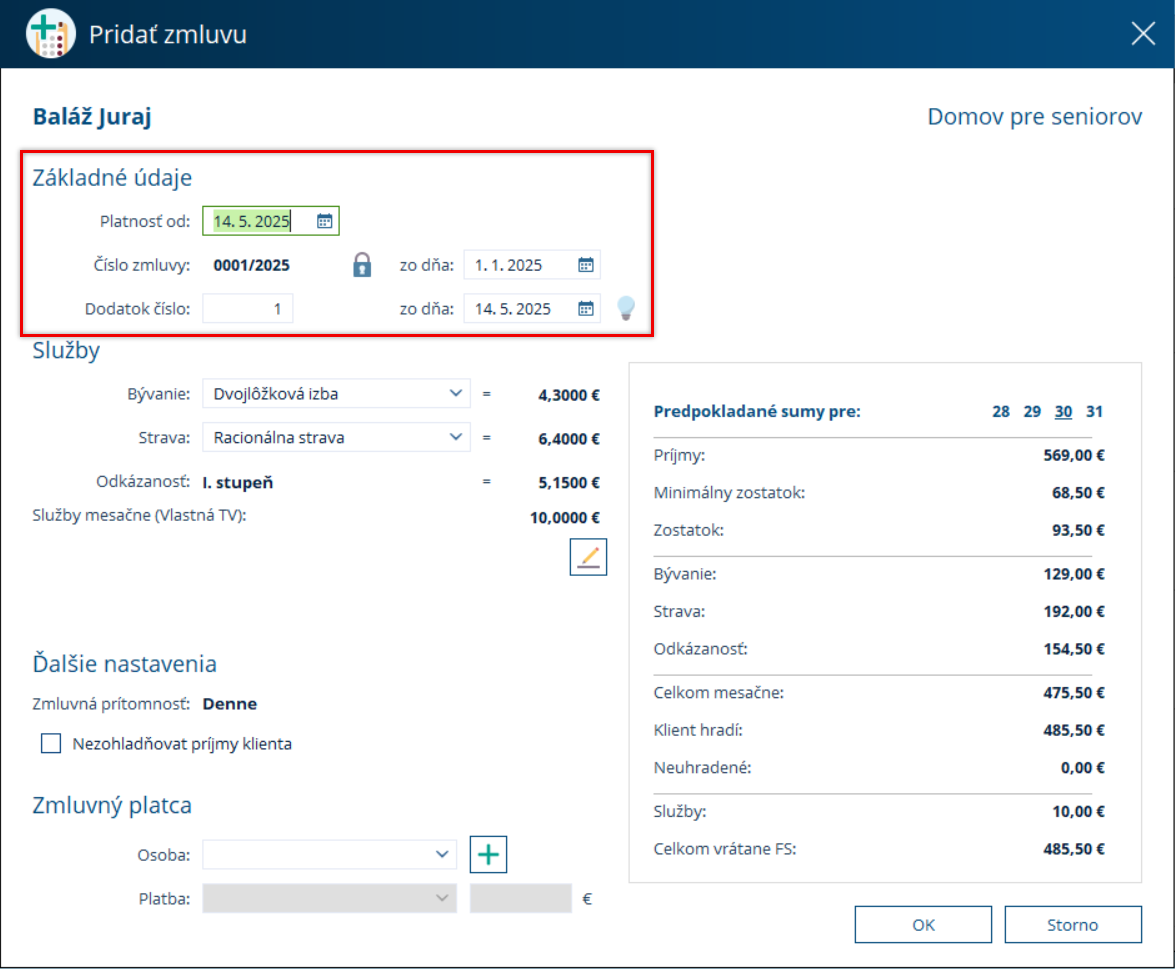
V otvorenom okne najprv zvoľte správny dátum platnosti (od tohto dátumu bude vypočítaná úhrada klienta) a skontrolujte správnosť zvyšných základných údajov.
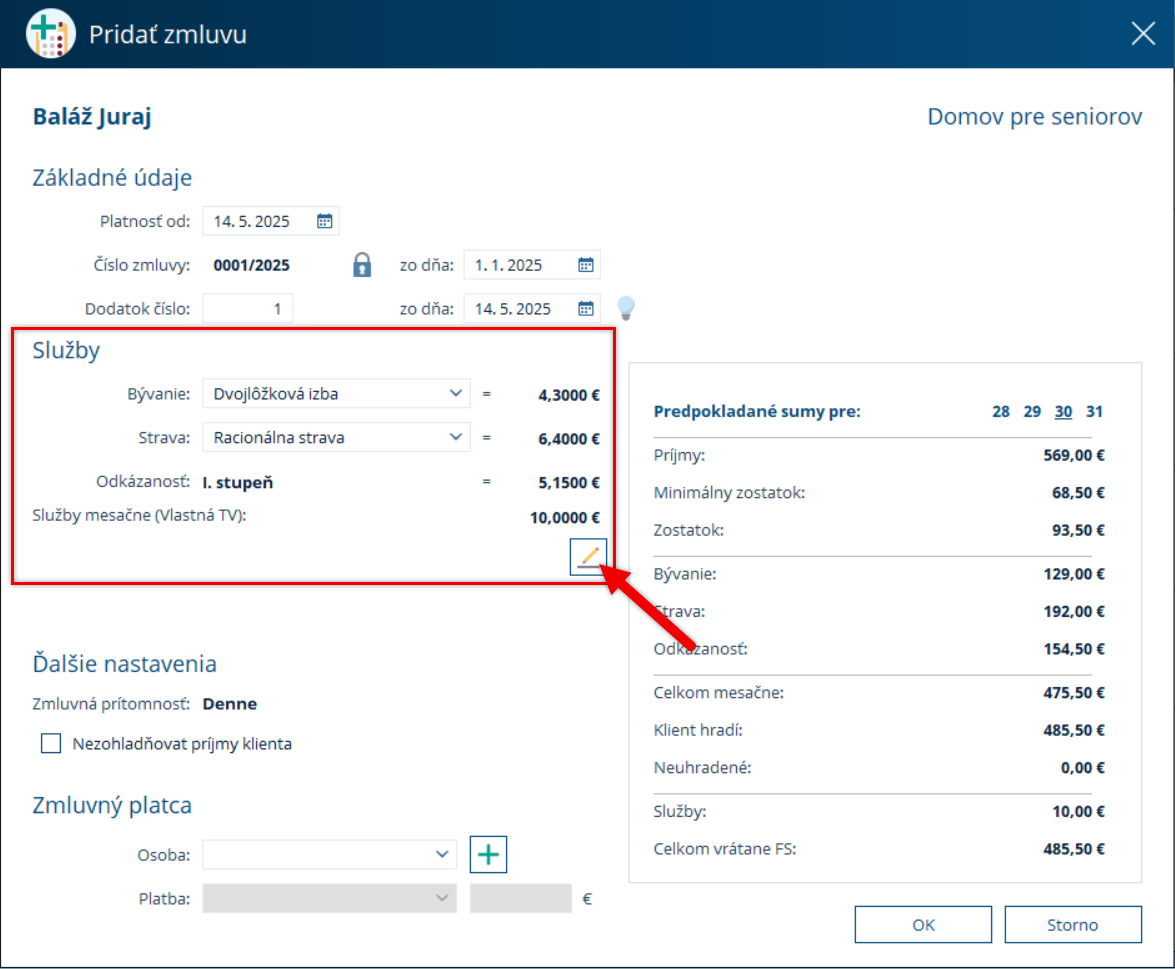
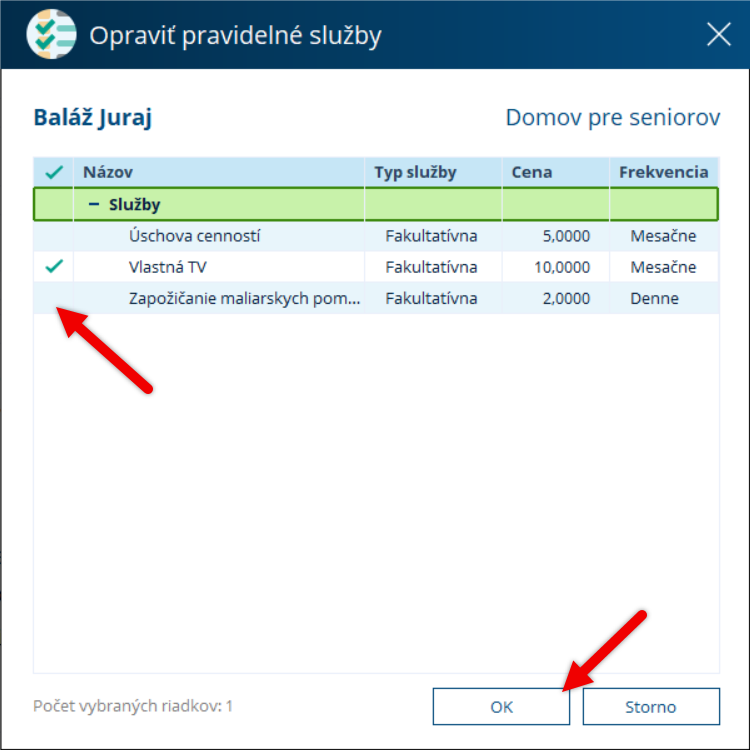
Pokračujte výberom bývania a stravy. Odkázanosť sa prepisuje automaticky z časti Príjmy. Ak poskytujete pravidelné služby, klepnite na tlačidlo Opraviť v riadku pravidelných služieb. V otvorenom okne vyberte služby, ktoré klient odoberá a uložte klepnutím na OK.
Neuhradené bude doplácať zmluvný platca? Vyberte ho z ponuky/pridajte ho a zvoľte, či bude platca doplácať všetko, alebo maximálnu sumu.
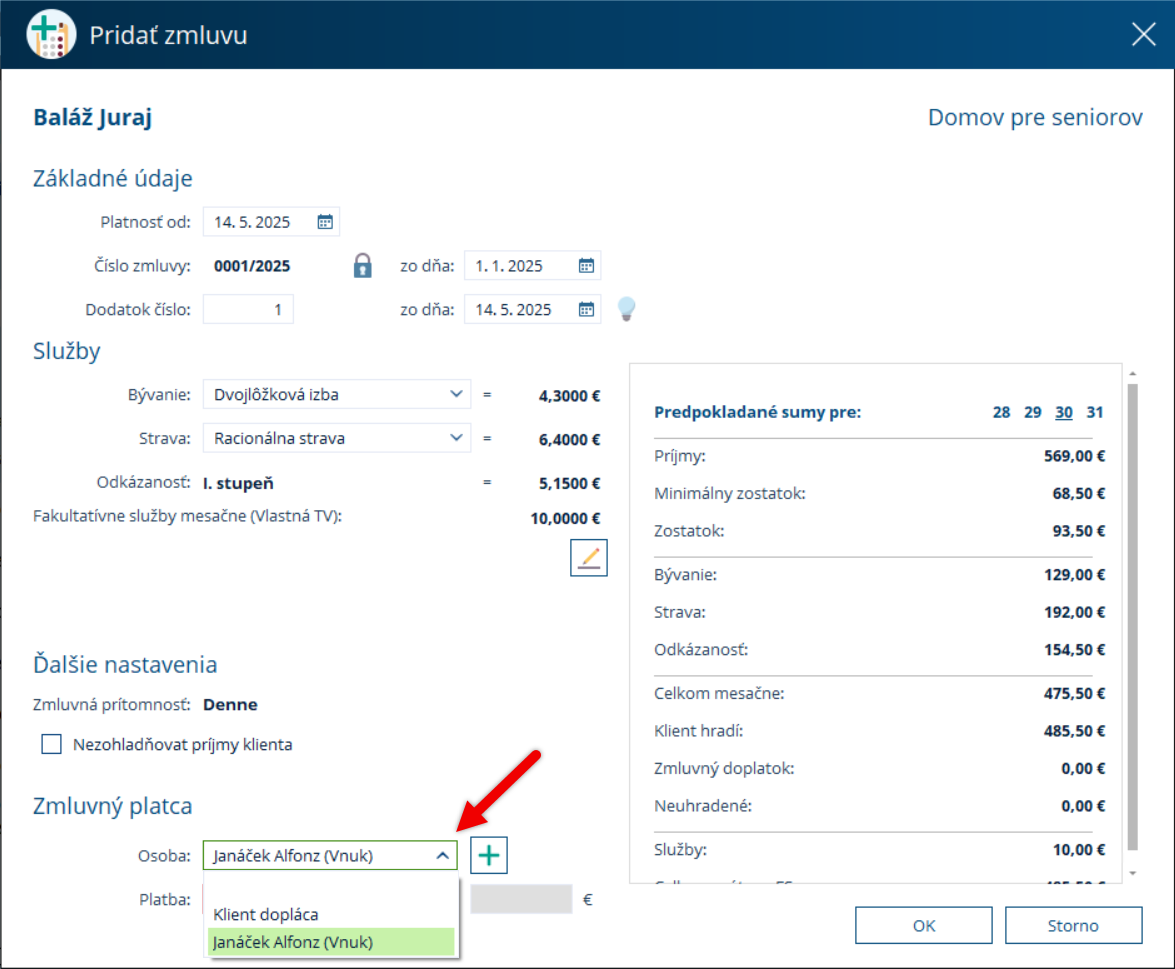
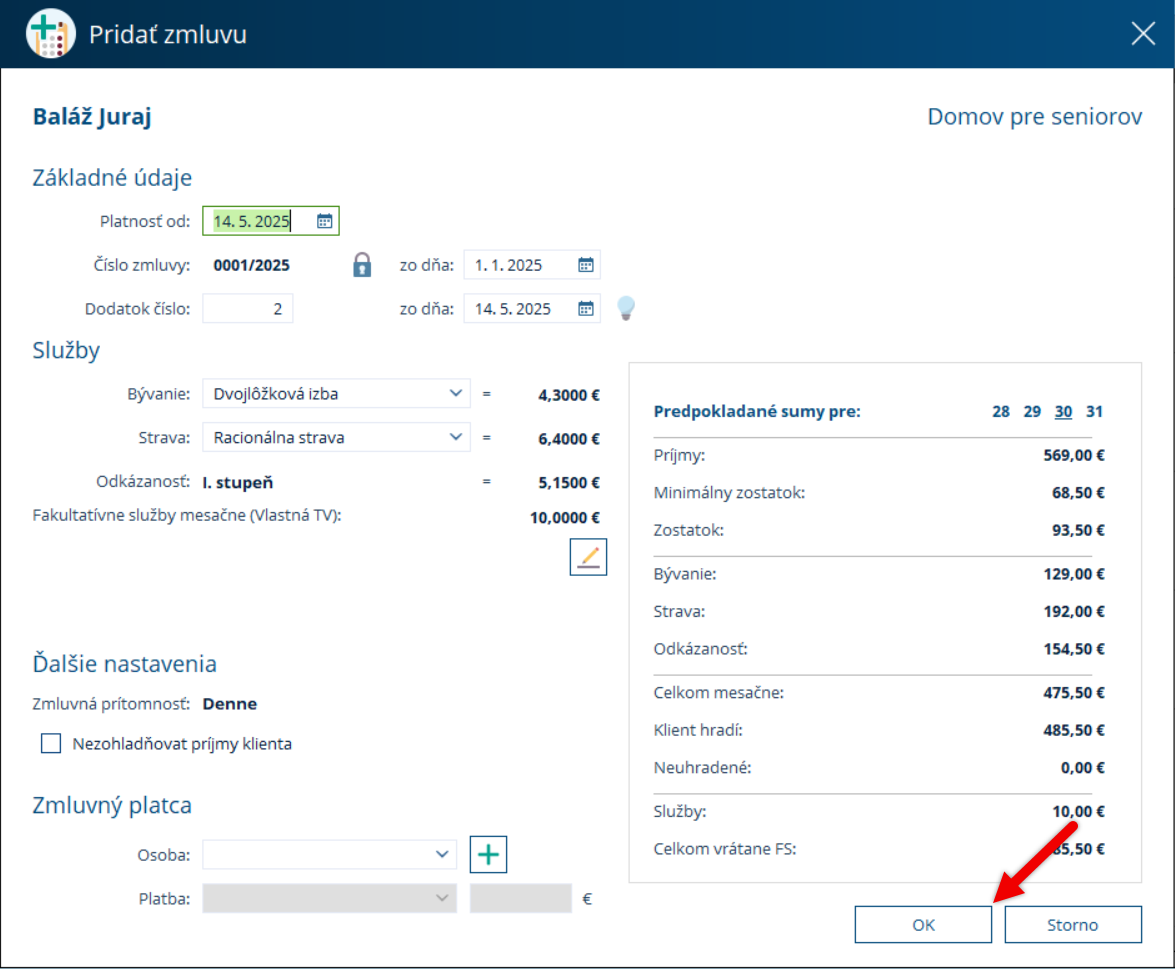
Zmluvu potom uložte kliknutím na tlačidlo OK.
Oprava chyby v zmluve klienta
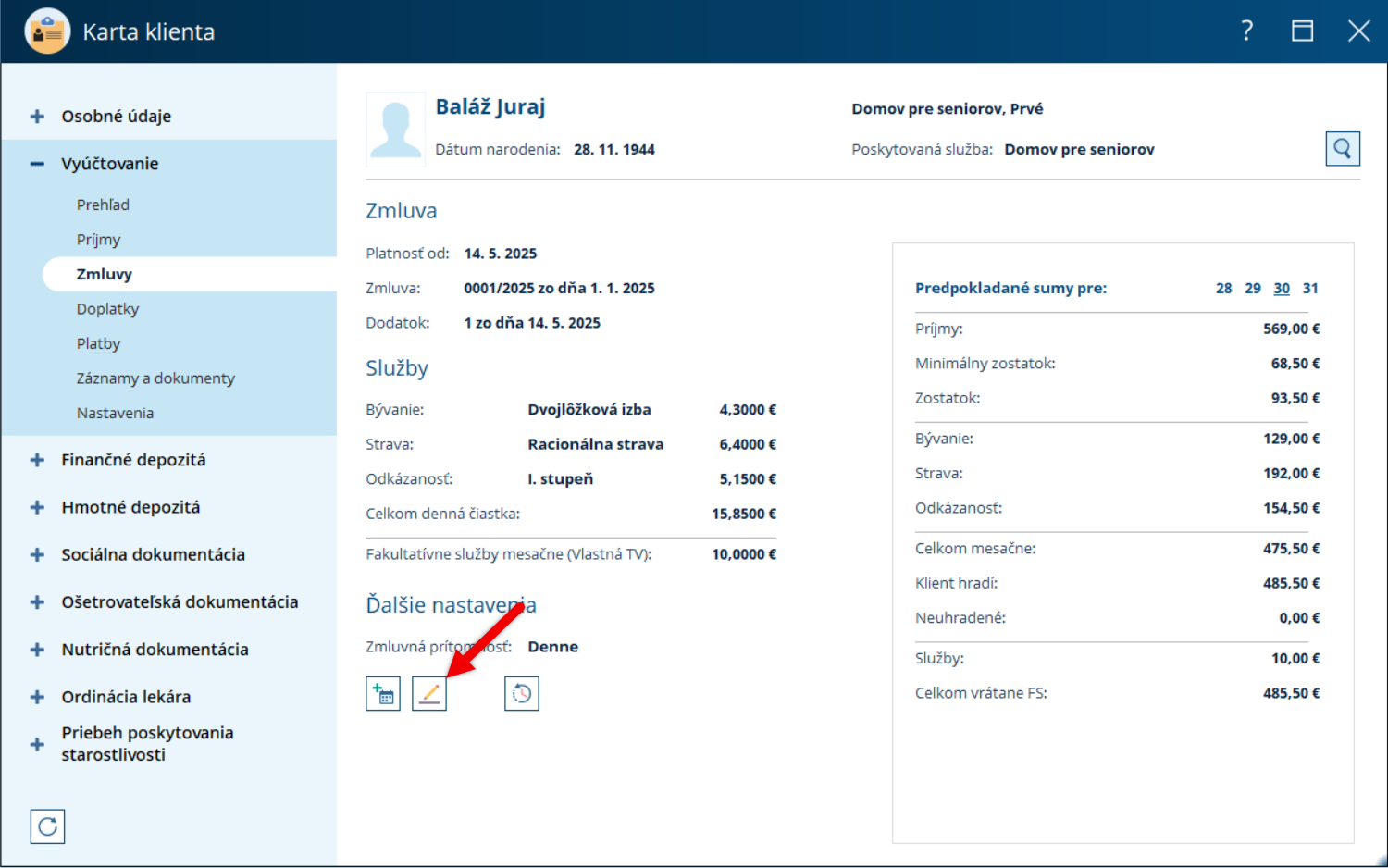
Na opravu chýb v zmluve použite tlačidlo Opraviť (v žiadnom prípade nepoužívajte pre zmeny od dátumu). Po oprave chyby uložte cez tlačidlo OK.
Zmazanie zmluvy klienta
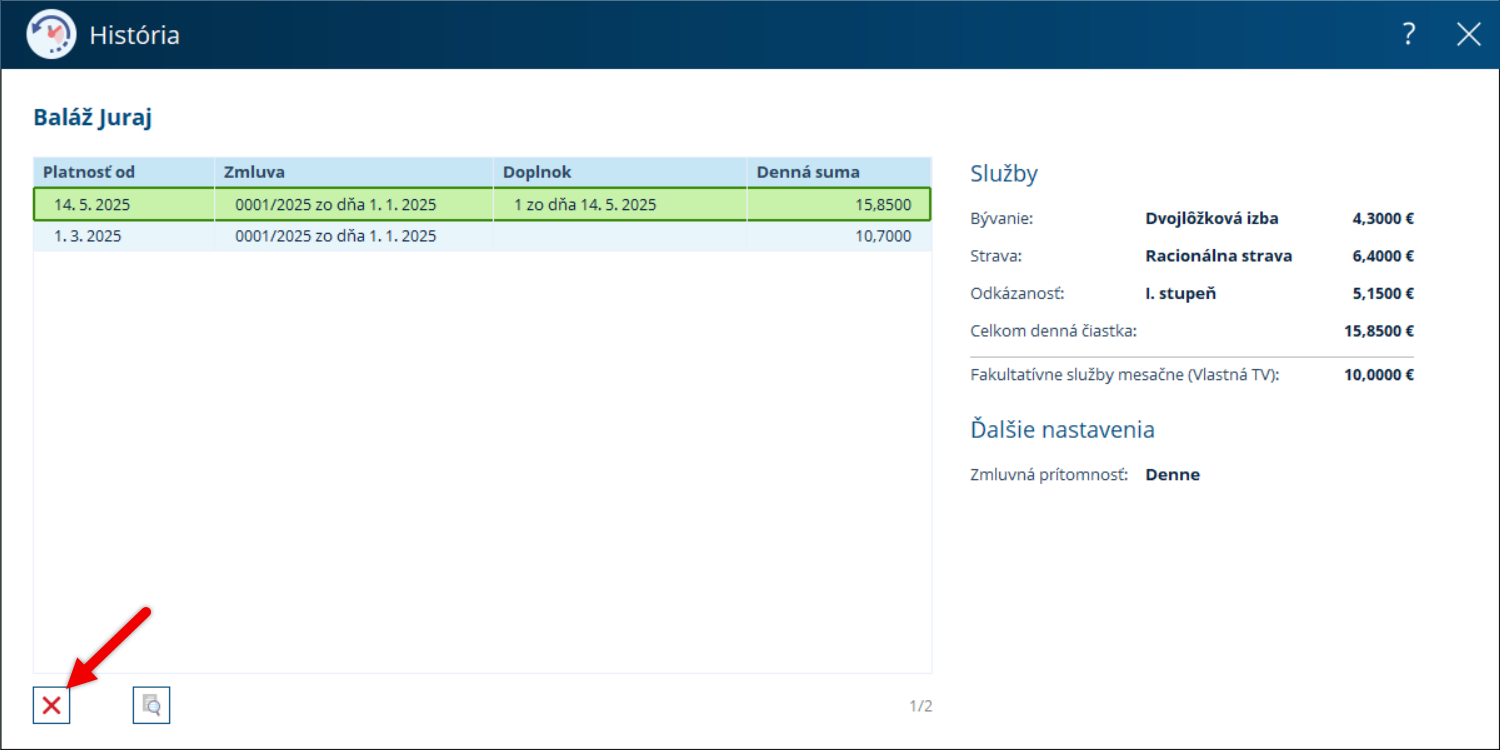
Mazanie zmlúv je k dispozícii pod tlačidlom Zobraziť históriu. Tento krok je nevratný a preto si dajte pozor, aby ste skutočne mazali len tú zmluvu, ktorú máte z programu odstrániť.
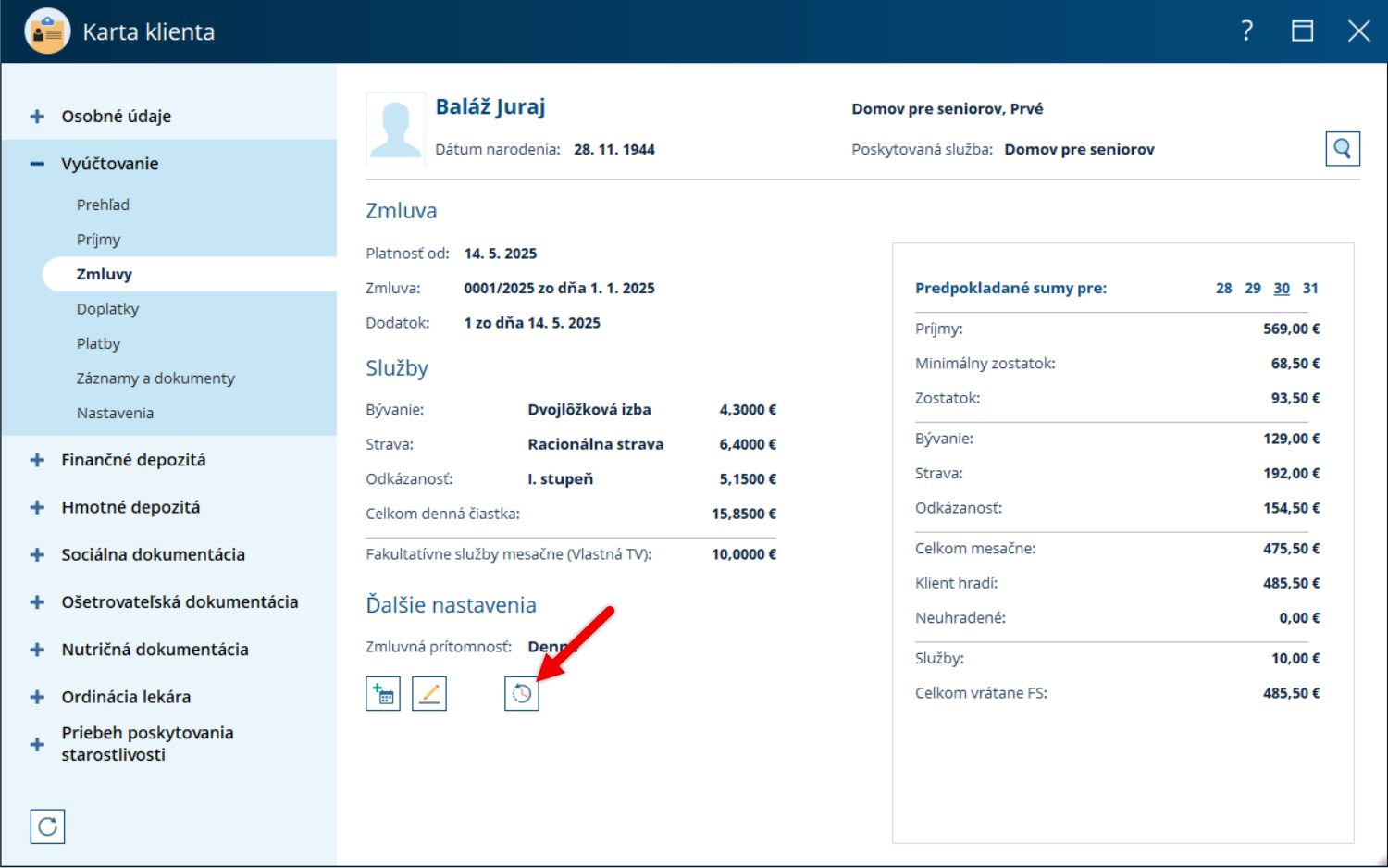
Na odstránenie použite tlačidlo Odstrániť. Zmluvy môžete mazať vždy od najnovšej.
Exportovať zmluvy s klientom zo šablóny dokumentu
Než začnete exportovať zmluvy, máte šablónu svojej zmluvy v programe vytvorenú? Ak nie, pozrite sa na pomoc popisujúcu tvorbu šablón zmlúv a ďalších dokumentov. Napríklad tu nájdete jednoduchý postup ako upravovať šablóny dokumentov: Nastavenie šablón dokumentov.
(KDE? Klienti – Karta klienta – Vyúčtovanie - Záznamy a dokumenty)
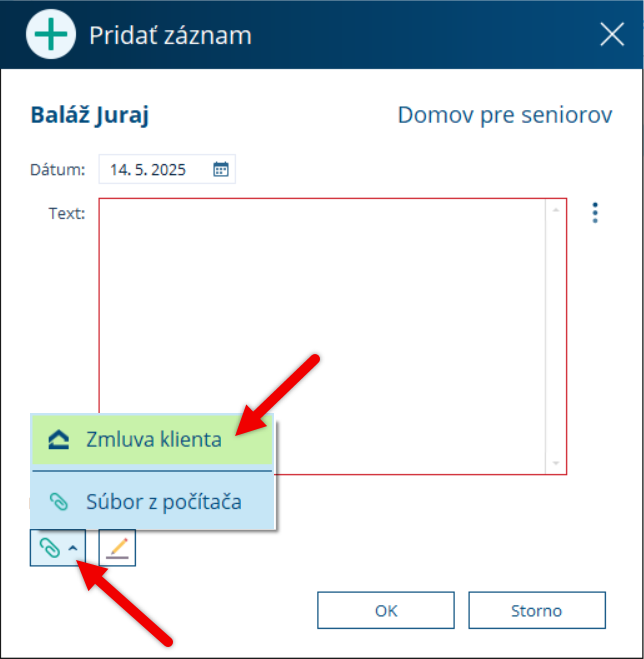
Vytvorte záznam klepnutím na tlačidlo Pridať. V otvorenom okne kliknite na tlačidlo Pridať prílohu a z ponuky vyberte šablónu, ktorú chcete použiť. Bude sa volať presne tak, ako ste si ju nastavili pri jej zadávaní do programu.
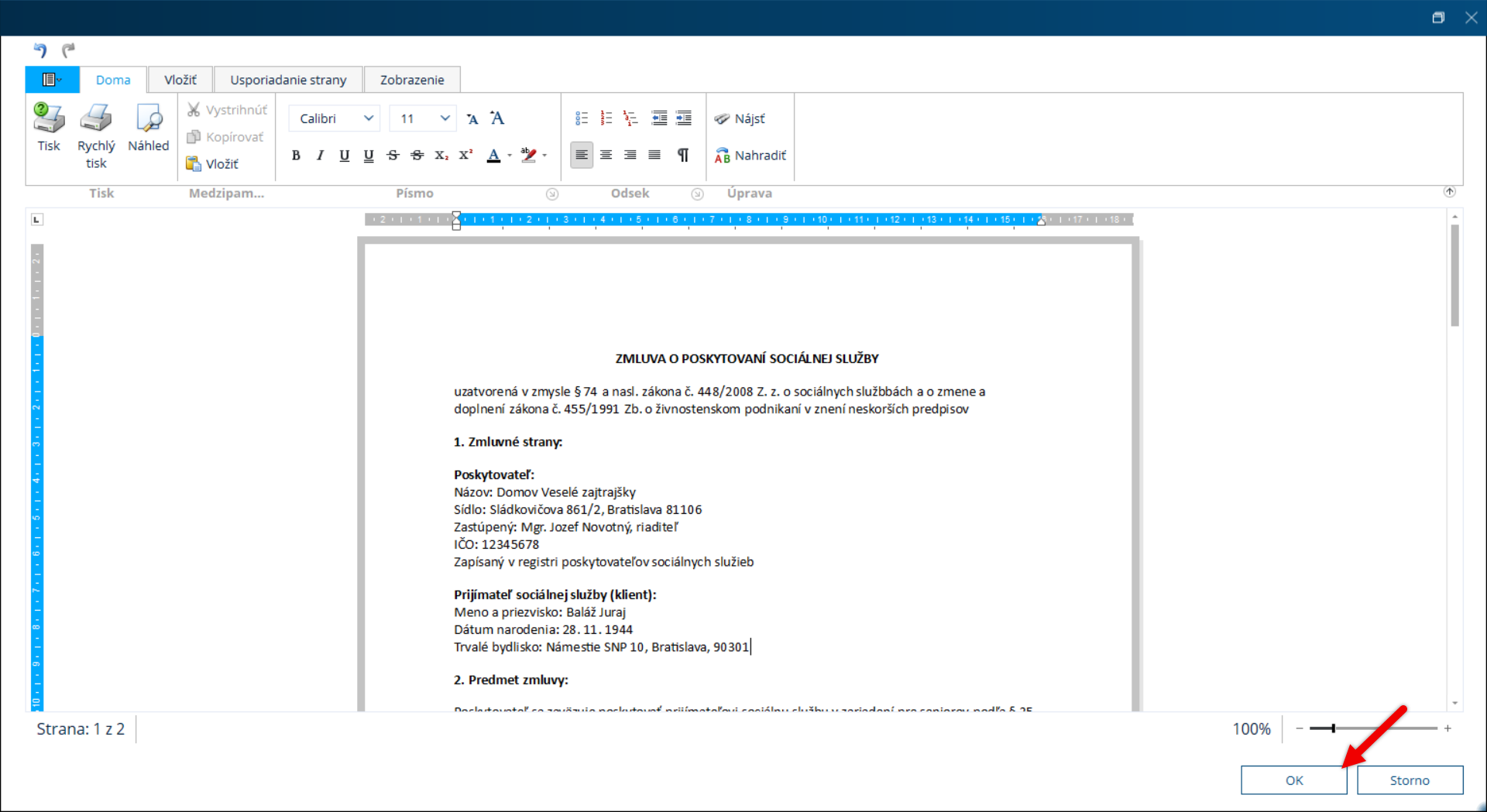
Po výbere sa otvorí tento dokument, doplnený o údaje daného klienta, ku kontrole. Po vykonaní kontroly ho uložíte cez tlačidlo OK.
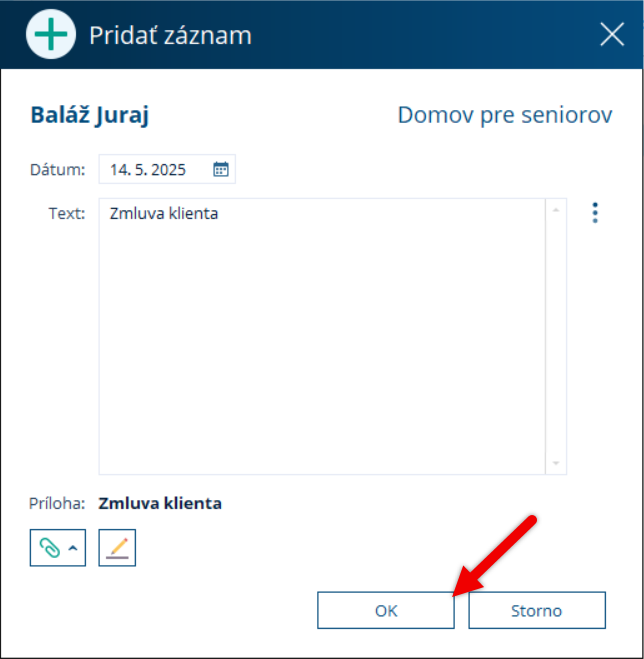
Následne stačí doplniť záznam o potrebné informácie (napríklad informácie o tom, ako prebiehalo podpisovanie,..). A uložiť kliknutím na OK.
Pridanie dokumentu z PC
Ku každému záznamu je možné pridať aj prílohu z PC v rôznych formátoch (PDF, DOC, JPG atď.).
Postup je rovnaký ako pri zadávaní záznamu, s tým, že pridáte prílohu k záznamu kliknutím na symbol svorky a výberom možnosti Súbor z počítača. Vyberiete súbor, ktorý chcete na kartu klienta nahrať a kliknete na OK. Súbor sa pridá ako príloha a kliknete na OK.
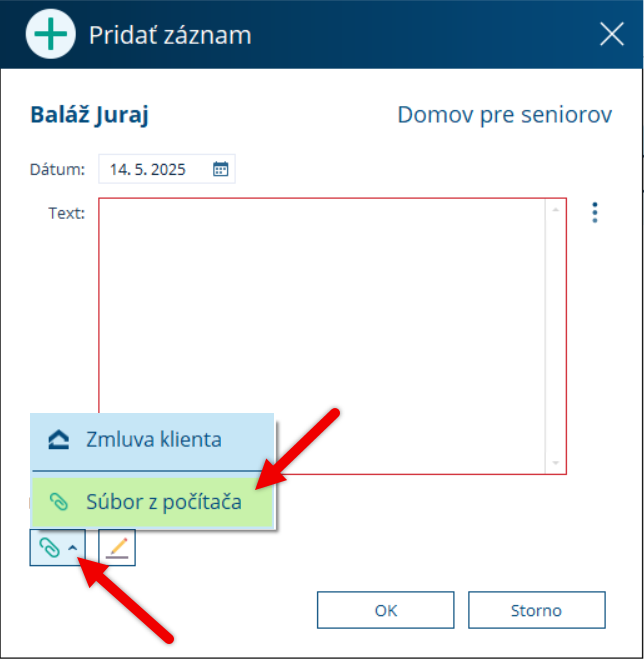
Následne stačí doplniť záznam o potrebné informácie a uložiť kliknutím na OK.
Pridanie samostatného záznamu
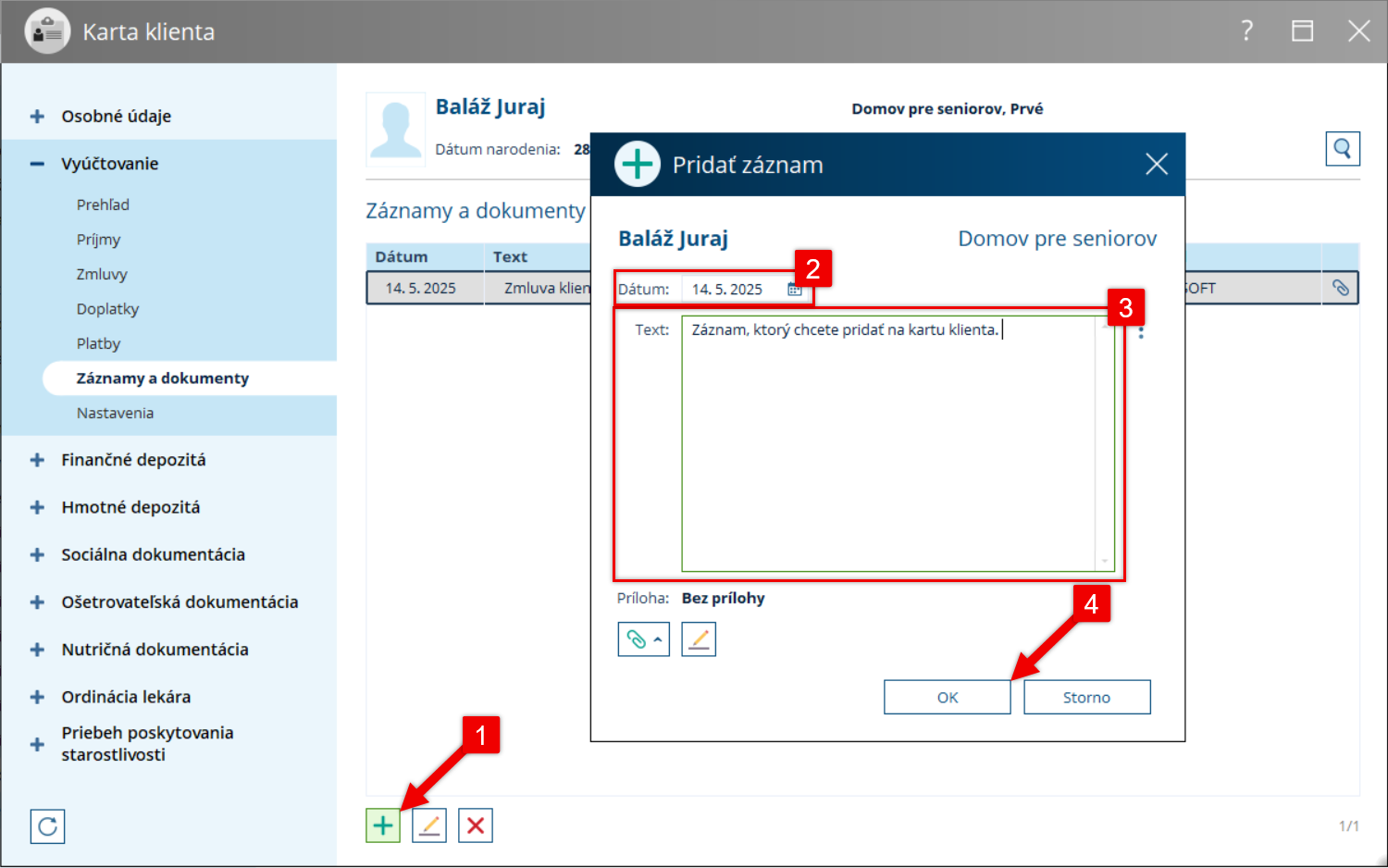
Záznam pridáte kliknutím na Zelené plusko a v ďalšom okne zadáte dátum, ku ktorému záznam píšete, a napíšete záznam. Potom kliknete na OK.
Pripomienka záznamu
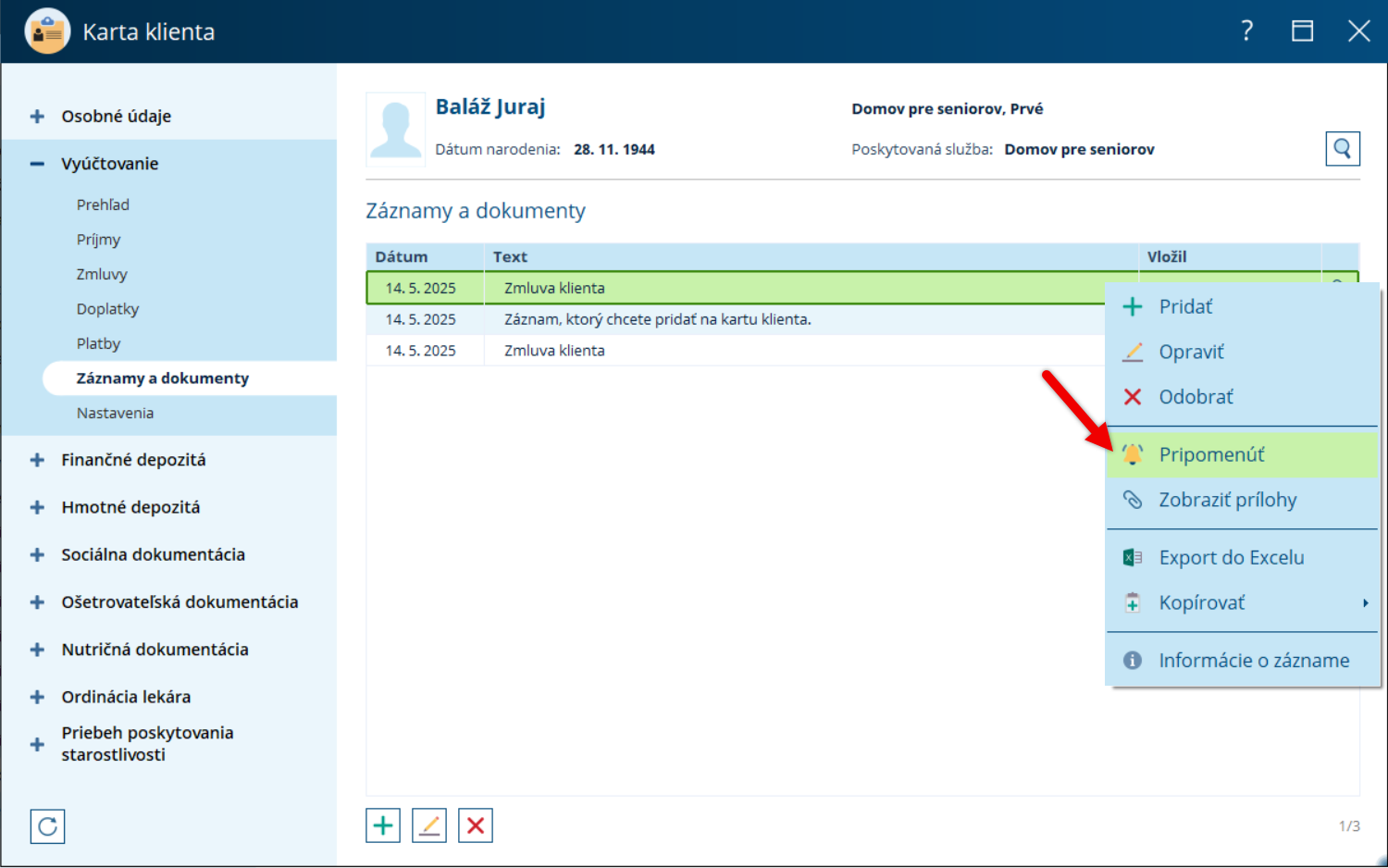
Vytvorené záznamy môžete pripomínať sebe alebo svojim kolegom (napríklad nejaký dôležitý termín). Jednoducho kliknite na záznam pravým tlačidlom a vyberte možnosť Pripomenúť.
V ďalšom okne vyberte dátum, ku ktorému má byť záznam pripomenutý, a osoby, ktorým ho chcete pripomenúť. Kliknite na OK.
Ako hromadne zmeniť zmluvy
Hromadne meníte zmluvy z dôvodu zdraženia alebo inej zmeny v cenníkoch? Na zmenu zmluvy použite hromadný nástroj.
(KDE? Klienti – Hromadné operácie – Zmeniť zmluvy)
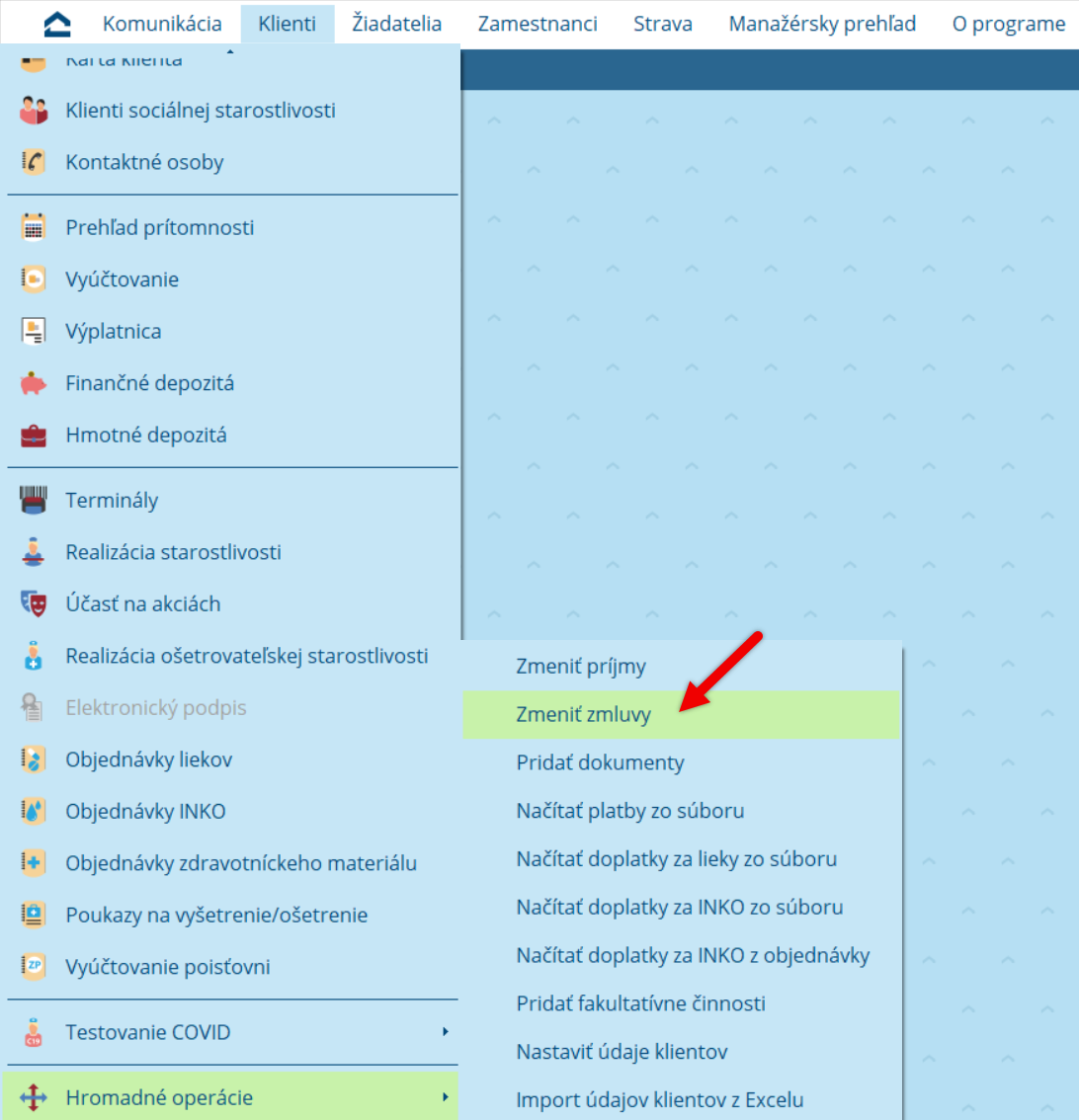
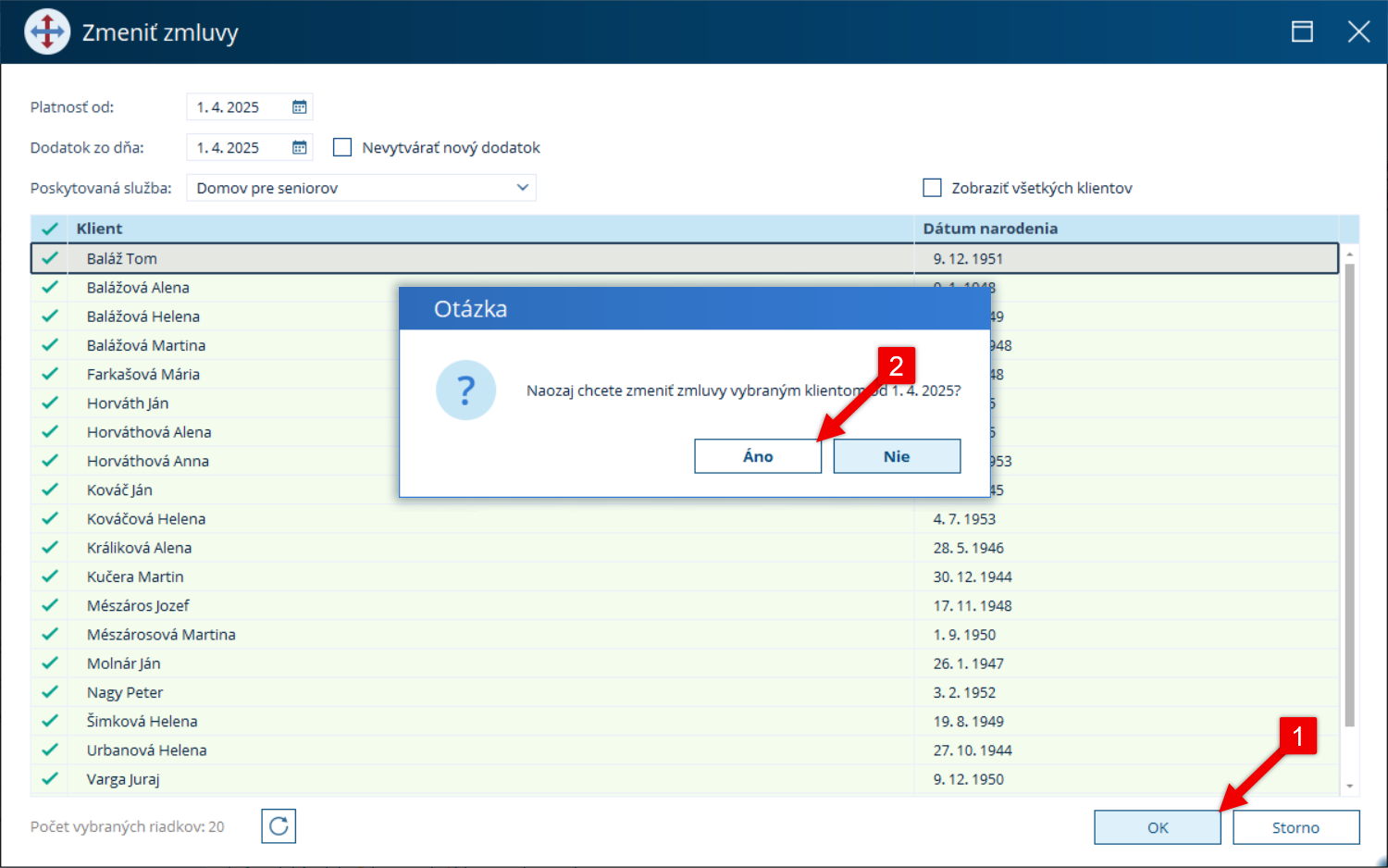
V otvorenom okne najprv zvoľte dátum platnosti nových zmlúv. To zodpovedá dátumu zmeny cien v cenníku. Následne vyberte poskytovanú službu. Zaškrtnite všetkých klientov, u ktorých má byť zmena vykonaná. Zmenu dokončite klepnutím na OK a ešte potvrďte uisťujúcu hlášku, že zmenu chcete vykonať. Za pár sekúnd sa zmena prejaví.
Ako hromadne vygenerovať dodatky (či iné dokumenty)
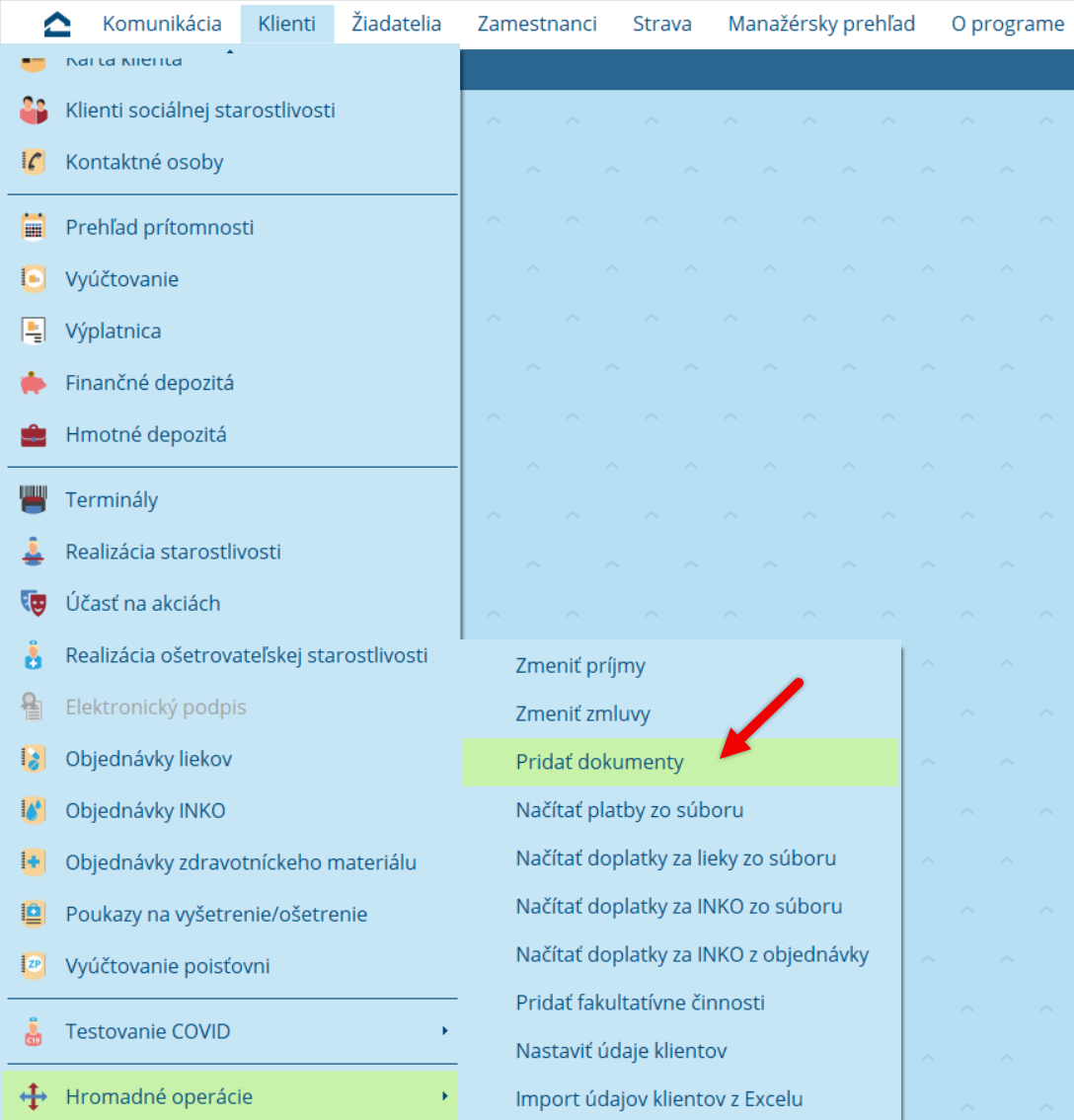
V CYGNUS môžete generovať dokumenty, a to na základe vopred pripravenej šablóny. Dokumenty hromadne vygenerujte pomocou nástroja Pridať dokumenty.
(KDE? Klienti – Hromadné operácie – Pridať dokumenty)
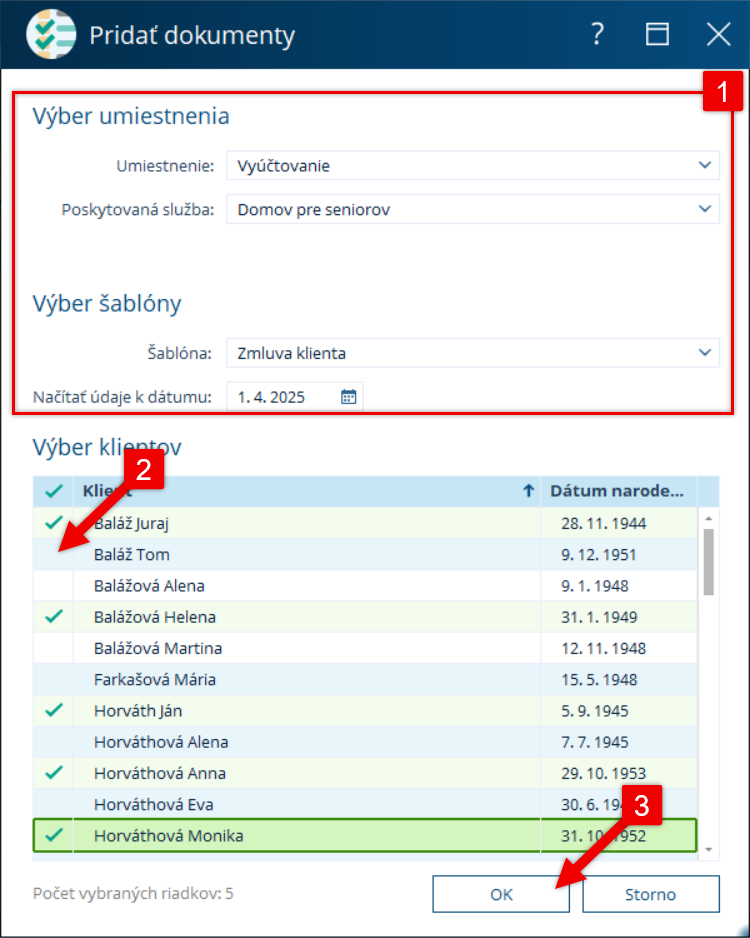
V otvorenom okne postupne vyberte:
- umiestnenie šablóny
- službu, na ktorej chcete pridať tento dokument klientom
- konkrétnu šablónu
- dátum, ku ktorému údaje platia (napr. dátum novej zmluvy)
Zaškrtnite klientov, ktorým chcete zmluvu vygenerovať a klepnite na tlačidlo OK.
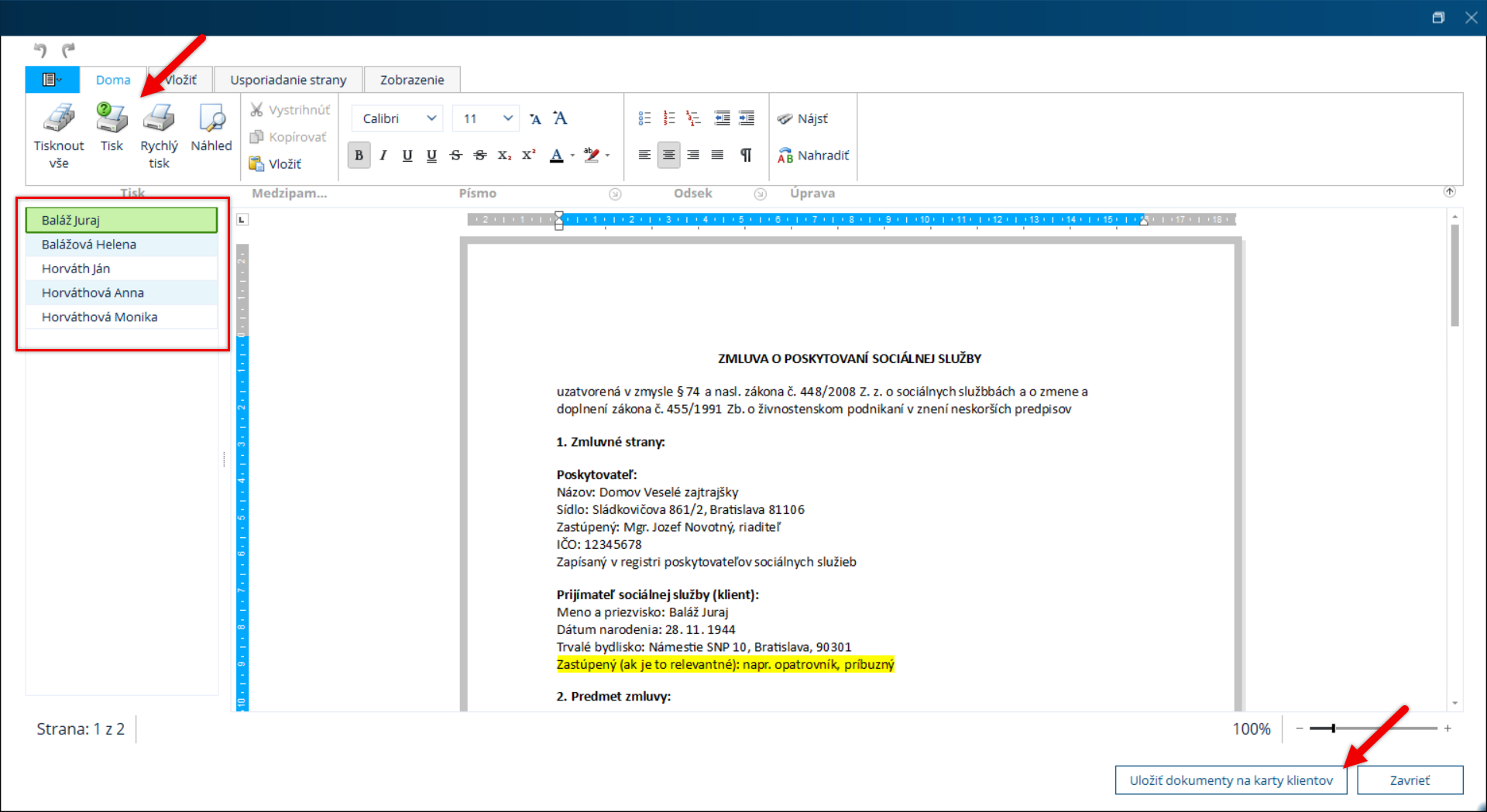
Po výbere sa otvorí tento dokument, doplnený o údaje daných klientov, ku kontrole. Po vykonaní kontroly si môžete tieto dokumenty priamo vytlačiť, ale ich uložíte cez tlačidlo OK. Dokumenty nájdete v kartách klientov v podsekcii Záznamy a dokumenty.
Bol tento článok nápomocný?
To je skvelé!
Ďakujeme za odoslanie reakcie
Prepáčte! Nemohli sme byť nápomocní
Ďakujeme za odoslanie reakcie
Spätná väzba bola odoslaná
Oceňujeme si vašu snahu a pokúsime sa článok opraviť