OBSAH
- Vytvorenie novej medikácie k dátumu
- Oprava medikácie klienta
- Odstránenie medikácie klienta
- História zmien v medikácii
- Kontrola vyradených liekov
- Používatelia lieku
- Medikácia s plánovanou zmenou
- Nastavenie skupín liekov
Vytvorenie novej medikácie k dátumu
Medikačnú kartu klienta vytvoríte na jeho karte kliknutím na tlačidlo Zadať novú medikáciu k dátumu.
Upozornenie: Medikáciu nie je možné zadať do budúcnosti. Preto môže byť tlačidlo sivé (budúci nástup), alebo sa zobrazí upozornenie.
(KDE? Klienti – Karta klienta – Ordinácia lekára – Medikácia)
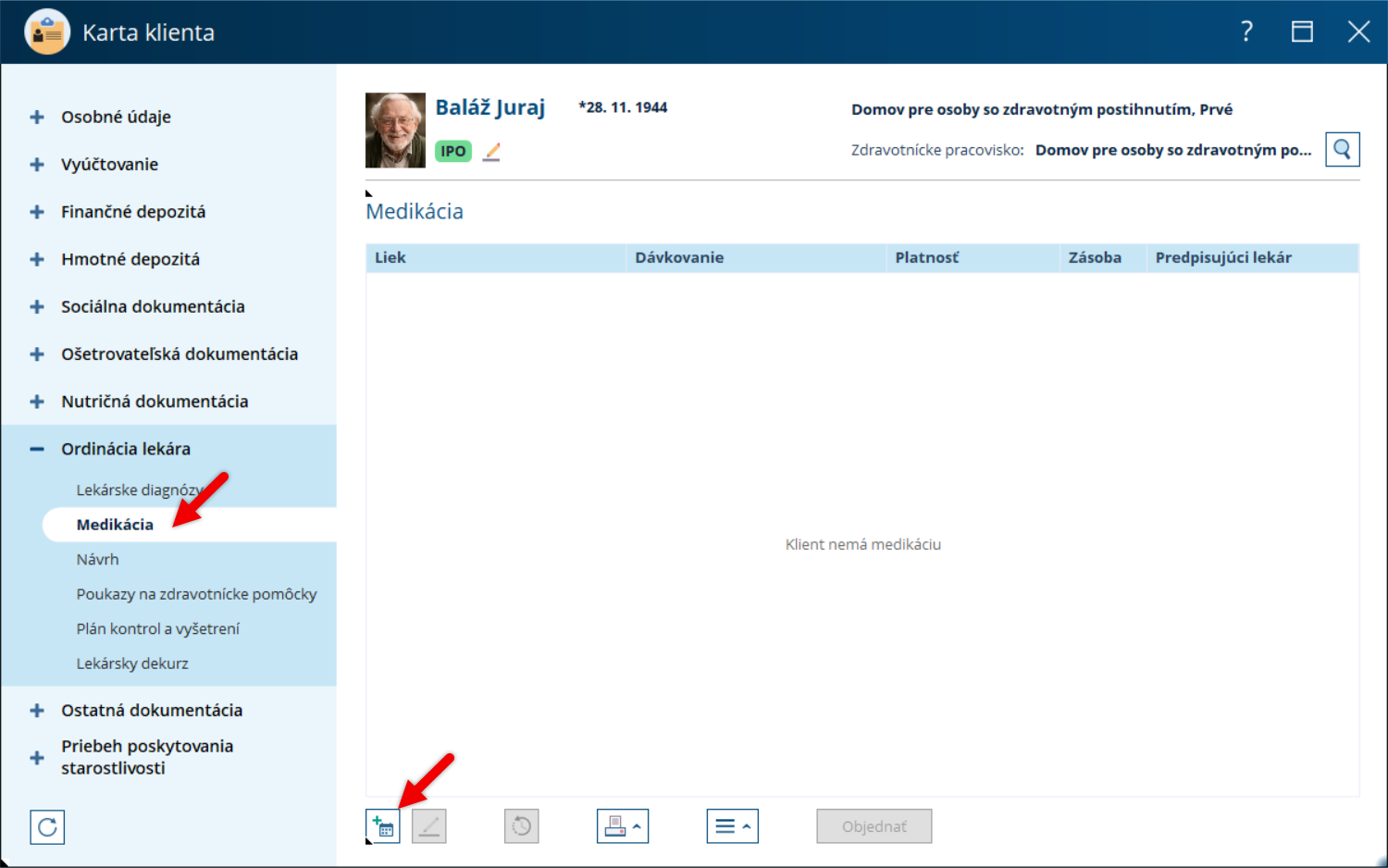
V otvorenom okne najskôr zvoľte dátum platnosti v pravom hornom rohu. Lieky v medikačnej karte klienta môžete pridávať, opravovať alebo odoberať.
Pridanie lieku
Nový liek pridáte pomocou tlačidla Pridať.
Všimnite si, že v ľavom hornom rohu okna, pod menom klienta, sú uvedené alergie na lieky. Táto informácia vychádza z ošetrovateľskej dokumentácie, konkrétne z ošetrovateľskej anamnézy.
V okne Pridať liek klienta najskôr vyberte typ lieku.
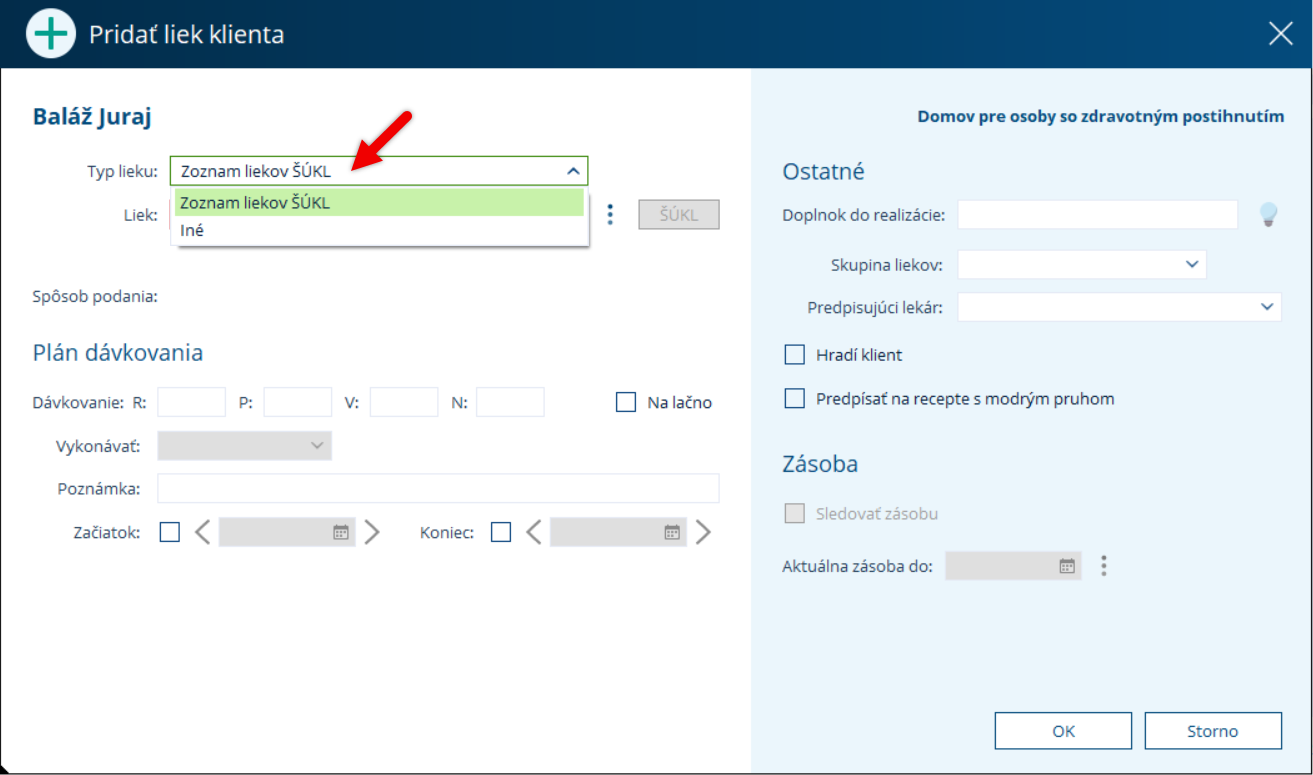
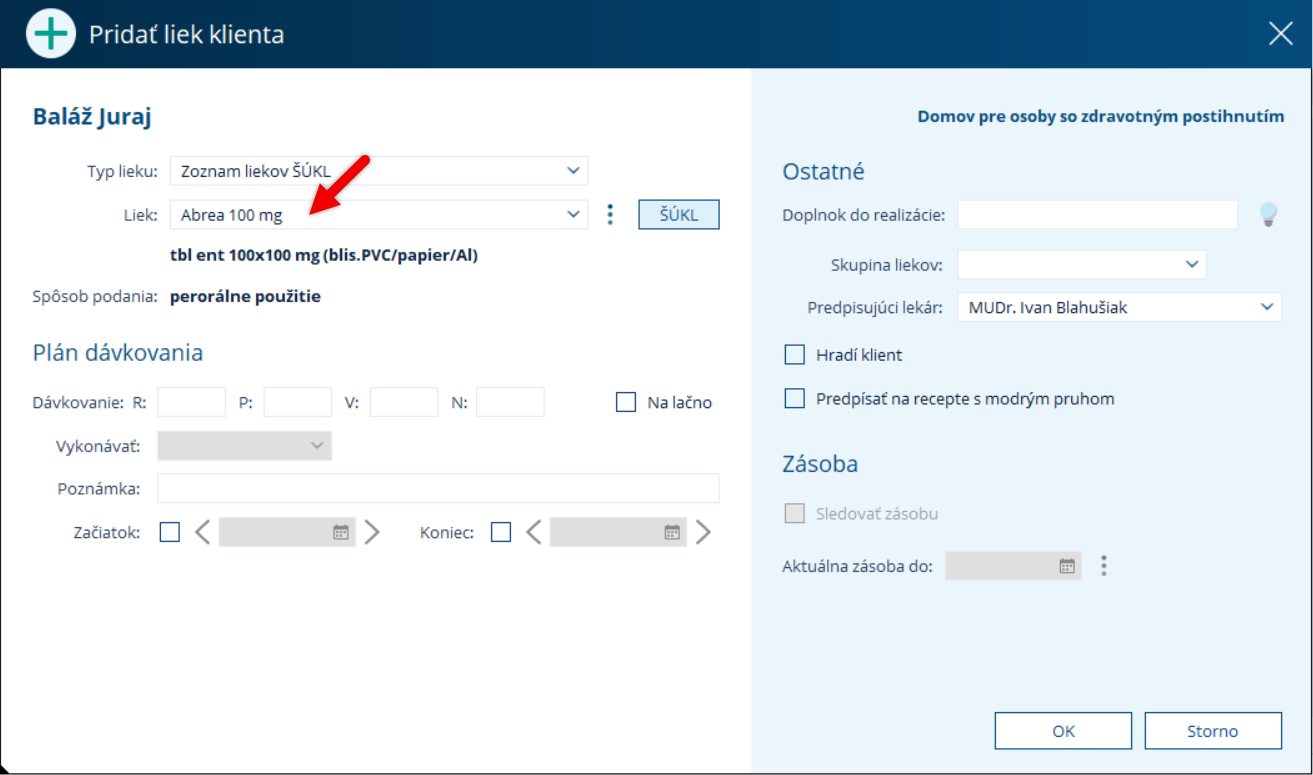
Následne vyberte liek kliknutím do ponuky výberu liekov. V ponuke použite vyhľadávacie pole a zadajte názov lieku, ktorý hľadáte. Keď sa zobrazí v zozname výsledkov, kliknite naň.
Pokračujte zadaním dávkovania. Ak sa liek podáva vždy vo vybranú dennú dobu, zadajte do jednotlivých buniek počet tabliet. Následne môžete zvoliť, či sa liek podáva denne, každý niekoľký deň, v konkrétny deň v týždni, alebo ponecháte možnosť prázdnu a spôsob dávkovania špecifikujete v riadku pod dávkovaním. Toto pole slúži aj pre všetky ďalšie spôsoby dávkovania, ktoré nie je možné zvoliť formou R-P-V-N.
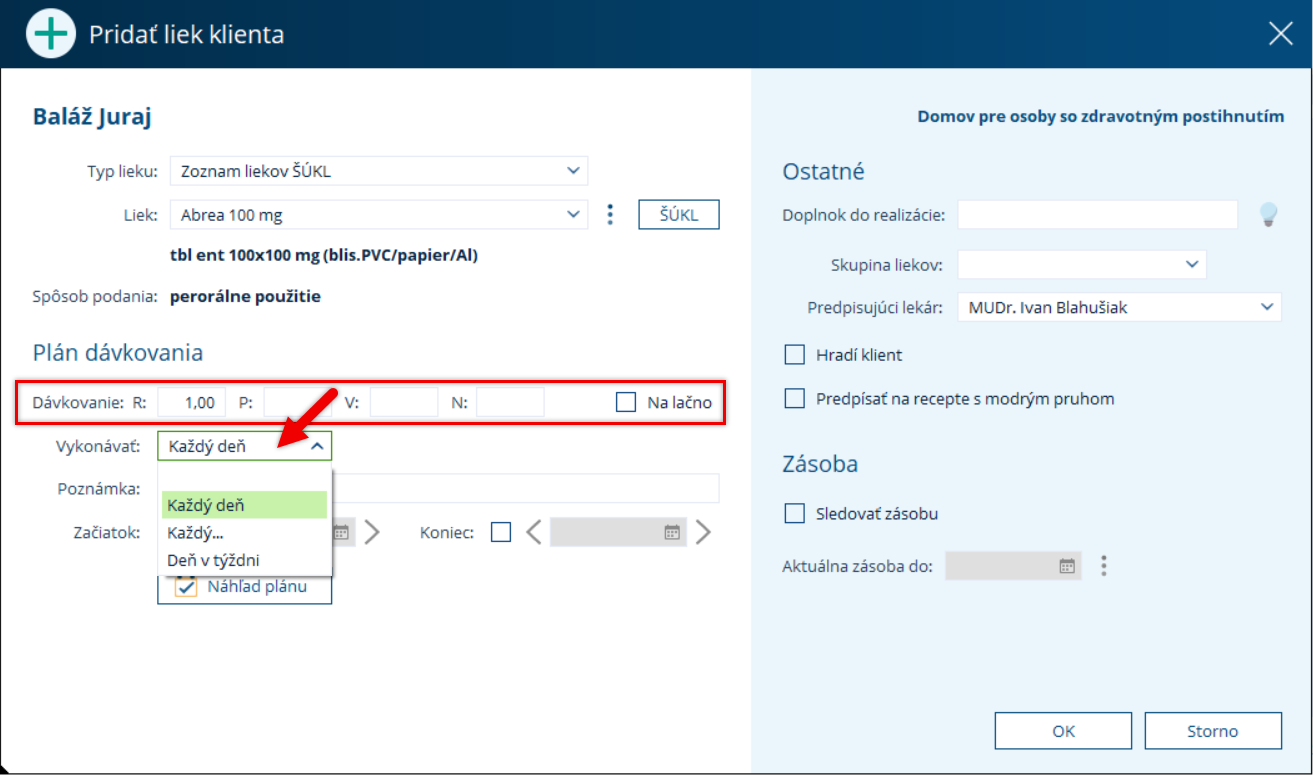
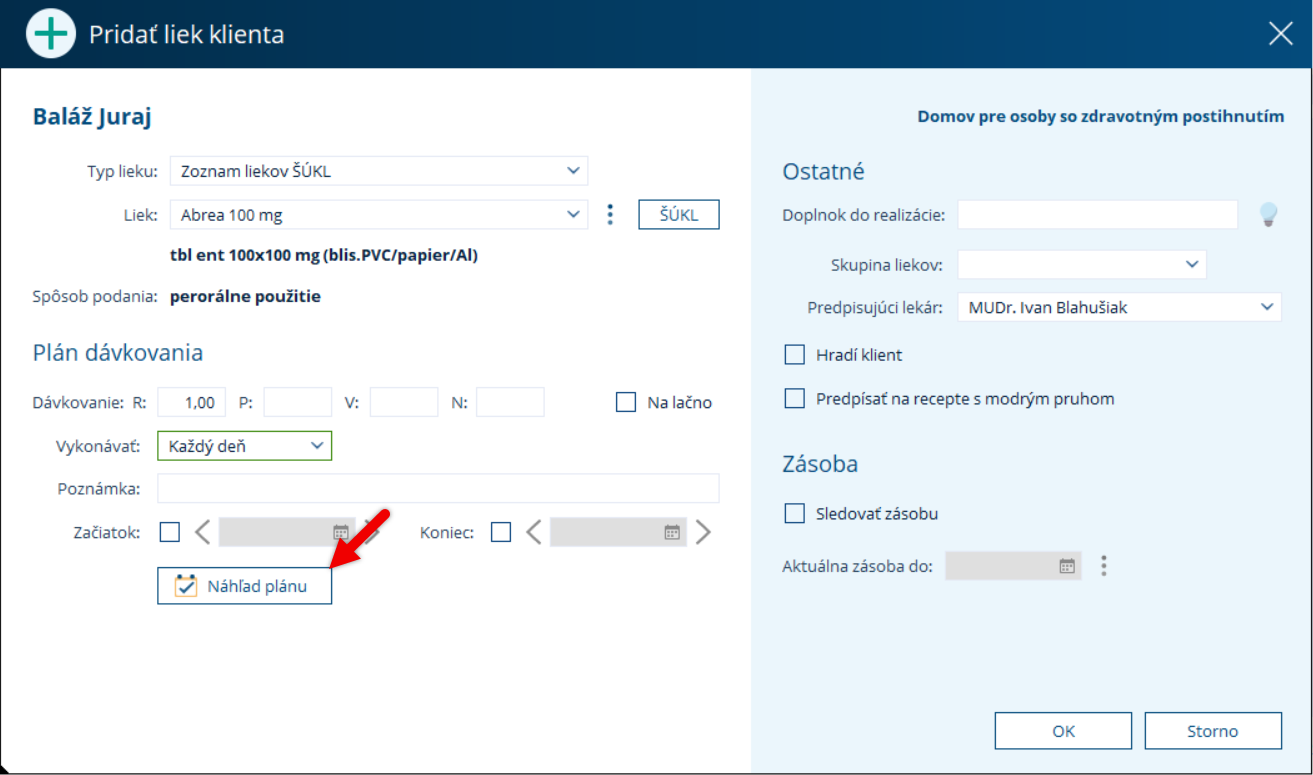
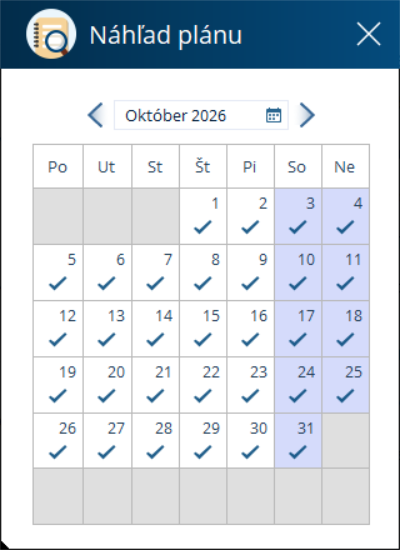
Po zadaní sa môžete pomocou tlačidla Náhľad plánu pozrieť, v ktoré konkrétne dni budú klientovi podľa nastavenia lieky podávané.
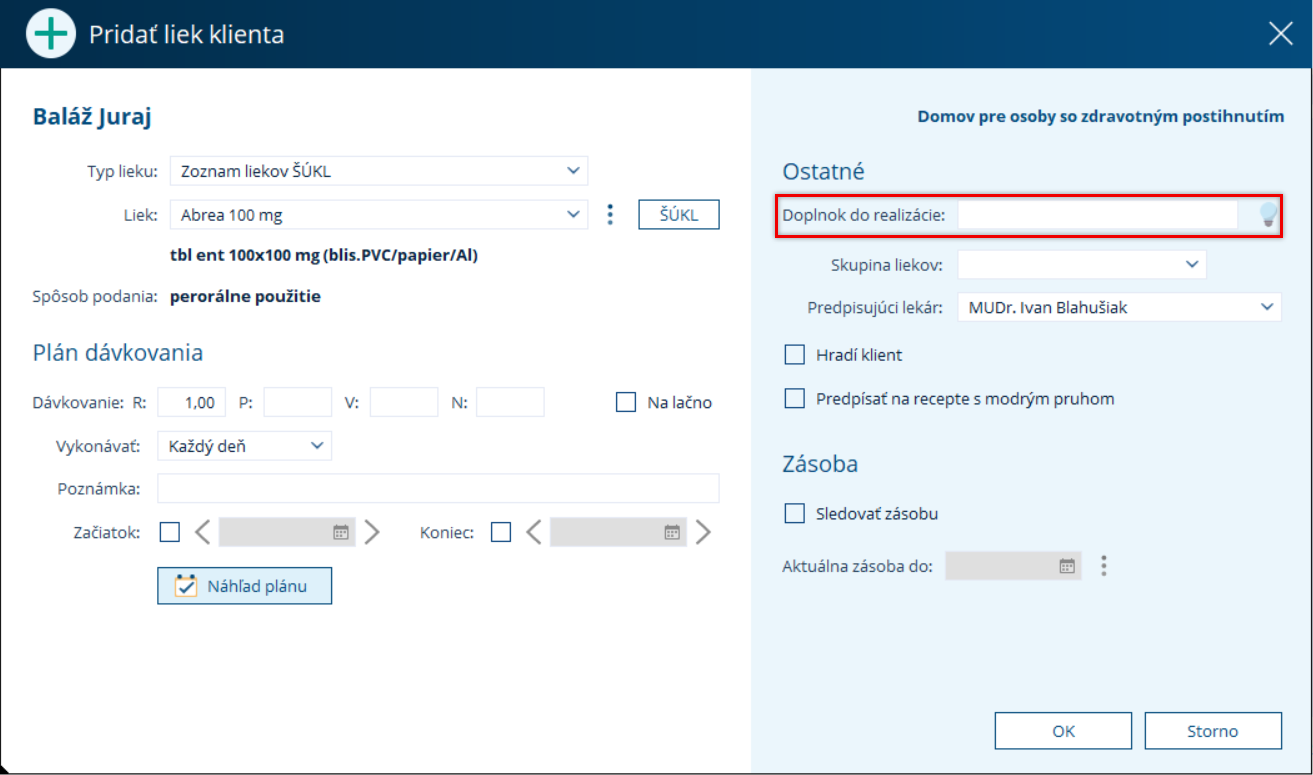
Načítavate pri realizácii ošetrovateľskej starostlivosti lieky z medikačnej karty klienta a potrebujete dávku bližšie špecifikovať? Zapíšte túto informáciu do poľa Doplnok do realizácie. Pri realizácii sa táto hodnota zobrazí v zátvorke za podaným liekom.
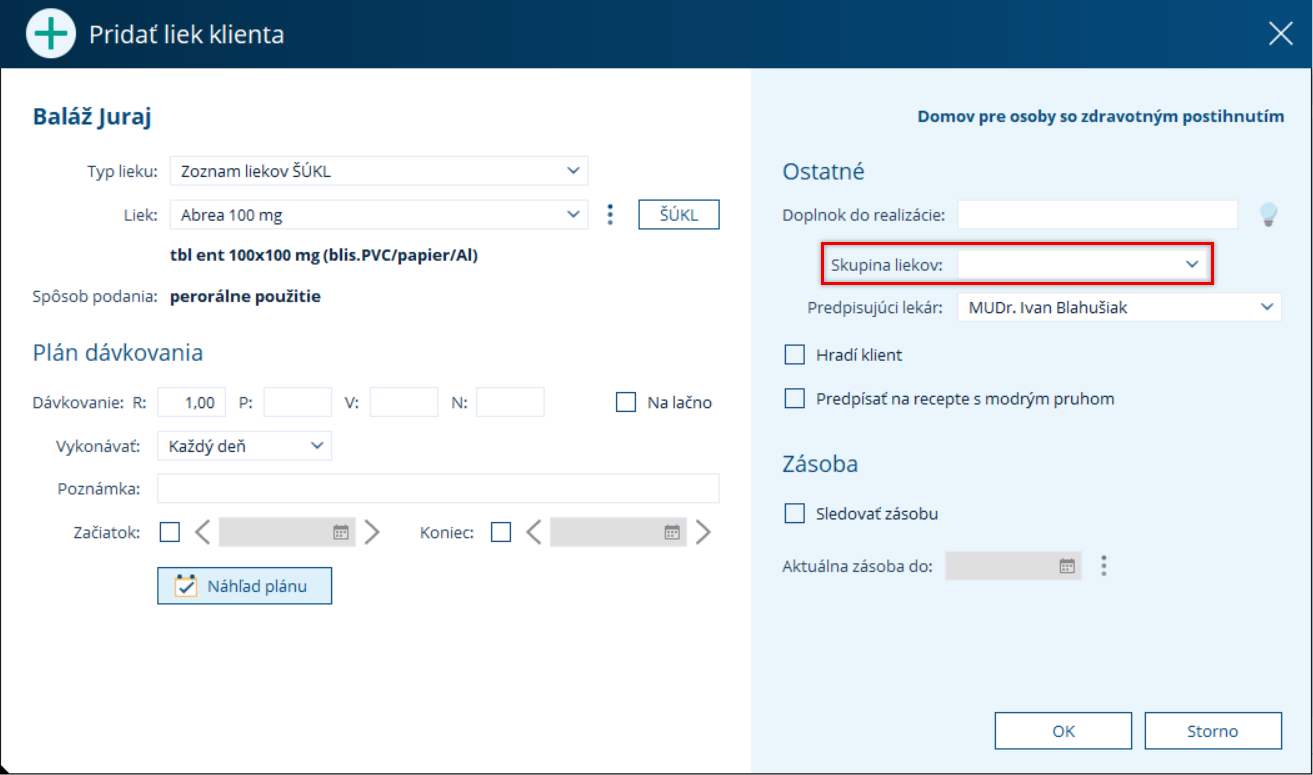
Daný liek môžete zaradiť aj do konkrétnej skupiny liekov. Tá Vám umožní sprehľadniť zoznam liekov klienta.
Ako si vytvoriť skupinu liekov, nájdete na konci tejto nápovedy.
Vyberte predpisujúceho lekára z ponuky. Ak necháte pole prázdne, liek sa považuje za voľne dostupný, bez predpisu. Pri niektorých liekoch je však predpisujúci lekár povinným poľom.
Zásobu je možné sledovať iba pri medikácii s pravidelným dávkovaním denne alebo obdeň. Sledovanie aktivujete zaškrtnutím možnosti Sledovať zásobu a výberom dátumu.
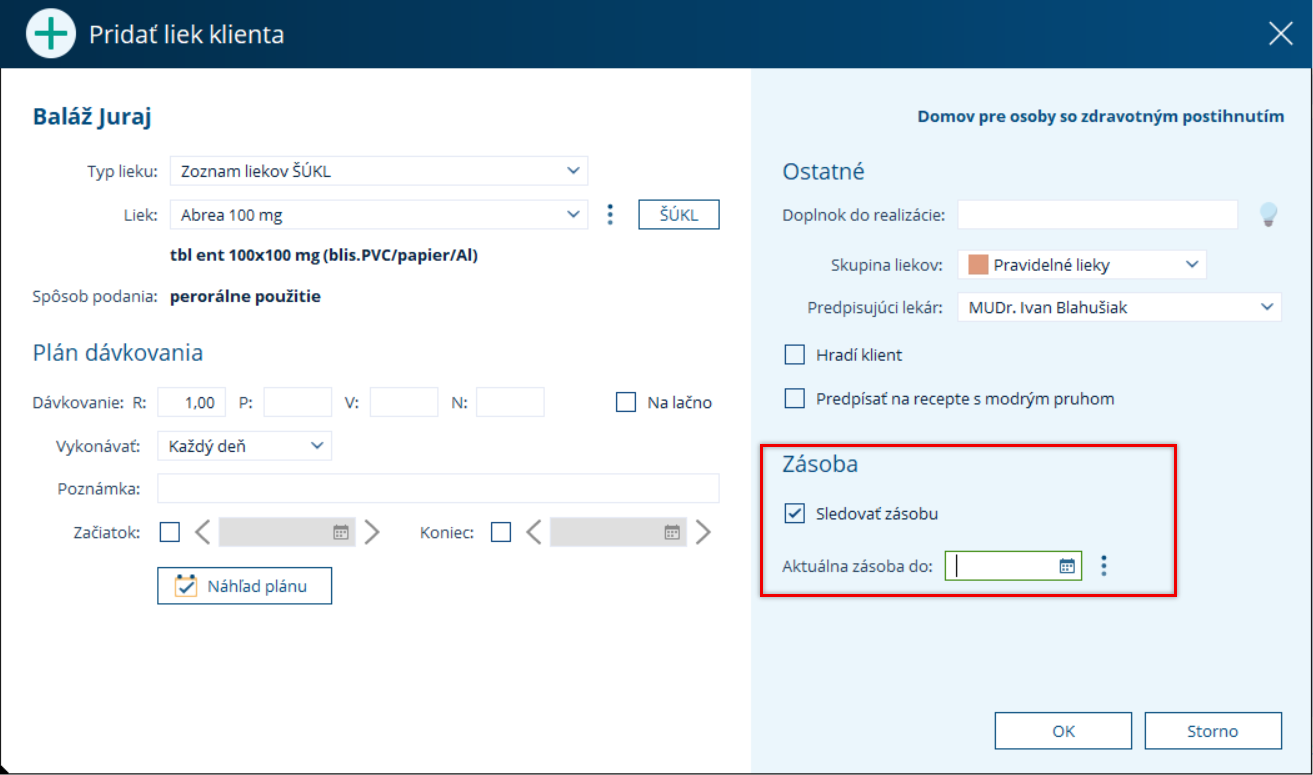
Pri liekoch z databázy ŠÚKL, ktoré sú vo forme tabliet, je možné dátum zásoby vypočítať. Kliknite na symbol, v otvorenom okne zadajte počet a skontrolujte dennú dávku (ide o súčet tabliet za deň). Ak zásobu aktualizujete, pripočítajte ju k dátumu, v opačnom prípade pôvodný dátum nahraďte. Hotovo. Kliknite na OK a pole s dátumom sa nahradí vypočítaným dátumom.
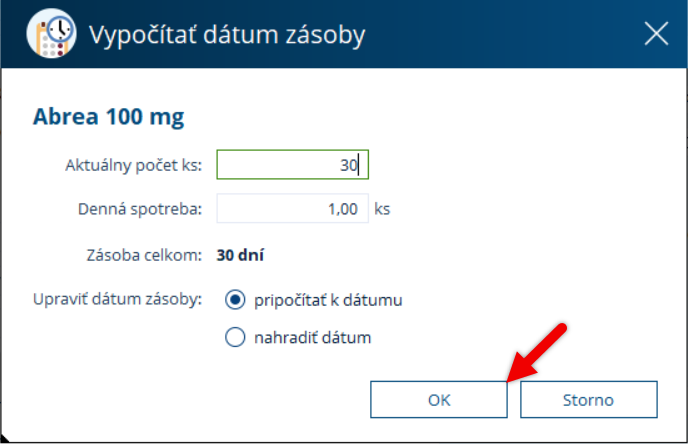
Hotovo? Máte pri lieku zadané všetky údaje? Uložte ho kliknutím na tlačidlo OK.
Oprava lieku
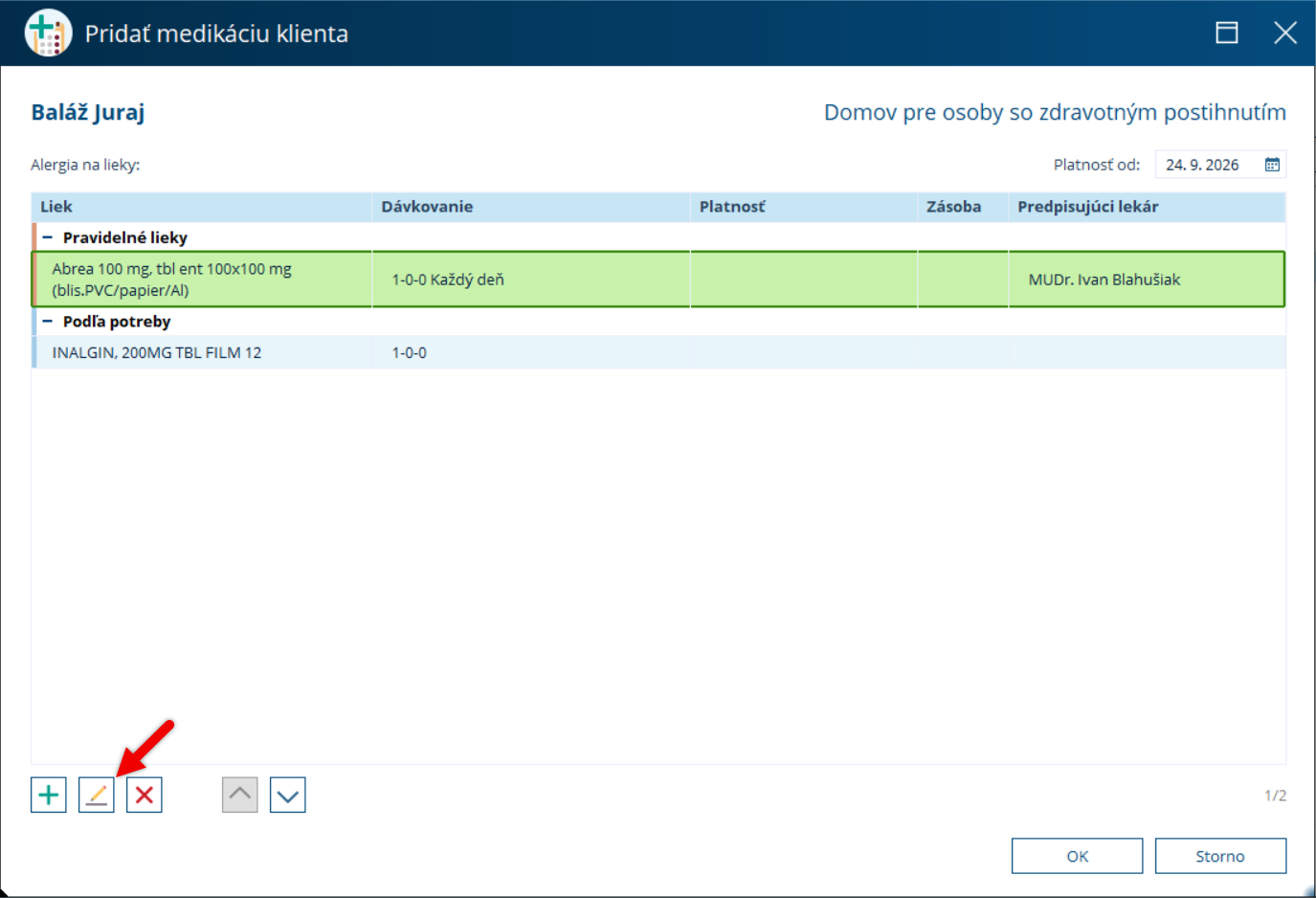
Označte liek, ktorý potrebujete opraviť, a kliknite na tlačidlo Opraviť (alebo dvakrát kliknite na riadok s liekom). V otvorenom okne vykonajte požadované zmeny rovnako ako pri pridávaní lieku.
Odobratie lieku
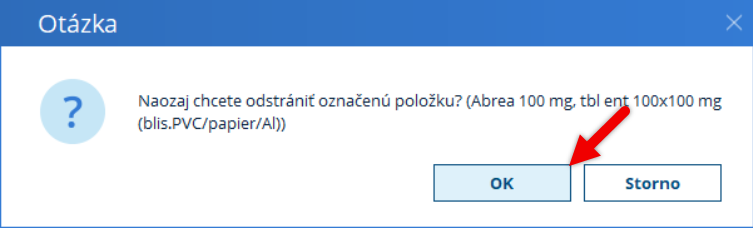
Označte liek, ktorý potrebujete odstrániť, a kliknite na tlačidlo Odobrať.
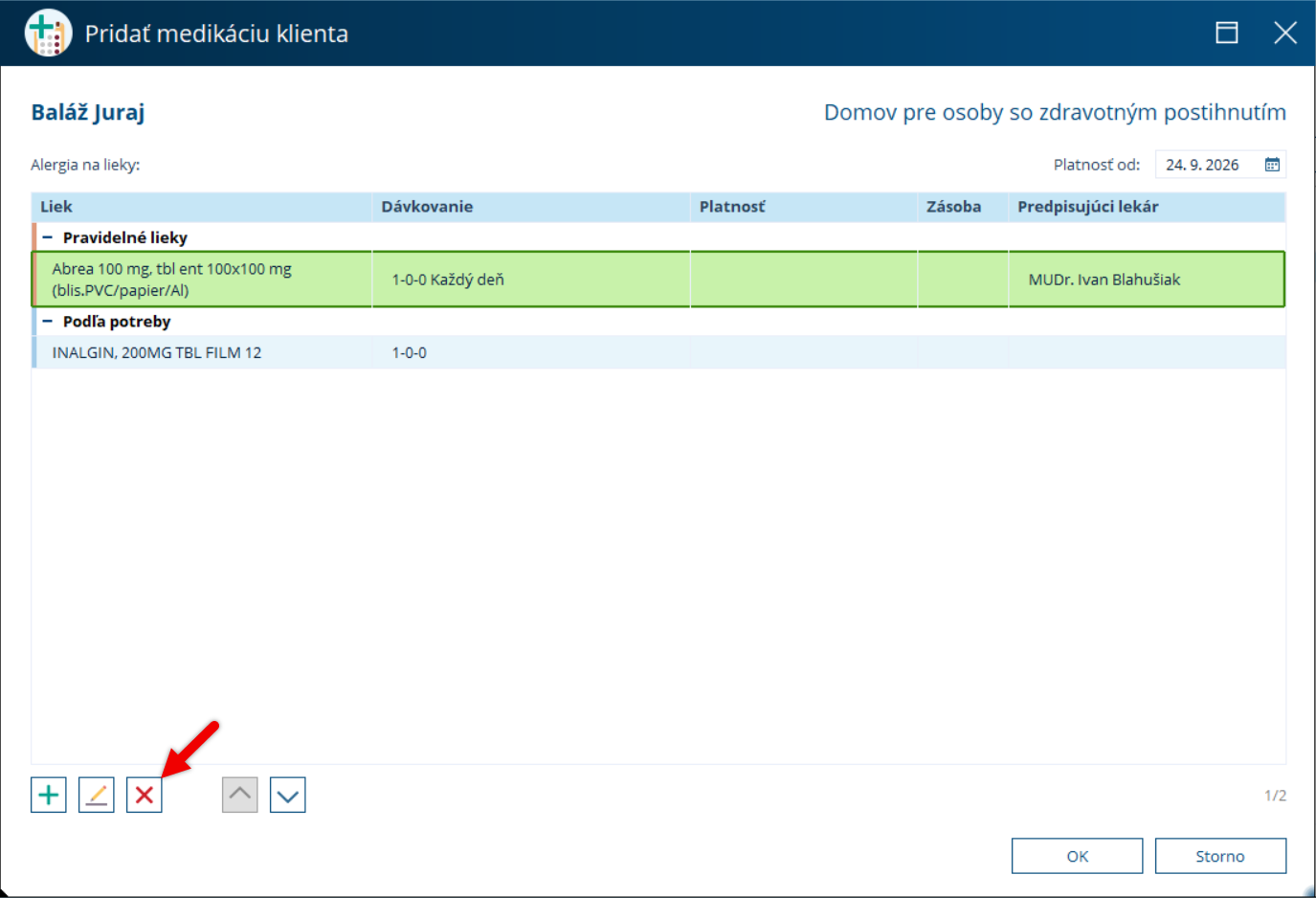
Odstránenie potvrďte v dialógovom okne kliknutím na tlačidlo OK.
Zoradenie liekov podľa abecedy
Lieky môžete zoradiť dvoma spôsobmi. Najrýchlejším spôsobom je zoradenie podľa abecedy. Kliknite pravým tlačidlom myši na ľubovoľné miesto v tabuľke s liekmi a z ponuky zvoľte Zoradiť podľa abecedy.
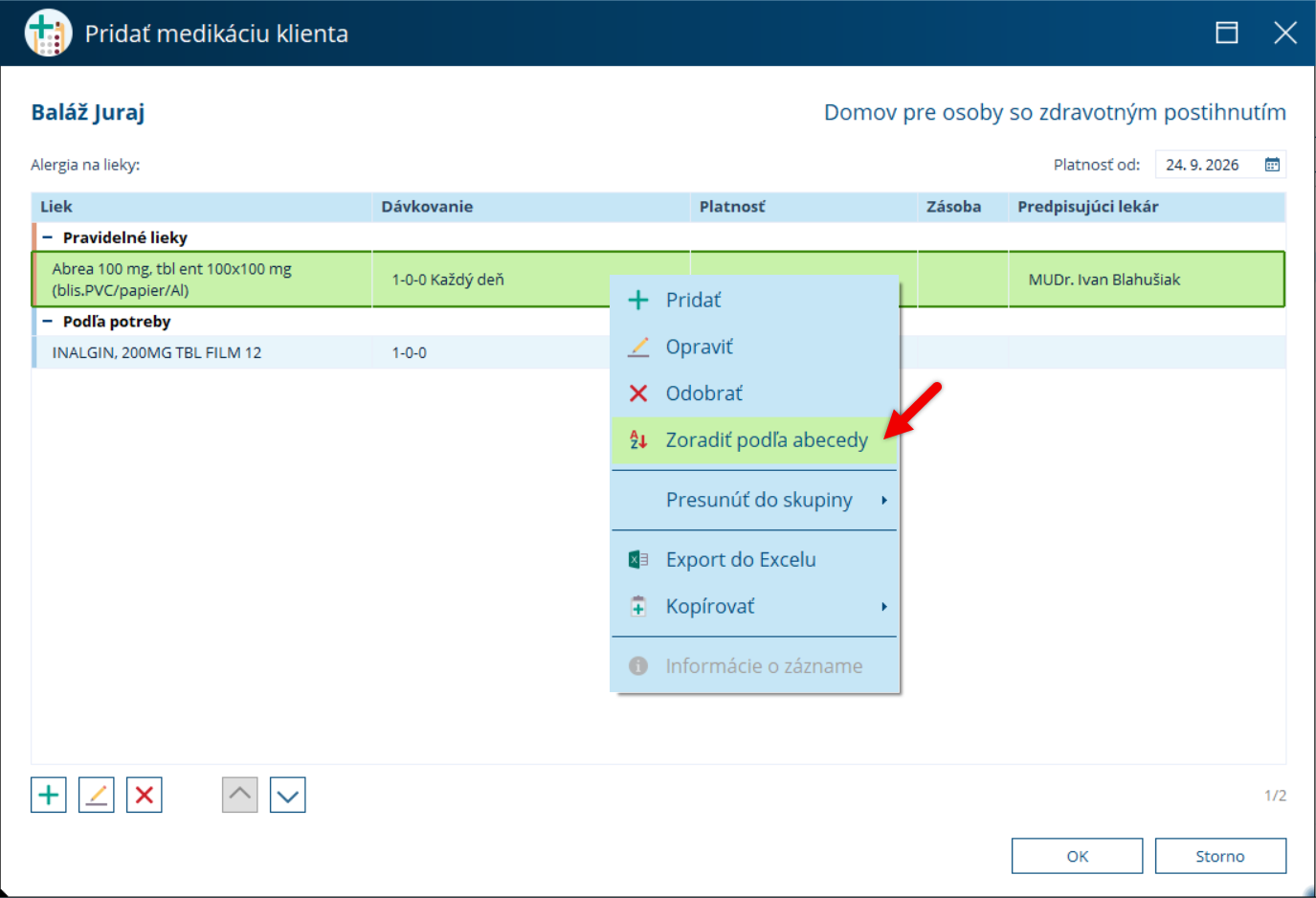
Poradie liekov môžete následne upraviť pomocou šípok pri označení lieku, ktorý presúvate. Takto môžete dôležité lieky presunúť vyššie alebo menej dôležité nižšie.
Zoradenie liekov sa vsťahuje na ich skupinu.
Oprava medikácie klienta
(KDE? Klienti – Karta klienta – Ordinácia lekára – Medikácia)
Opravu medikácie používajte iba v prípade, že ide skutočne o chybné zadanie. Ak meníte medikáciu z dôvodu zmeny indikácie lekára, postupujte podľa návodu na vytvorenie medikačnej karty.
V sekcii Medikácia kliknite na tlačidlo Opraviť.
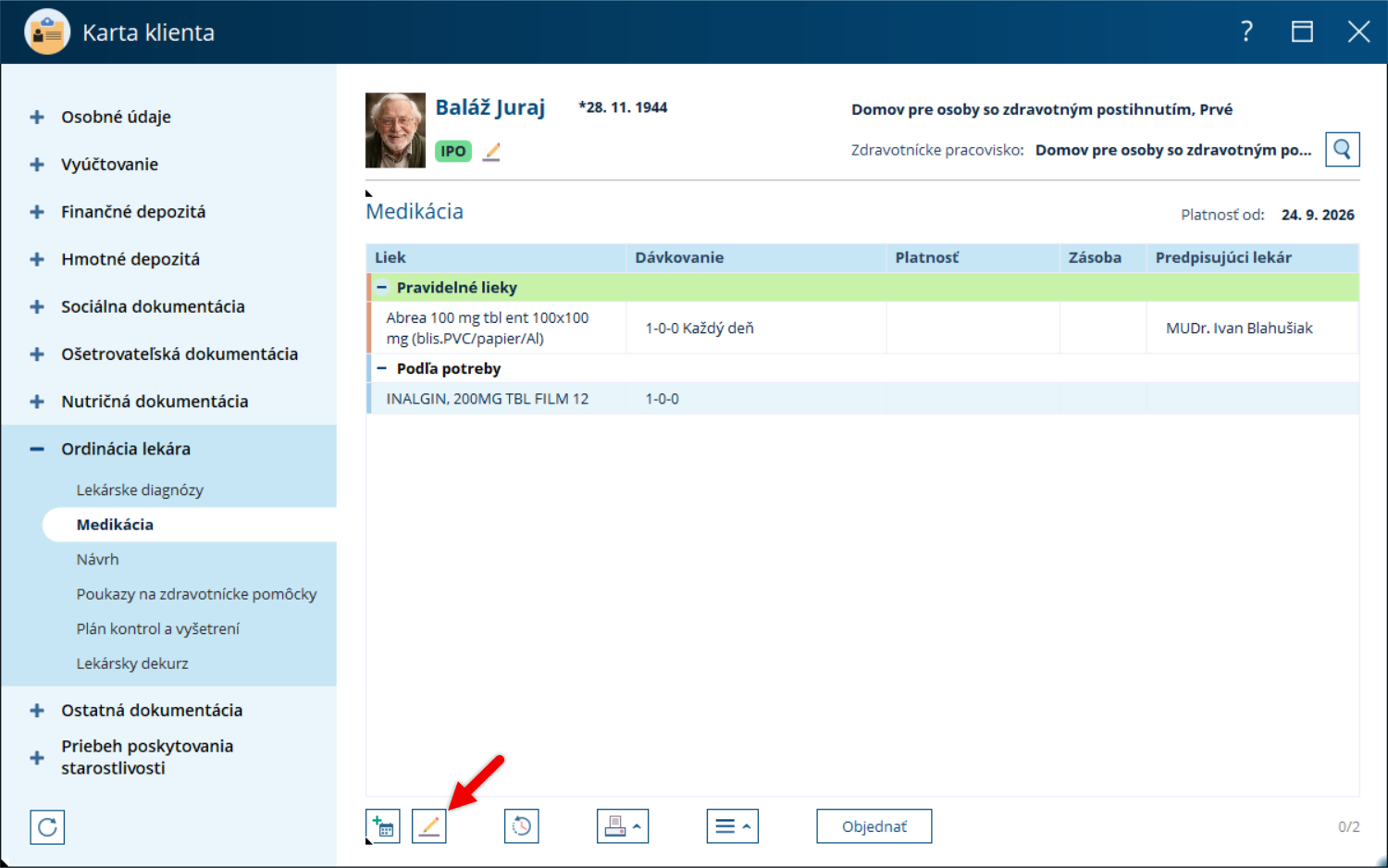
V otvorenom okne je ovládanie rovnaké ako pri vytváraní medikačnej karty. Môžete teda pridávať, opravovať a odstraňovať zadané lieky.
V jednom prípade nie je možné vykonávať väčšinu zmien ani odstraňovať vybrané lieky, a to tie, ktoré sú označené symbolom. Ide o lieky, ktoré sú súčasťou nedodanej objednávky liekov.
Odstránenie medikácie klienta
(KDE? Klienti – Karta klienta – Ordinácia lekára – Medikácia)
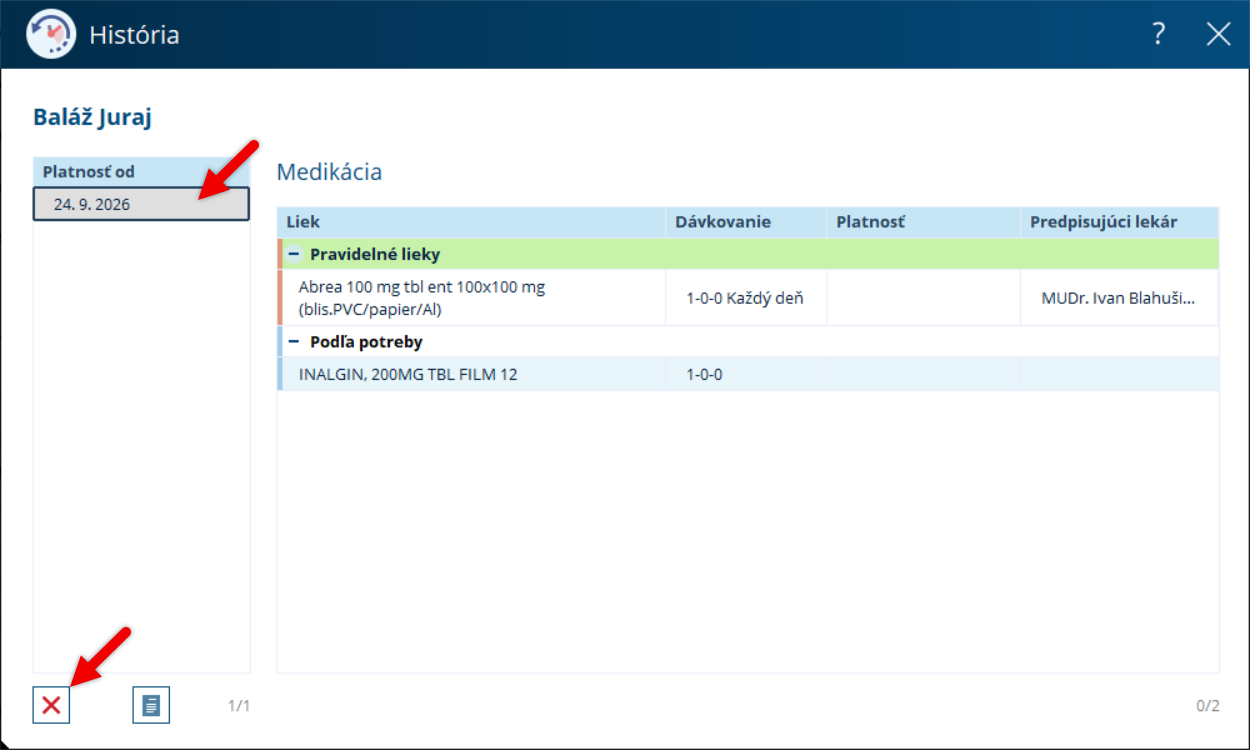
Celú medikačnú kartu môžete odstrániť pomocou tlačidla Zobraziť históriu.
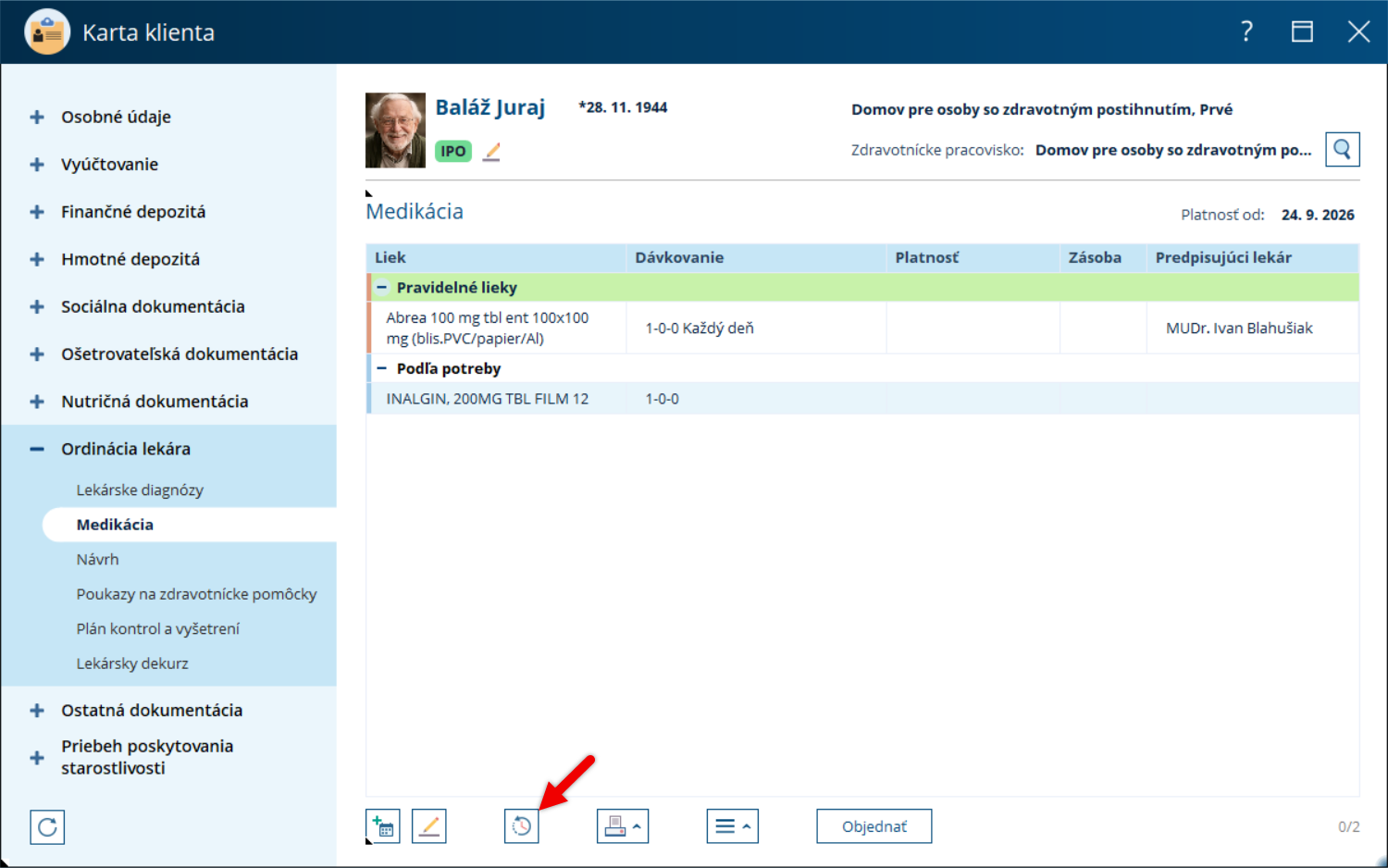
V otvorenom okne môžete jednotlivé medikačné karty odoberať postupne od najnovšej. Stačí ju označiť a kliknúť na tlačidlo Odobrať.
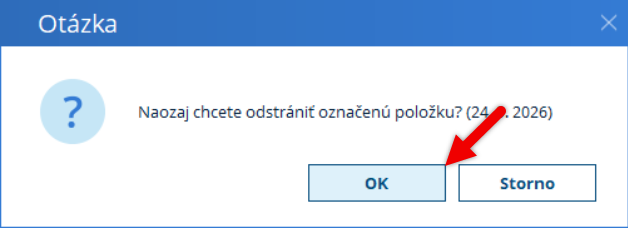
Odstránenie potvrďte kliknutím na OK. Medikácia je odstránená.
História zmien v medikácii
(KDE? Klienti – Karta klienta – Ordinácia lekára – Medikácia)
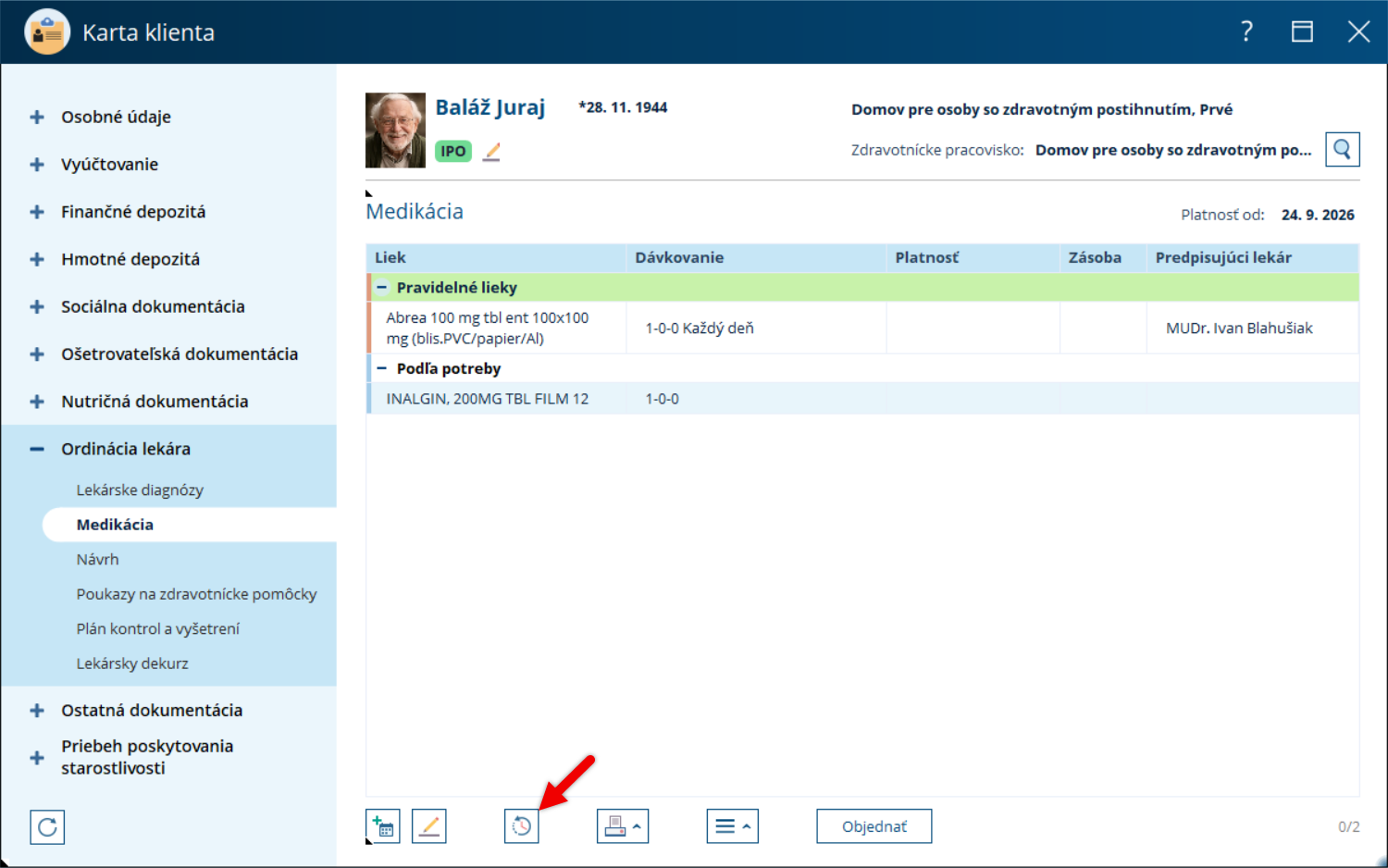
Ak si chcete pozrieť jednotlivé medikačné karty klienta za celé obdobie pobytu, kliknite na tlačidlo Zobraziť históriu.
V otvorenom okne označujte jednotlivé riadky a zobrazujte tak zoznamy liekov, ktoré boli v jednotlivých dňoch naordinované.
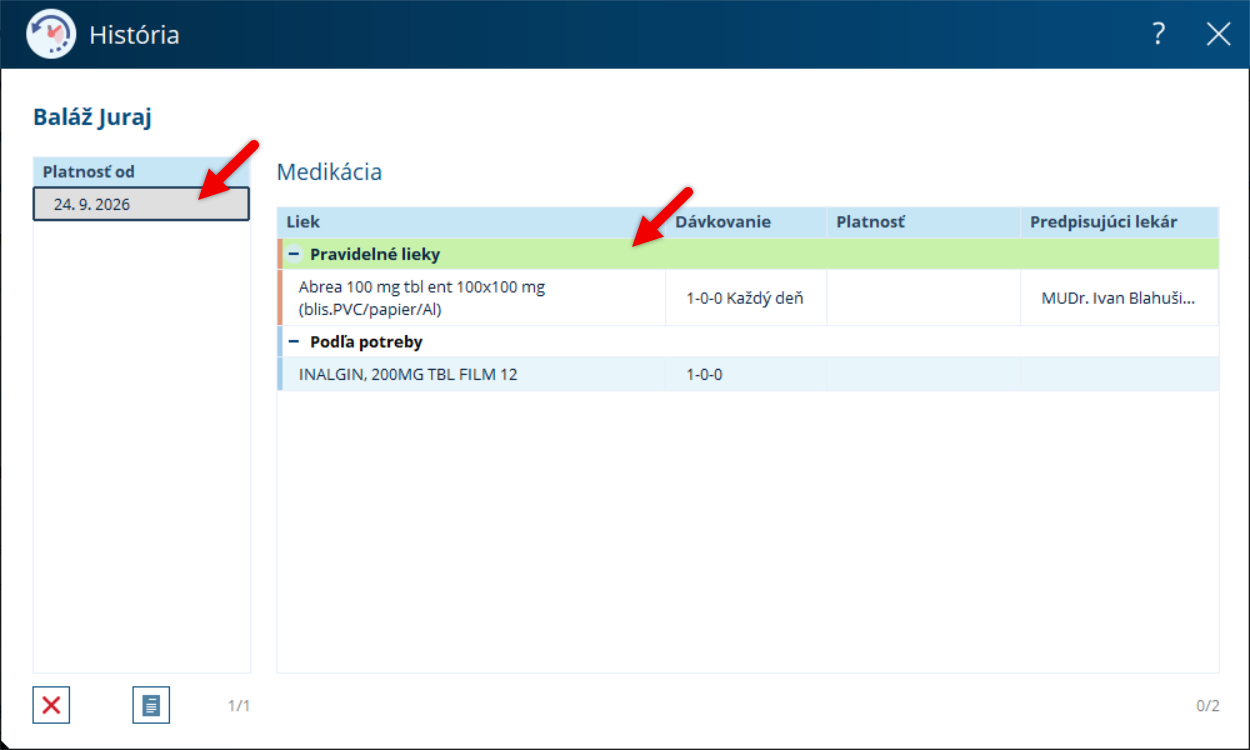
Keď budete hotoví, zatvorte okno krížikom v pravom hornom rohu.
Kontrola vyradených liekov
(KDE? Komunikácia – Upozornenia – Ordinácia lekára)
V tejto sekcii sú k dispozícii informácie o klientoch, ktorí majú na svojej karte vyradené lieky.
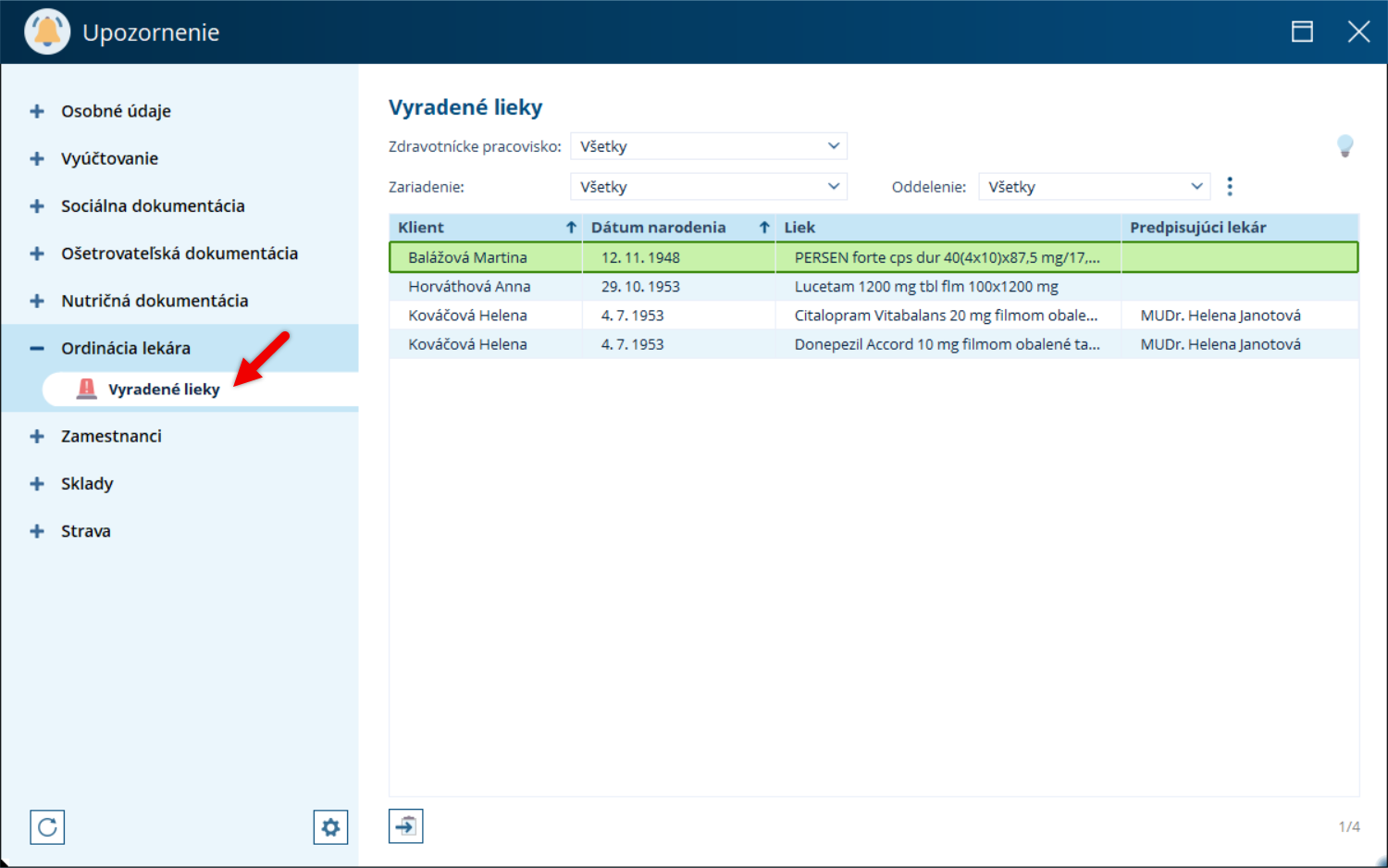
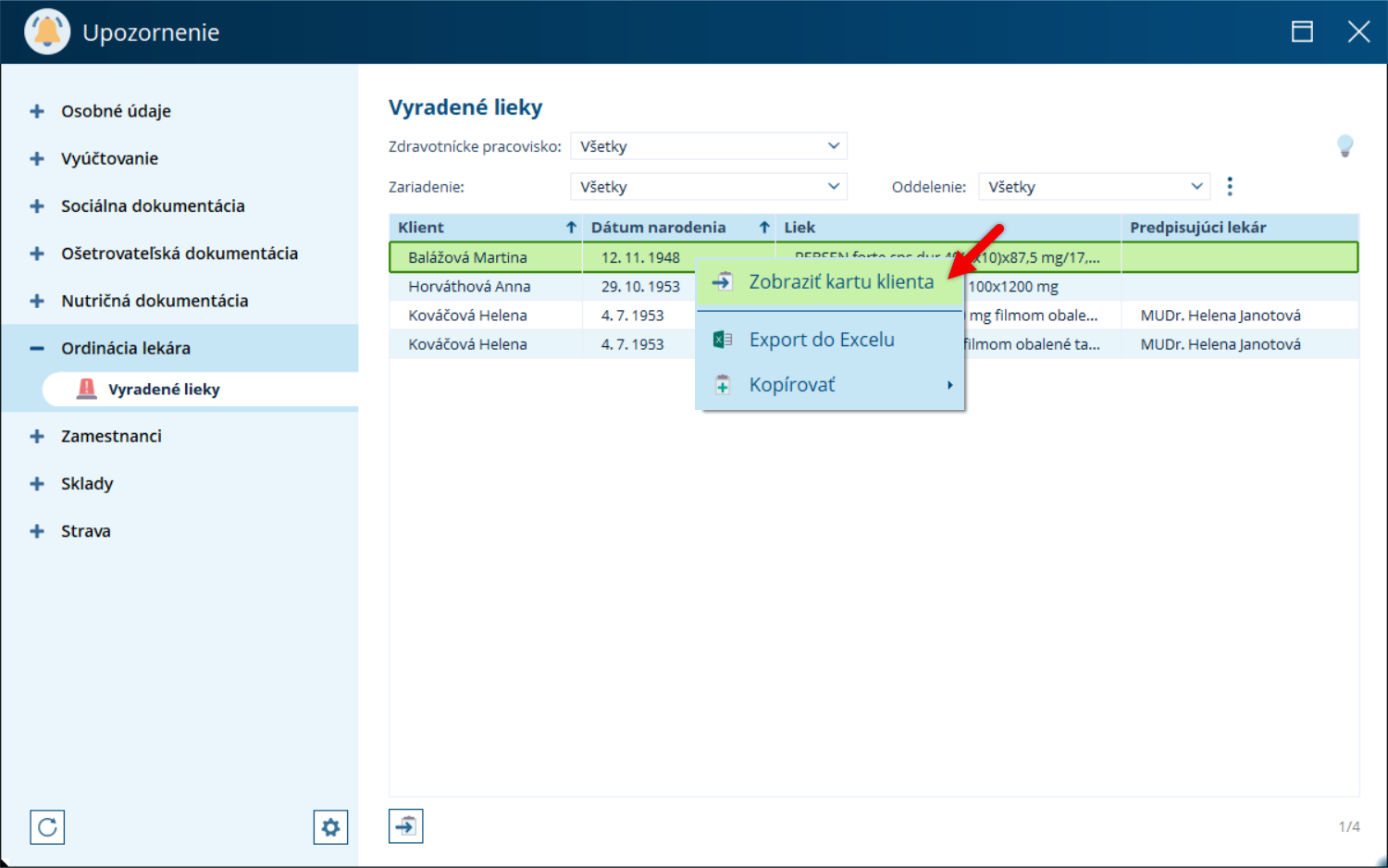
Kliknutím pravým tlačítkom na riadok klienta s takýmto liekom sa dostanete na jeho kartu.
Používatelia lieku
(KDE? Klienti – Karta klienta – Ordinácia lekára – Medikácia)
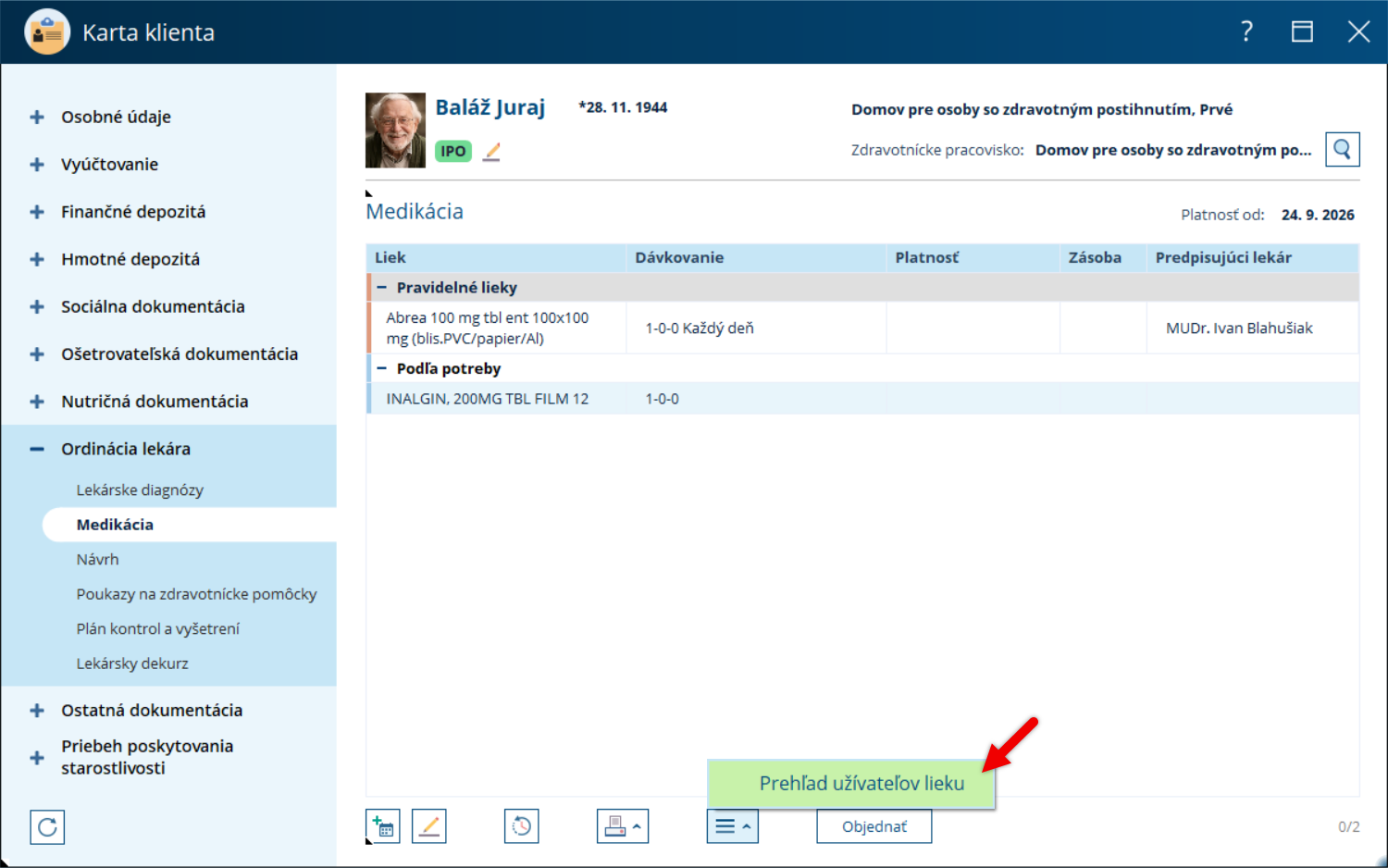
Potrebujete zistiť, ktorí klienti majú vybraný liek vo svojej medikačnej karte? Využite nástroj Prehľad používateľov lieku pod operáciami v medikačnej karte klienta.
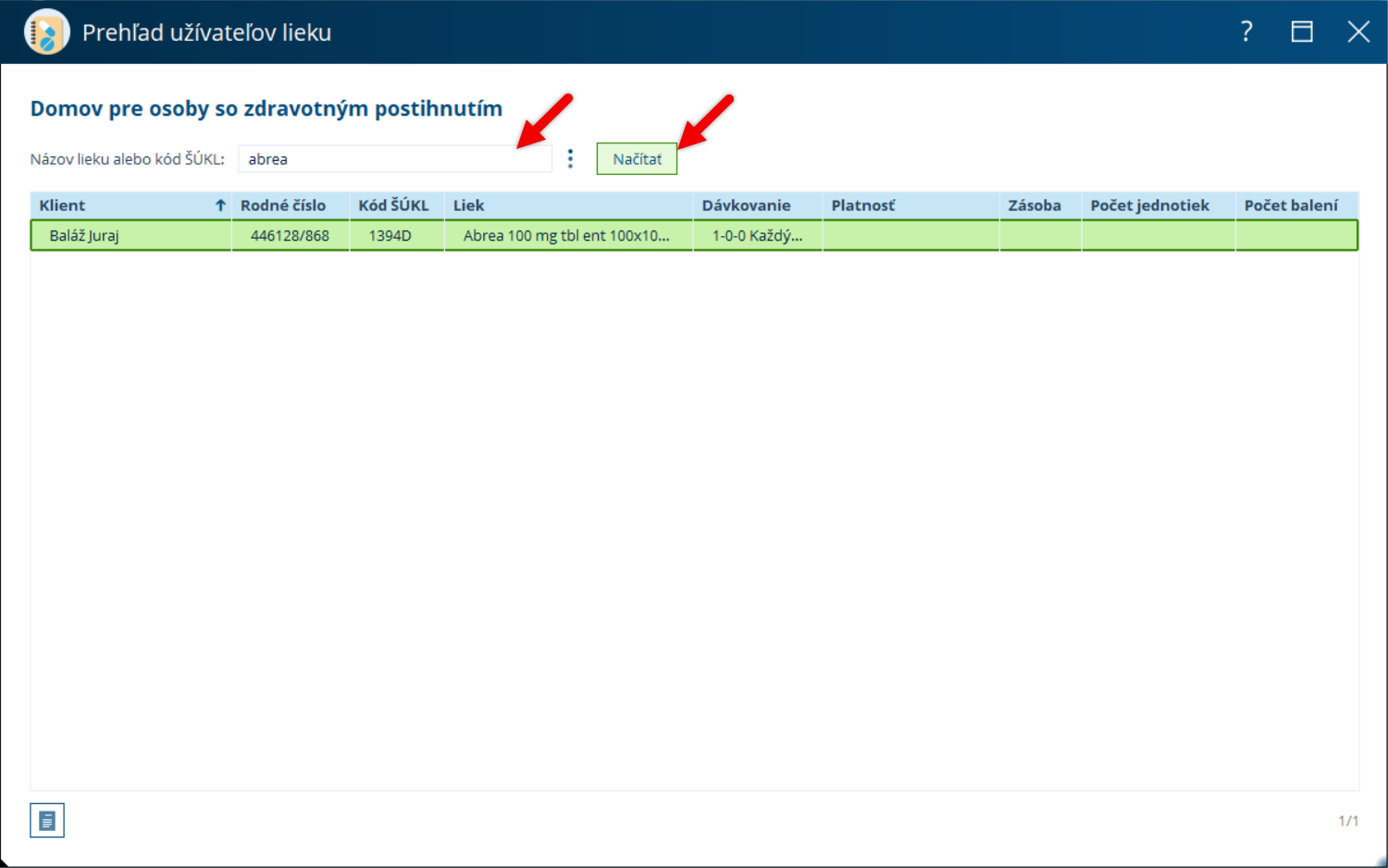
V otvorenom nástroji zadajte názov lieku a použite tlačidlo Načítať.
Medikácia s plánovanou zmenou
(KDE? Klienti – Karta klienta – Ordinácia lekára – Medikácia)
Stáva sa, že lekár naordinuje klientovi lieky napríklad tak, že prvý týždeň užíva každý deň 1 tabletu a ďalší týždeň už iba 1/2 tablety denne. Na zaznamenanie tejto informácie slúži možnosť nastavenia platnosti lieku v medikácii.
V okne pridania medikácie sa zobrazí aj možnosť od/do, kde môžete uviesť platnosť daného lieku.
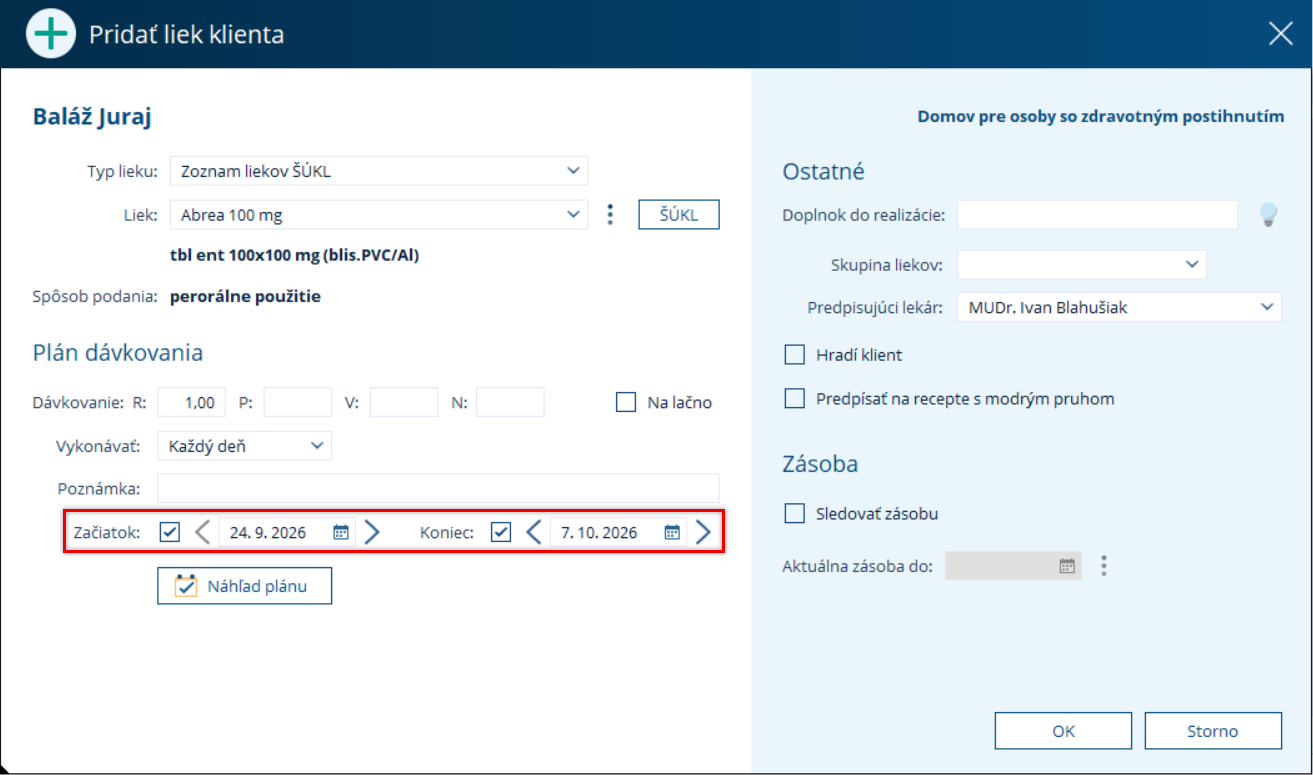
V rámci okna Realizácia ošetrovateľskej starostlivosti sa zobrazujú tie lieky, ktoré sú platné alebo nemajú zadanú žiadnu platnosť. To znamená, že neplatné lieky sa do realizácie nenačítajú.
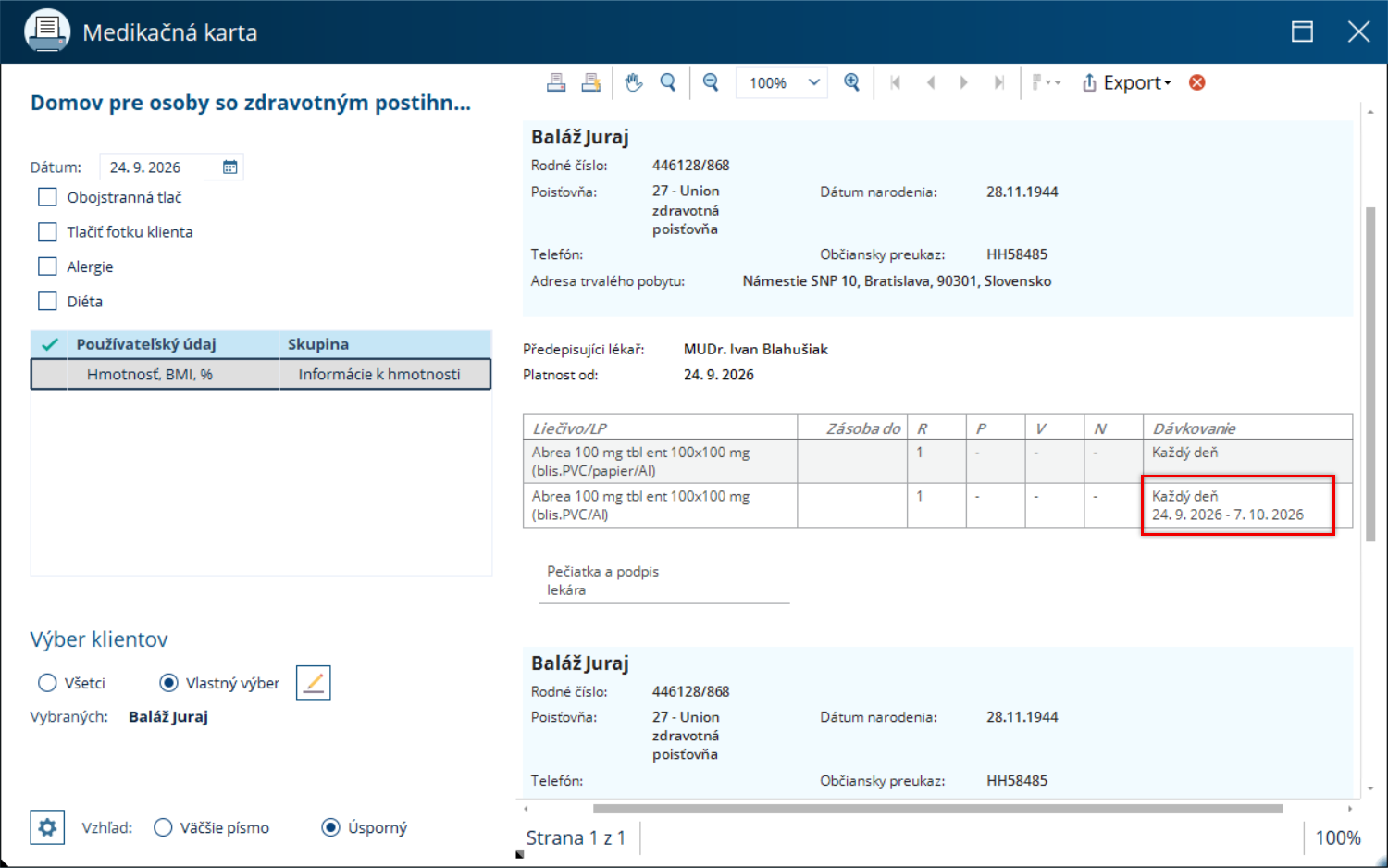
Túto informáciu nájdete aj v tlačovej zostave medikačnej karty. Zobrazuje sa za lomkou pri dávkovaní.
Nastavenie skupín liekov
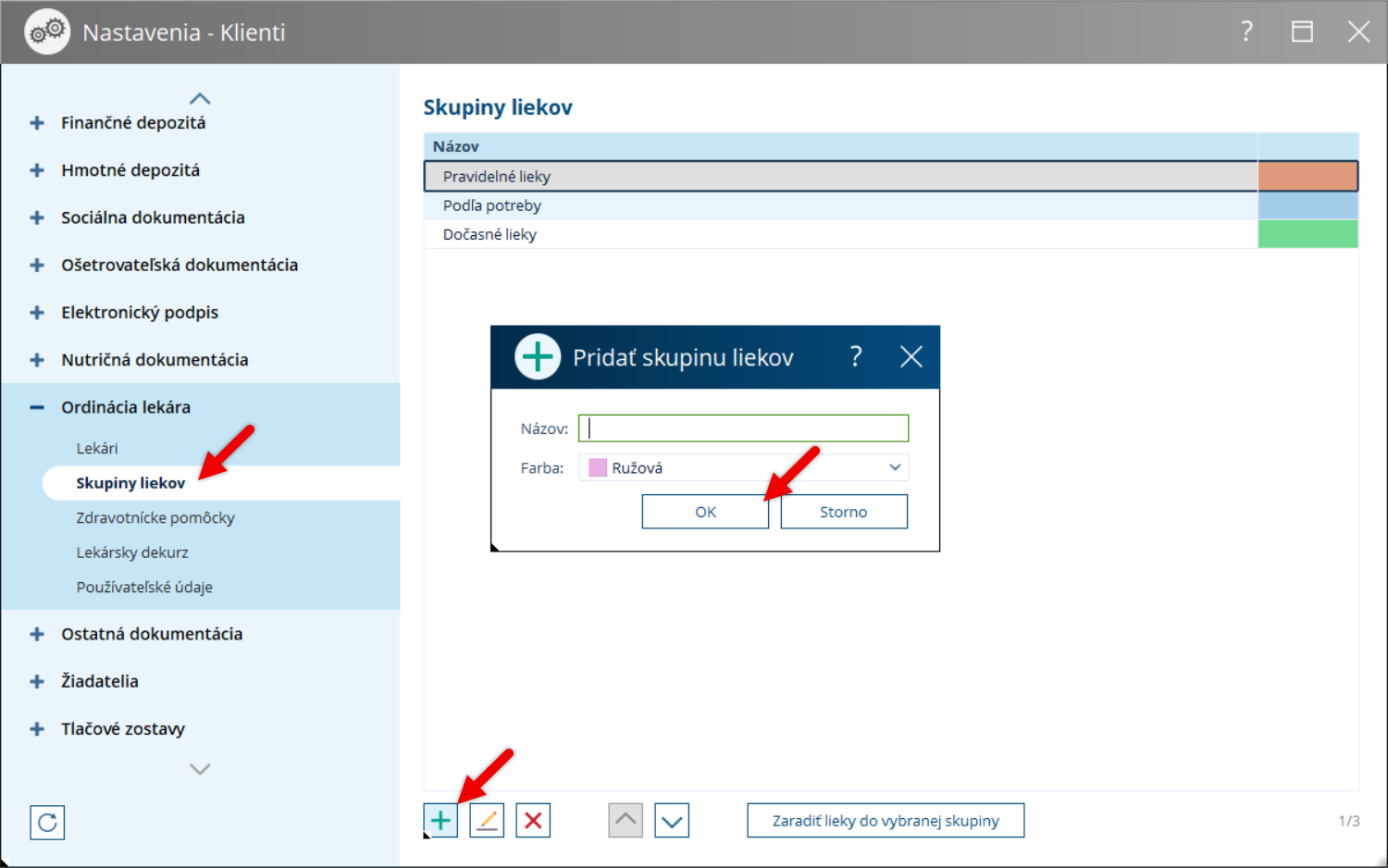
Môžete si vytvoriť vlastné skupiny liekov, ako sú napríklad pravidelná liečba, akútna liečba a medikácia podľa potreby, alebo iné podľa Vašich potrieb.
(KDE? Nastavenia - Klienti - Ordinácia lekára - Skupiny liekov)
Pomocou zeleného pluska pridáte skupinu liekov (môžete zvoliť aj farbu danej skupiny).
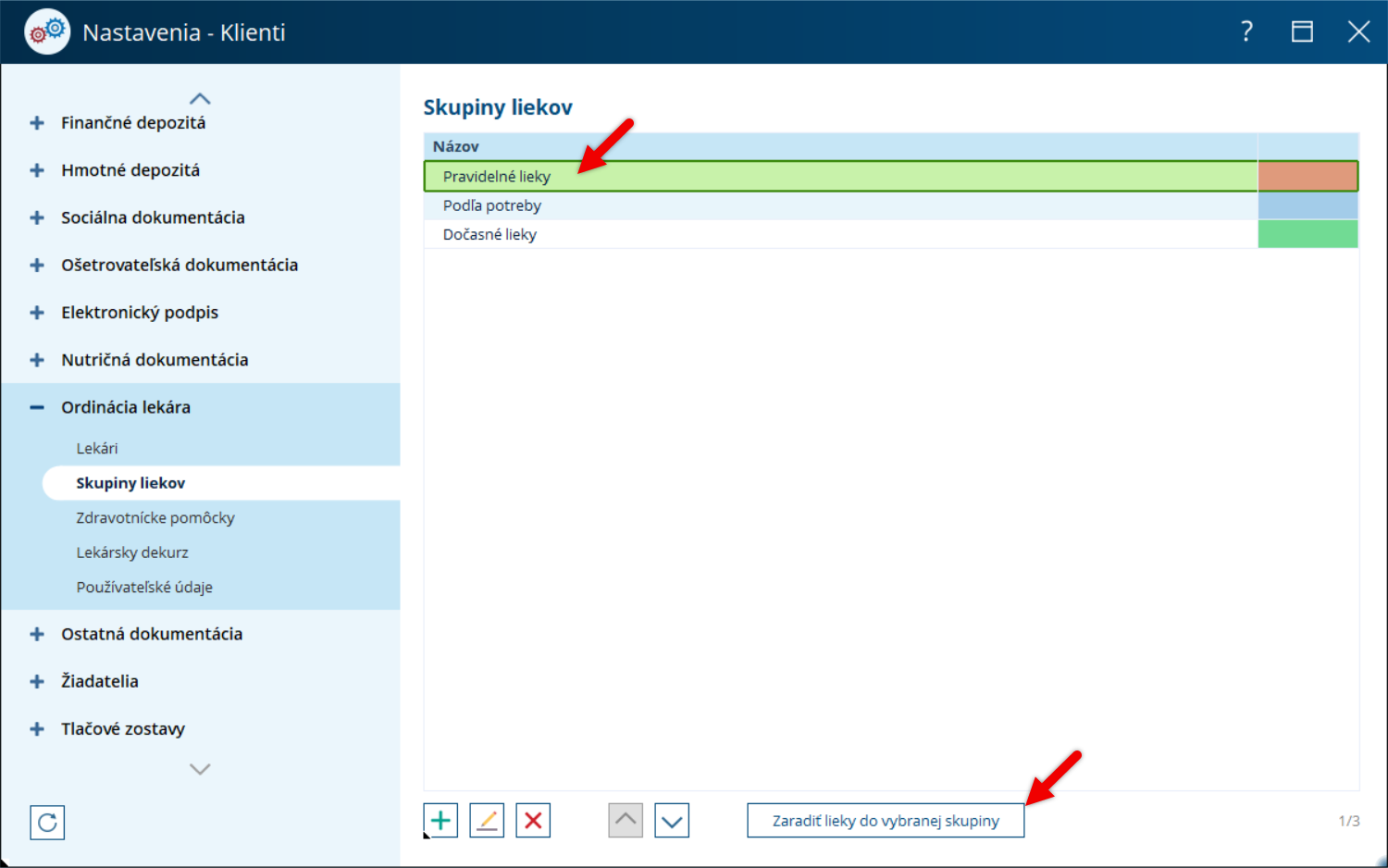
Ak viete, že prevažná väčšina liekov, ktoré využívate, patrí do jednej skupiny (napríklad pravidelná liečba), môžete využiť možnosť Zaradiť lieky do vybranej skupiny. Po potvrdení tohto kroku sa všetky lieky zaradia do tejto skupiny. Následne pri použití lieku, ktorý do tejto skupiny nepatrí, iba prepnete skupinu na inú.
Bol tento článok nápomocný?
To je skvelé!
Ďakujeme za odoslanie reakcie
Prepáčte! Nemohli sme byť nápomocní
Ďakujeme za odoslanie reakcie
Spätná väzba bola odoslaná
Oceňujeme si vašu snahu a pokúsime sa článok opraviť