OBSAH
- Kde si vytlačiť čiarové kódy
- Ako načítať čiarové kódy
- Ako spracovať načítané záznamy z miniterminálu
- Údaje z miniterminálu majú nesprávny dátum a čas/nemajú žiadny.
- Miniterminál nevydáva žiadny zvuk
- Program ukazuje hlášku: Nie je vybraný port, ku ktorému je miniterminál pripojený
Prvé použitie miniterminálu
Predtým, než začnete miniterminál používať v bežnej prevádzke, nestačí ho iba plne nabiť. Je potrebné vykonať aj prvú synchronizáciu („naprázdno“), teda synchronizáciu bez načítaných údajov.
Táto prvá synchronizácia zabezpečí:
stiahnutie potrebných nastavení a konfigurácie,
overenie spojenia s programom CYGNUS,
pripravenie zariadenia na následné čítanie a odosielanie dát.
Na to, aby ste mohli začať snímať jednotlivé úkony na miniterminál, musíte mať k dispozícii čiarové kódy. Čiarové kódy predstavujú jednotlivých zamestnancov, klientov a dané činnosti s nimi spojené.
Vždy, keď chcete snímať čiarové kódy na miniterminál, je potrebné to robiť v poradí: Zamestnanec => Klient => Činnosť.
Čiarové kódy si najprv vytlačte. Následne potom ich môžete začať snímať.
Kde si vytlačiť čiarové kódy
Všetky čiarové kódy sa nachádzajú v module Dokumentácia klienta.
Zamestnanci
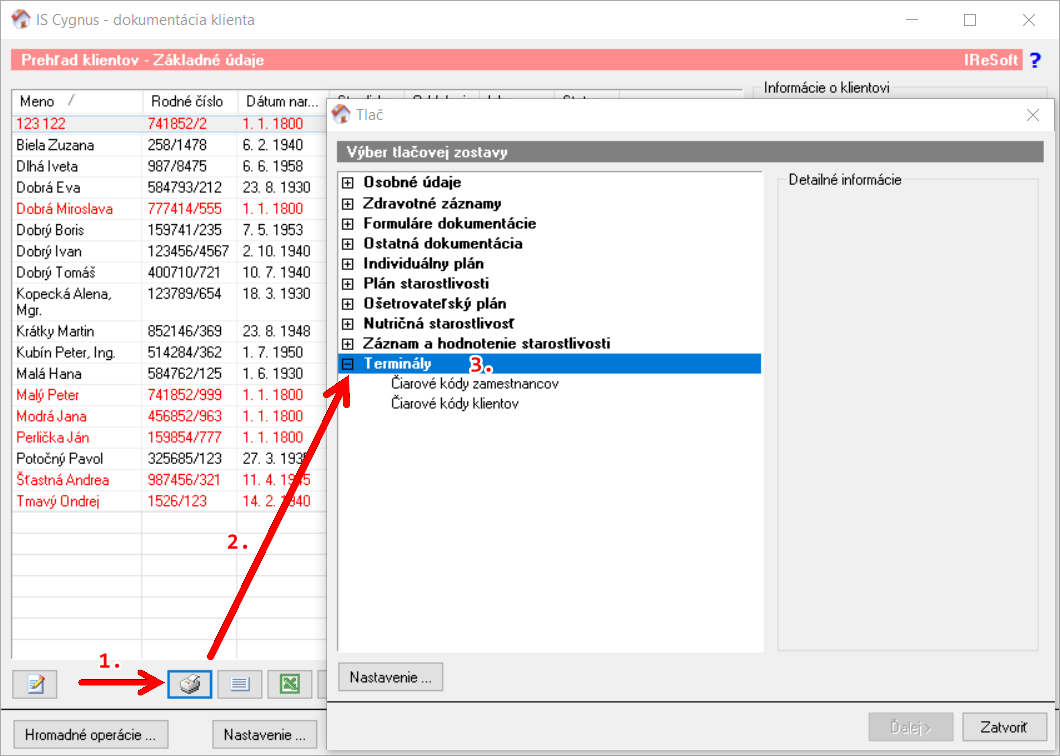
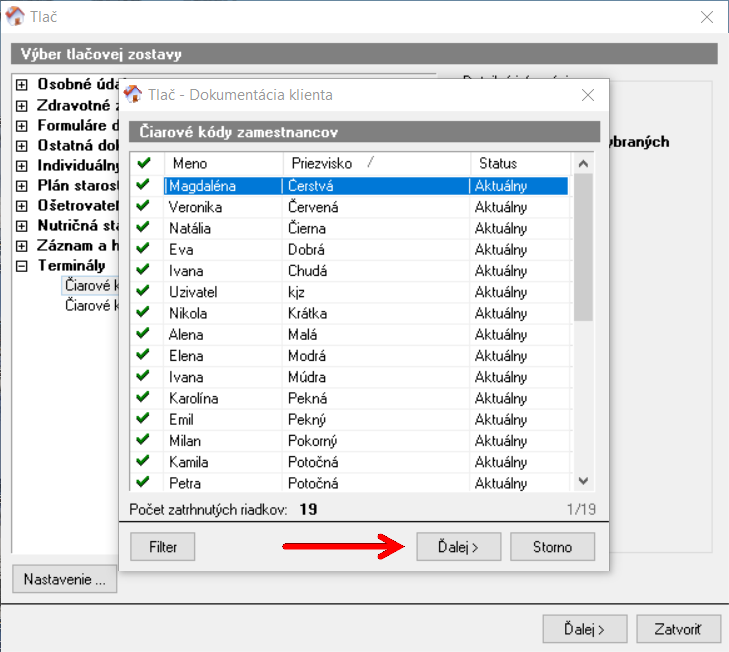
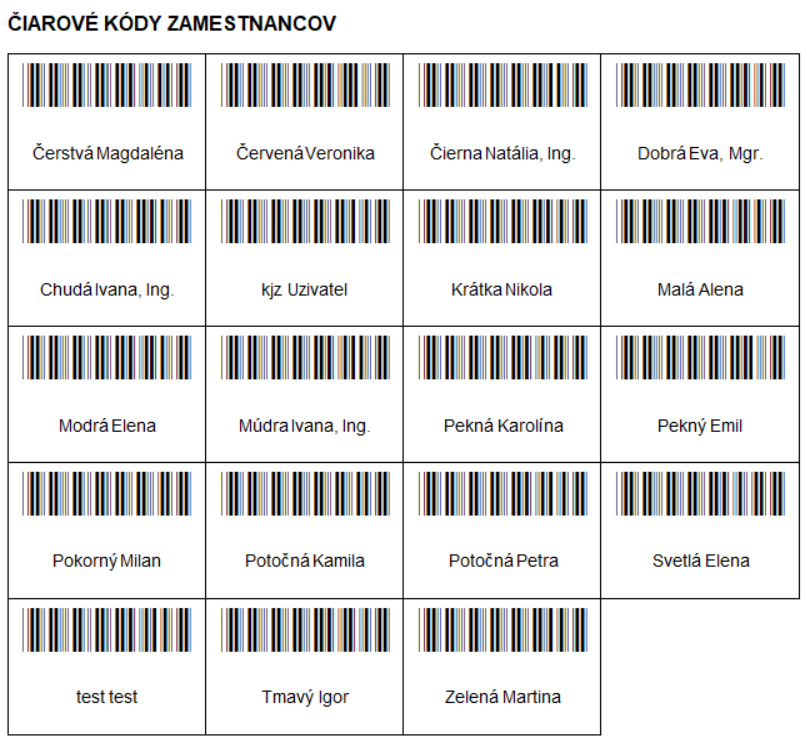
Vyberiete si príslušných zamestnancov a tlačidlom Ďalej si zobrazíte ich čiarové kódy.
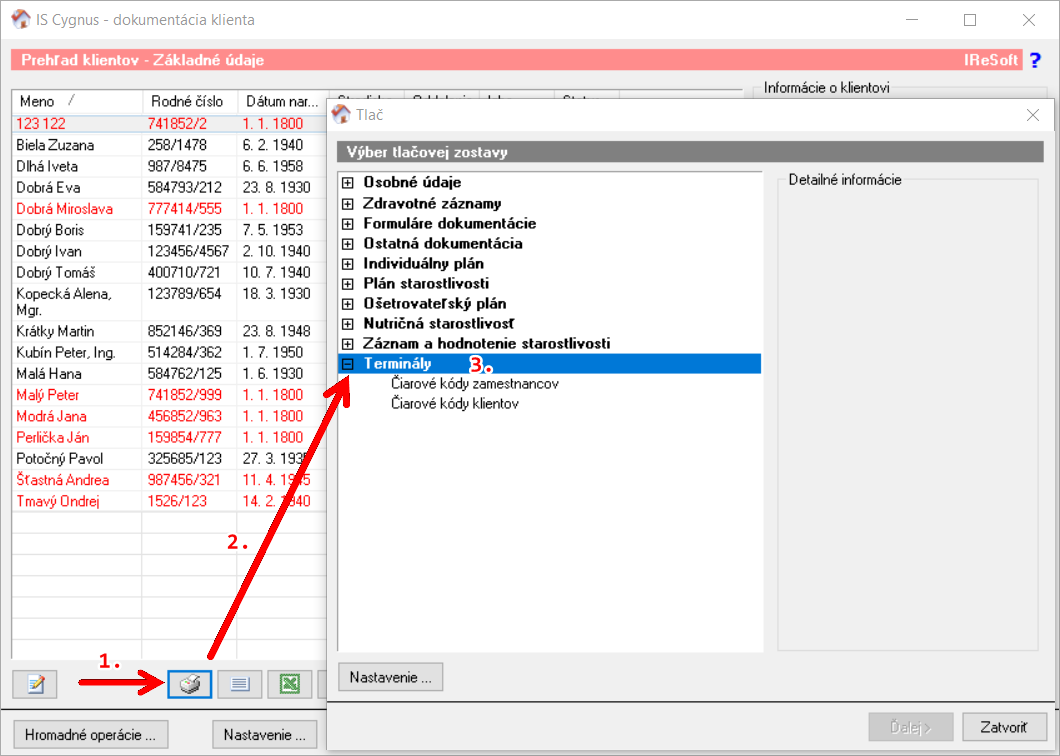
Klienti
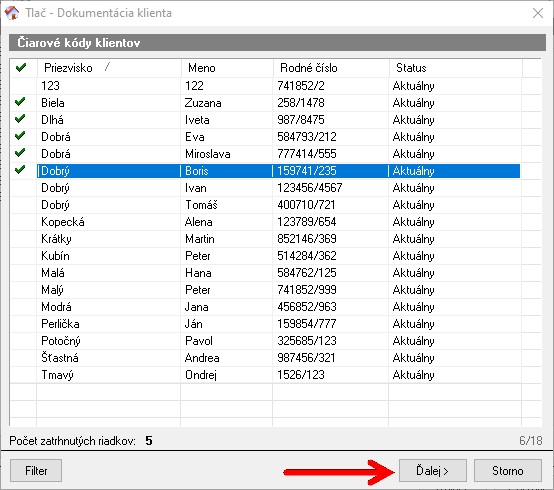
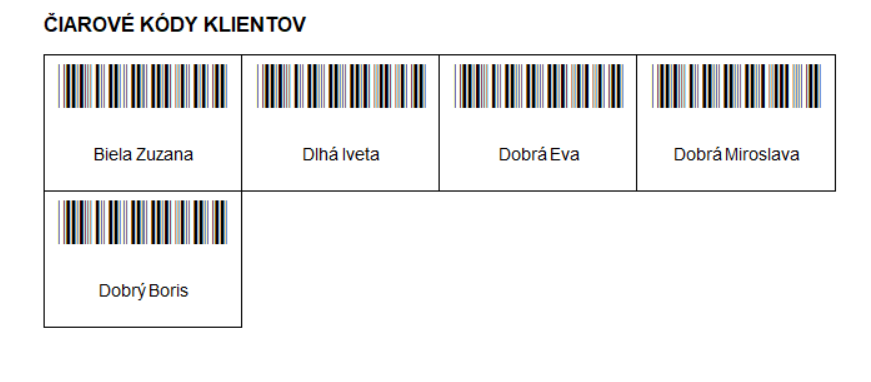
Činnosti z Plánu starostlivosti a Ošetrovateľského plánu
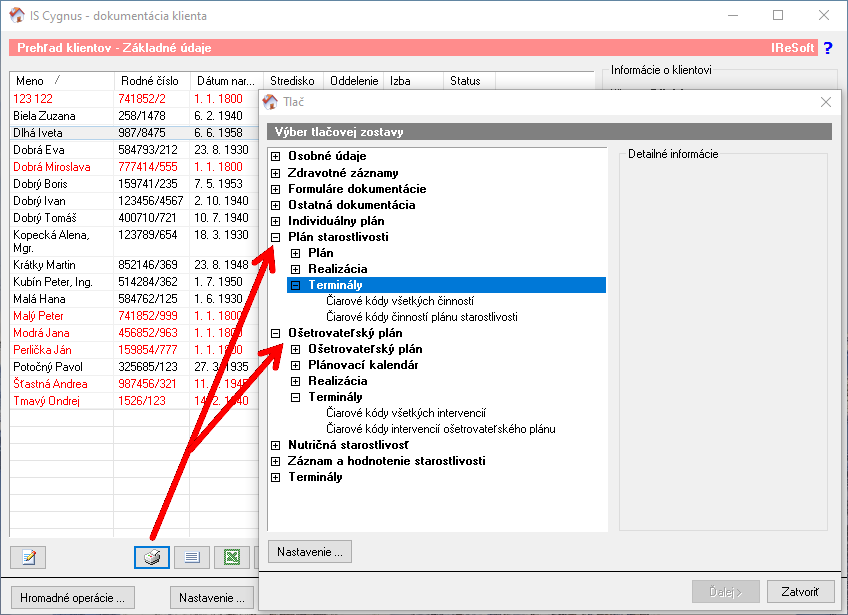
Nezabúdajte na to, že pri snímaní kódov musí byť v minitermináli nahraný aktuálny dátum a čas. Predtým, ako začnete snímať kódy, vykonajte naprázdno synchronizáciu miniterminálu s programom Cygnus.
Ako načítať čiarové kódy
Kódy načítavajte v nasledujúcom poradí: Zamestnanec => Klient => Činnosť
1. Načítajte kód zamestnanca.
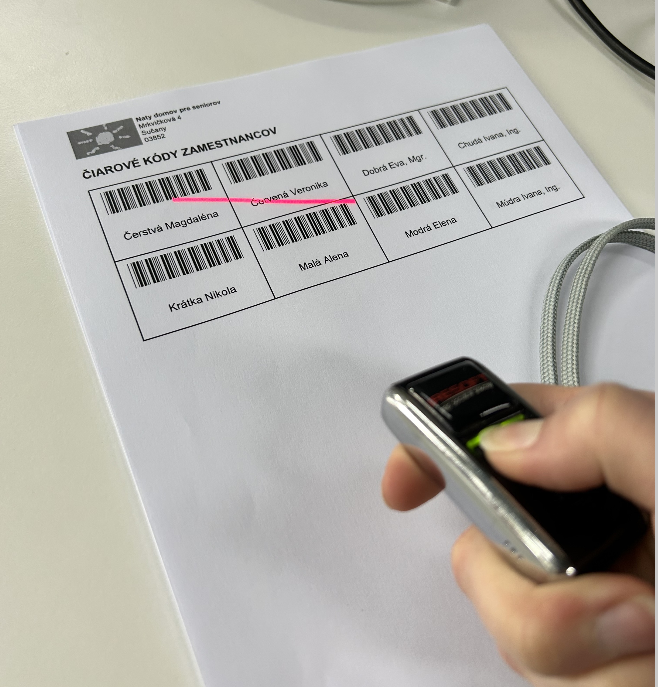
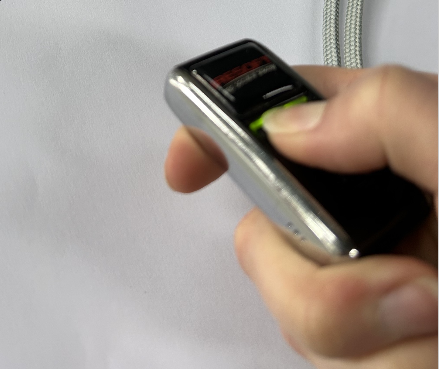
Stlačte veľké tlačidlo v strede miniterminálu, dokým neuvidíte lúč. Ten namierte na čiarový kód.
Načítanie sa potvrdí zvukovým signálom (v prípade, že je zapnutý tichý režim, miniterminál nevydá
žiadny zvuk).
2. Načítajte čiarový kód klienta
3. Načítajte všetky vykonané činnosti
Zmenu klienta vykonáte načítaním ďalšieho klienta. Zmenu zamestnanca, ktorý práve načítava, vykonáte načítaním kódu ďalšieho zamestnanca.
Ako spracovať načítané záznamy z miniterminálu
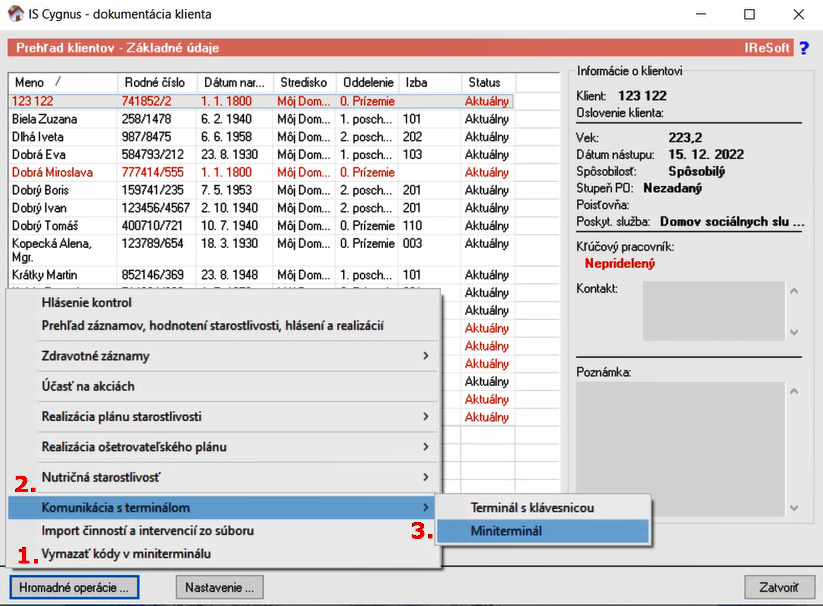
Teraz je potrebné načítané úkony nahrať do Cygnusu. Prihláste ste do programu a otvorte si modul Dokumentácia klienta. Nahranie dát vykonáte cez Hromadné operácie.
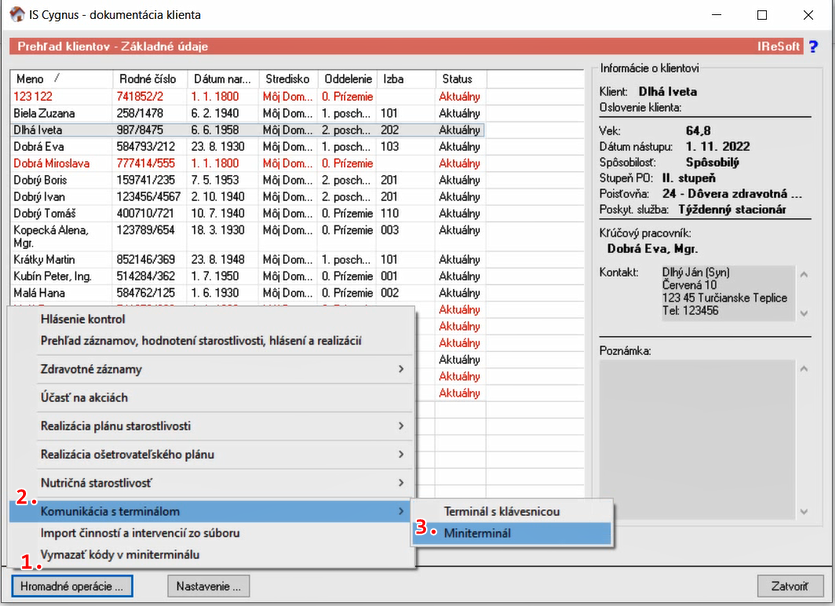
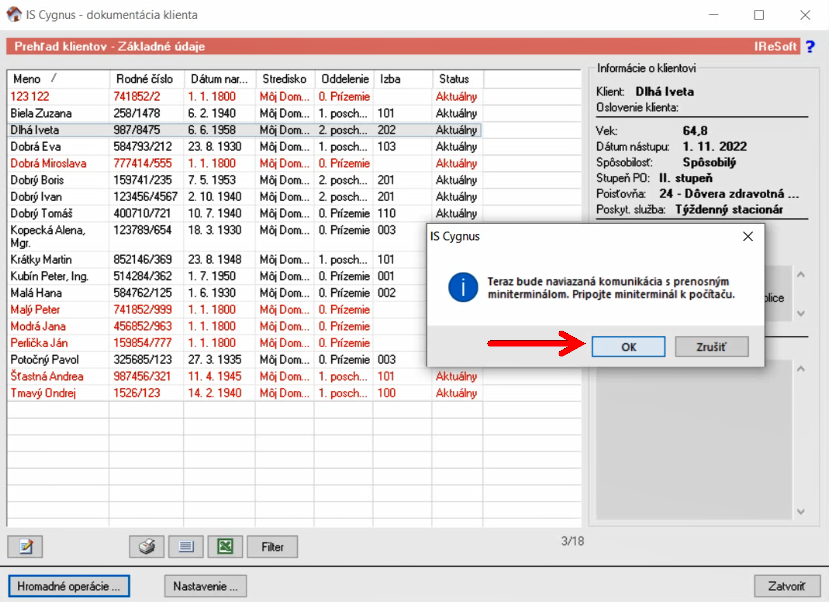
Po naviazaní komunikácie sa z miniterminálu začnú sťahovať dáta do Cygnusu. Proces sťahovania môže trvať niekoľko minút. Závisí to od toho, koľko dát sa v minitermináli nachádza.
Počas sťahovania dát na počítači nepracujte, pretože to môže spôsobiť seknutie programu.
Po stiahnutí dát, Vám program zobrazí tabuľku s činnosťami. Môže sa stať, že Vám v úvode vyskočí hláška: Pri spracovaní dát z miniterminálu boli nájdené chyby. Je potrebné si tieto chyby skontrolovať a opraviť. Zväčša je to chyba tipu: nezadaný pracovník, nezadaný klient, chýba údaj o dátum a čase.
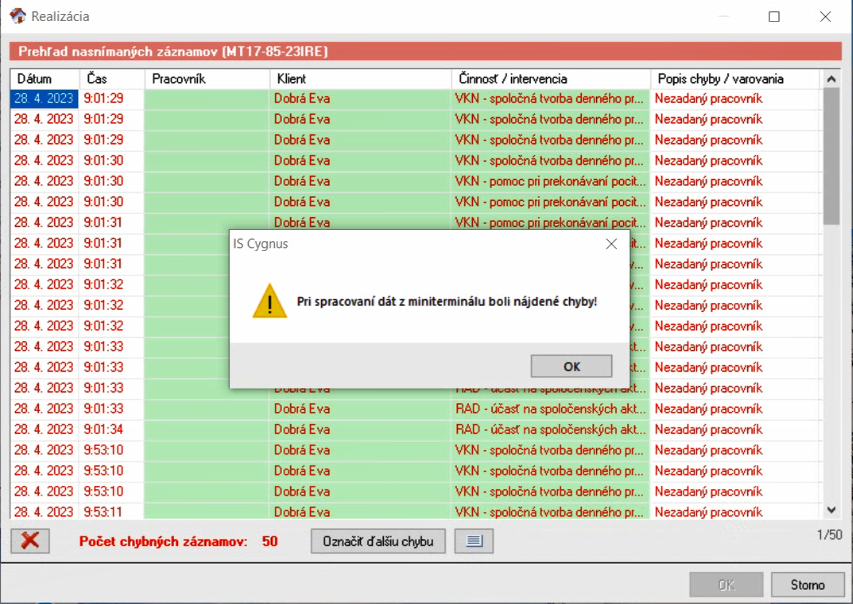
Ak Vám chýba pracovník, dvakrát kliknite do prázdneho poľa a v zozname si vyberte daného pracovníka.
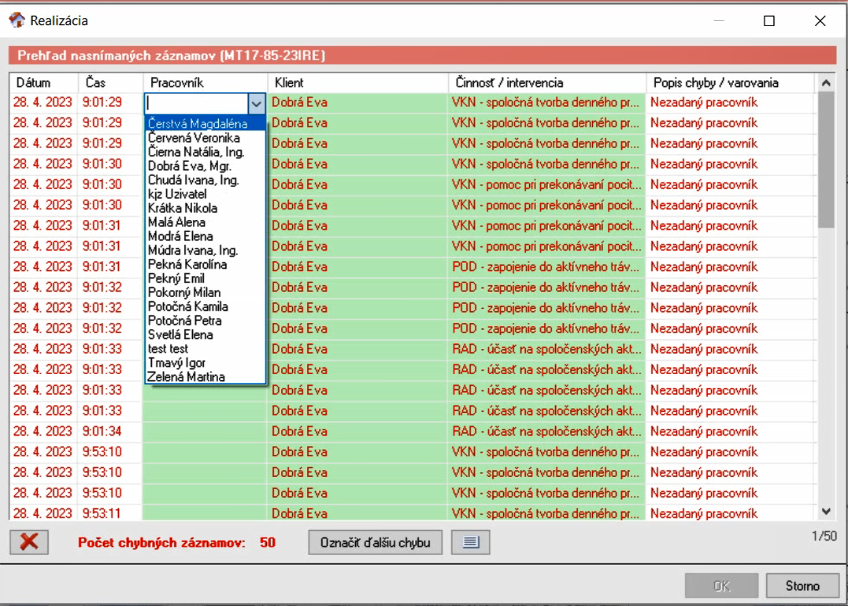
Ak Vám chýba klient, postupujete rovnako. V stĺpci Klient si prejdite do prázdneho poľa a vyberte si zo zoznamu daného klienta.
Tabuľka poskytuje okrem opravy aj možnosť mazania jednotlivých záznamov. Môžete to využiť napr. v prípade, že si nepamätáte, kto daný záznam vytvoril, alebo tie záznamy nepotrebujete.
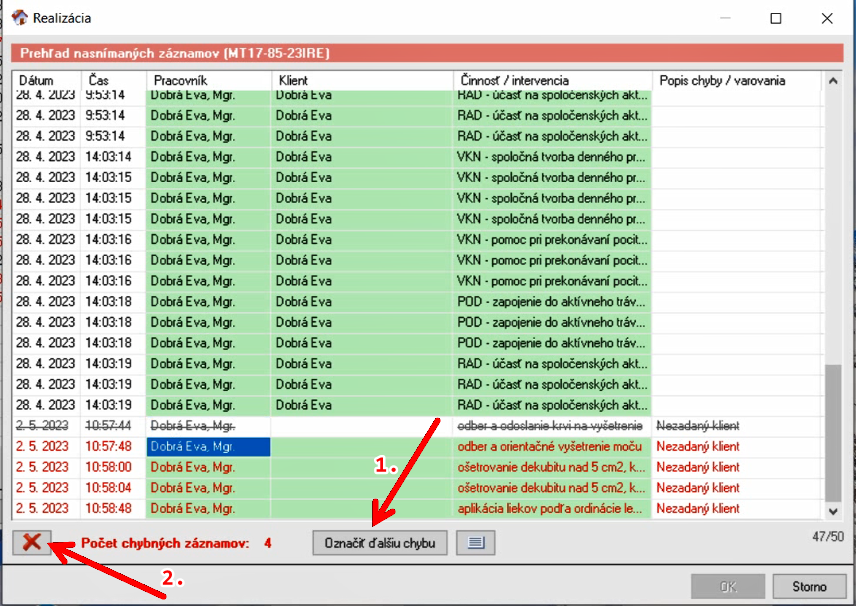
Po vykonaní tohto kroku sa záznam preškrtne a do karty klienta sa neuloží. Po opravení chýb, kliknite na tlačidlo OK a záznamy sa uložia k jednotlivým klientom.
Ak nemáte v tabuľke žiadne chyby, znamená to, že sú všetky záznamy načítané správne.
Údaje z miniterminálu majú nesprávny dátum a čas/nemajú žiadny.
Miniterminál má v sebe štandardne aktualizovaný čas z počítača, na ktorom bola vykonaná posledná synchronizácia. Pokiaľ je dátum/čas mierne odlišný, overte nastavenia dátumu a času na počítači, kde ste miniterminál pripojili.
V prípade, že je dátum/čas nesprávny, alebo sa v úkonoch nezobrazuje, je spôsobené tým, že nebol pred nahrávaním úkonov skomunikovaný s Cygnusom. Pravdepodobne ste hneď po jeho nabití začali nahrávať úkony. Treba podotknúť, že miniterminál pri jeho vybití a nabití stráca pojem o dátume a čase. To spôsobí, že sa Vám k úkonom tieto údaje nenahrajú.
Tejto situácii predchádzajte tak, že vždy po nabití, miniterminál naprázdno skomunikujte s Cygnusom. Do miniterminálu sa tak nahrá aktuálny dátum a čas. Až po jeho skomunikovaní naň začnite nahrávať úkony.
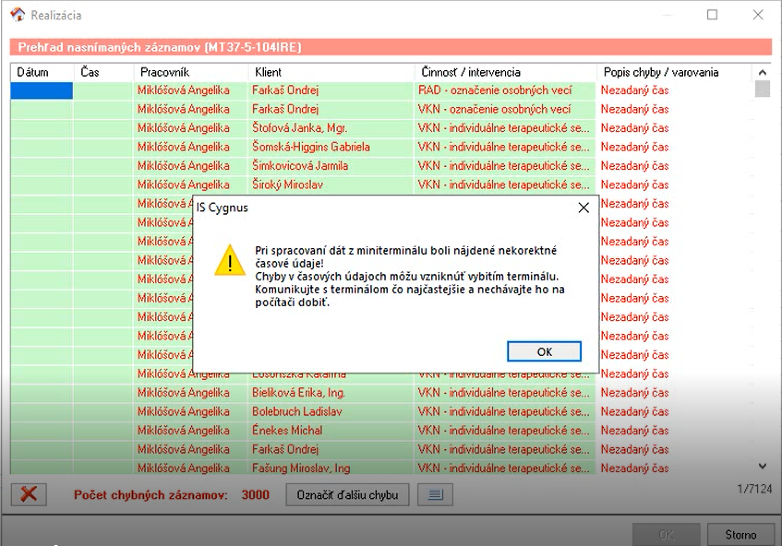
V prípade, že nastala takáto situácia a Vám sa do Cygnusu nahrali záznamy bez dátumu a času, dajú sa tieto údaje doplniť.
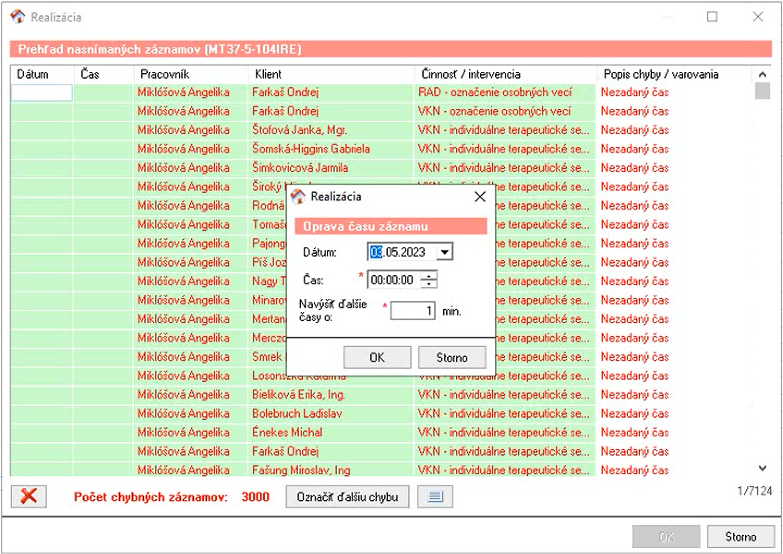
Pre doplnenie údajov dvakrát kliknite do poľa dátum. Do novootvorenej tabuľky si napíšte daný deň a čas, kedy ste začali nahrávať úkony. Program Vám ponúka možnosť Navýšiť ďalšie časy o:, kde si zvolíte, o koľko minút chcete posunúť ďalšie úkony. Vďaka tejto možnosti sa Vám nahrajú všetky časové údaje naraz a nemusíte každý jeden opravovať ručne.
Minutáž si zvoľte podľa vlastného uváženia. Môže to byť napr. 10, 15 alebo 20 minút.
V prípade, že dochádza k častému vybíjaniu batérie, je potrebná jej výmena.
Miniterminál nevydáva žiadny zvuk
Pokiaľ miniterminál nevydáva žiadny zvuk, tak je uvedený do tichého režimu. Zapnutie či vypnutie zvuku sa vykonáva pomocou tlačidla pre načítavanie čiarových kódov. Stačí na 10-15 sekúnd stlačiť a držať toto tlačidlo, dokým miniterminál nevydá zvuk. Tak sa znova aktivuje denný režim.
Program ukazuje hlášku: Nie je vybraný port, ku ktorému je miniterminál pripojený
Znamená to, že miniterminál nie je spárovaný s Cygnusom.
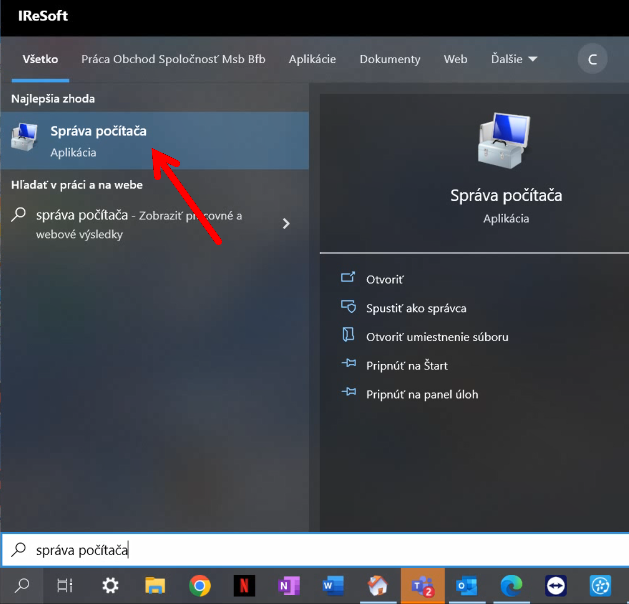
Do lupy Vášho Windowsu napíšte Správa počítača a otvorte si danú aplikáciu. V tejto aplikácií zistíte, v ktorom počítačovom vstupe sa nachádza kábel s miniterminálom.
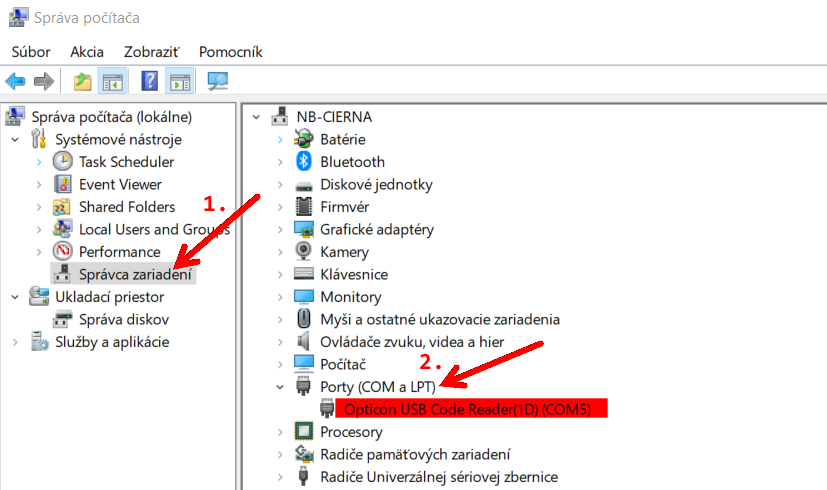
V príslušnej tabuľke, kliknite vľavo na možnosť Správca zariadení a následne vpravo rozkliknete možnosť s názvom Porty.
Pre Vás je potrebný port s názvom Opticon USB Code Reader (COM) s nejakým číslom. Toto číslo si zapamätajte, pretože značí daný počítačový vstup.
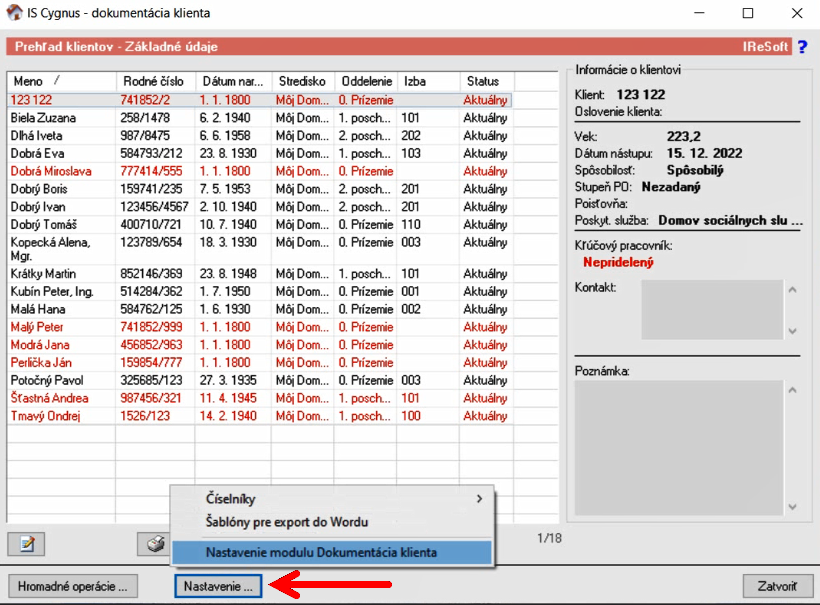
Teraz si otvorte modul Dokumentácia klienta a choďte do Nastavení modulu Dokumentácia klienta, kde vyberiete príslušný vstup.
Do Cygnusu sa musí prihlásiť zamestnanec, ktorý má prístup do týchto nastavení. Z pravidla je to Administrátor, Vrchná sestra, prípadne iný oprávnený zamestnanec.
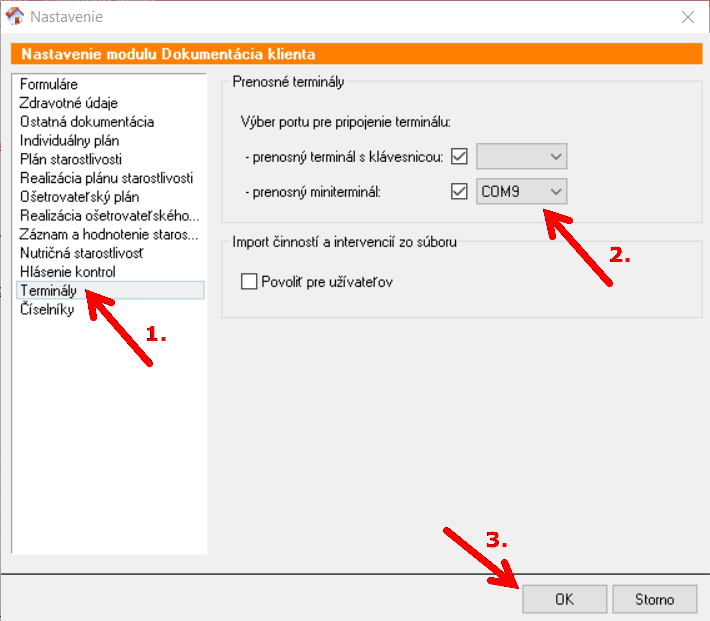
V otvorenej tabuľke kliknite v zozname vľavo na Terminály. Zvoľte si možnosť prenosný miniterminál a vyberte COM s číslom, ktorý bol uvedený v Správe počítača. Čísla musia byť rovnaké. Tlačidlom OK potvrdíte.
Na záver miniterminál skomunikujte s Cygnusom. Komunikáciu vykonáte cez Hromadné operácie => Komunikácia s terminálom => Miniterminál.
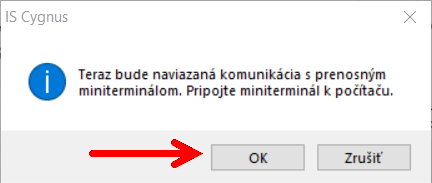
Tlačídlom OK potvrdíte.
V tomto momente je miniterminál skomunikovaný s počítačom a môžete s ním ďalej pracovať.
Bol tento článok nápomocný?
To je skvelé!
Ďakujeme za odoslanie reakcie
Prepáčte! Nemohli sme byť nápomocní
Ďakujeme za odoslanie reakcie
Spätná väzba bola odoslaná
Oceňujeme si vašu snahu a pokúsime sa článok opraviť