OBSAH
- Príprava okna
- Ako vybrať mesiac plánovania
- Ako si upraviť zoznam zobrazených zamestnancov
- Ako zobraziť či skryť zamestnancov
- Ako si zobraziť obsadenosť zmien
- Ako si zobraziť štatistiku plánov zamestnanca
- Ako zmeniť prenos z minulého mesiaca
- Ako plánovať zmeny a výnimky
- Ako prevziať zmeny, skopírovať alebo vymeniť zmeny medzi zamestnancami
- Ako skontrolovať plán na chyby
- Ako zverejniť zamestnancom rozpis zmien
- Ako si zálohovať plán
- Ako obnoviť plán zo zálohy
Príprava okna
Pre čo najviac pohodlné plánovanie je vhodné sa s oknom Mesačného plánu zoznámiť a tiež si ho nastaviť.
Ako vybrať mesiac plánovania
V pravom hornom rohu otvoreného okna Mesačný plán zvoľte mesiac, od ktorého budete plánovať.
(KDE? Zamestnanci – Mesačný plán)
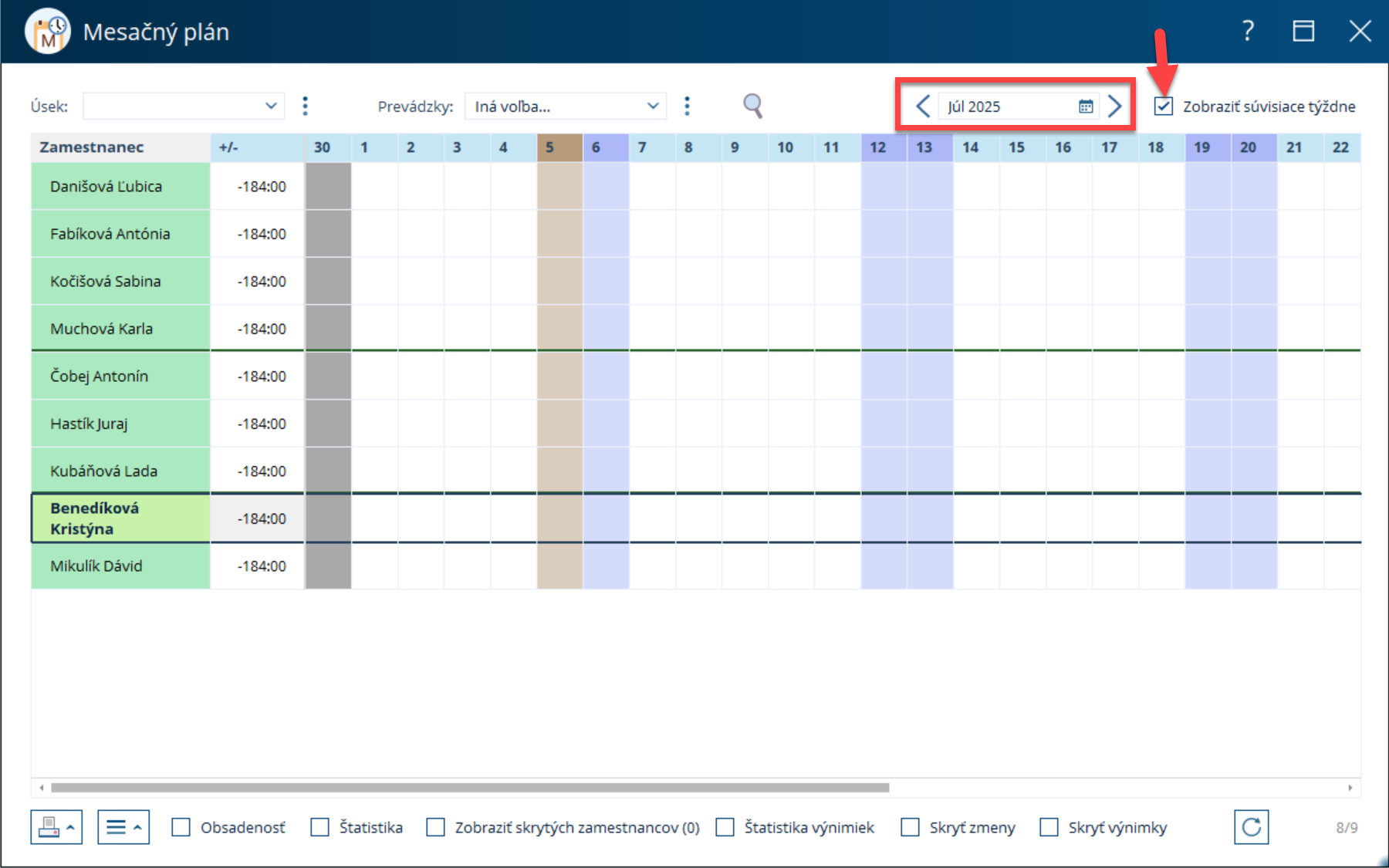
Najmä v prípade, že plánujete nočné zmeny, zaškrtnite voľbu Zobraziť súvisiace týždne.
Ako si upraviť zoznam zobrazených zamestnancov
Plánovanie je najpohodlnejšie vykonávať pre určitú skupinu ľudí. Tieto skupiny sú v CYGNUS označené ako Úseky.
(KDE? Zamestnanci – Mesačný plán)
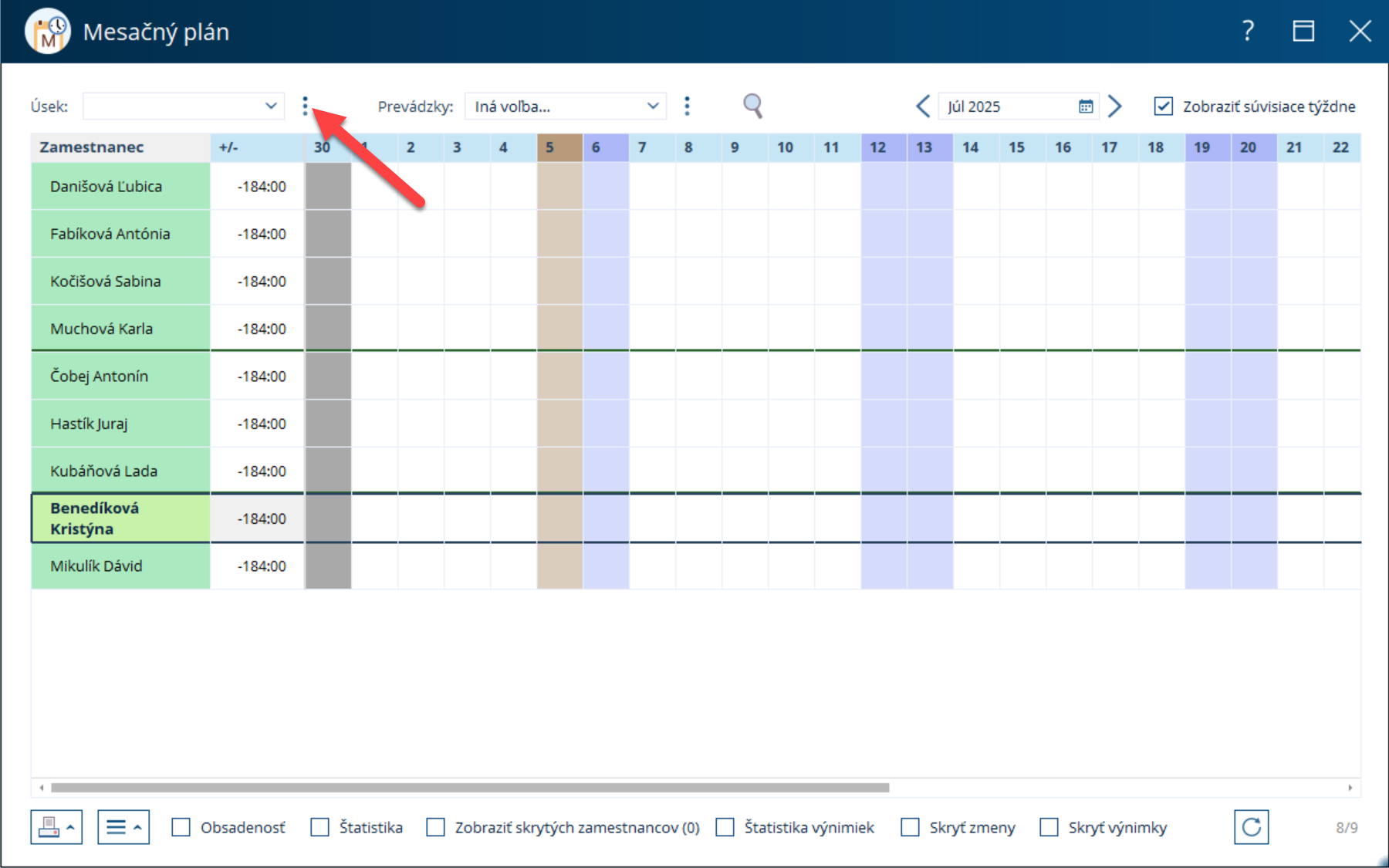
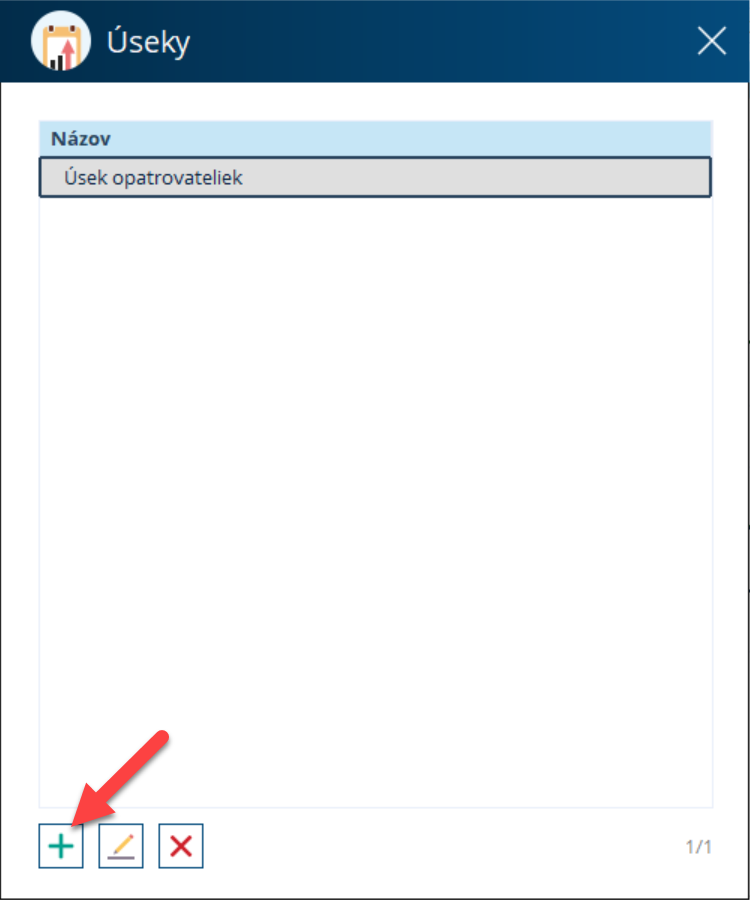
V hornej časti okna Mesačný plán vyberte existujúci úsek alebo kliknite na tlačidlo Iné v ponuke Úsek pre ich tvorbu. V otvorenom okne kliknite na tlačidlo Pridať.
Zapíšte názov úseku a zaškrtnite Prevádzky a pracovné skupiny, podľa ktorých budú zamestnanci zobrazení.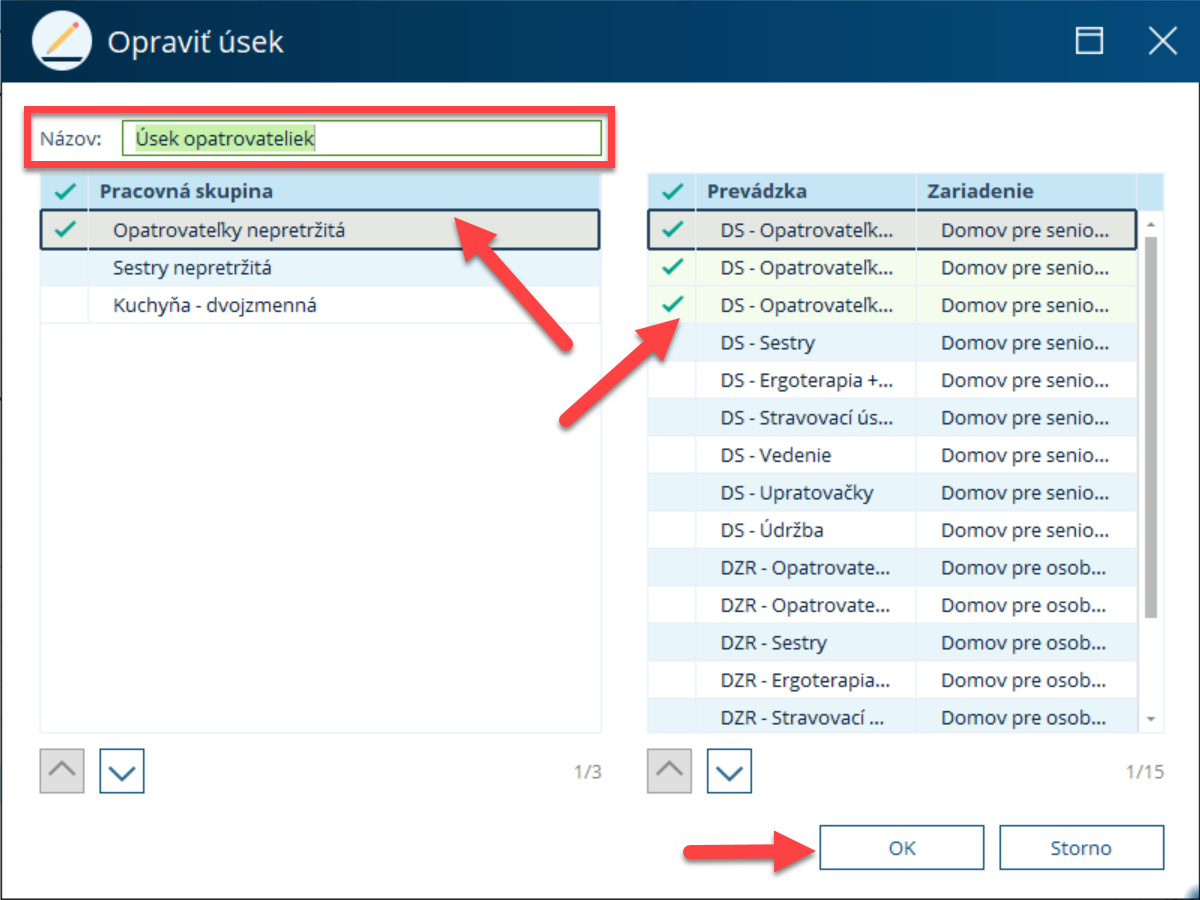
Hotovo? Uložte kliknutím na OK.
Úsekov si môžete nastaviť hneď niekoľko. Bude možné ich ďalej použiť napríklad v mesačnom plánovaní, spracovaní dochádzky alebo práci so záznamami dochádzky. Existujúce úseky môžete označiť Opraviť alebo Odobrať.
Ako zobraziť či skryť zamestnancov
Ak je v zobrazenom zozname viditeľný zamestnanec, ktorého vidieť nepotrebujete (napríklad zamestnanec, ktorému končí pracovný pomer, a pod.), v okne Mesačný plán kliknite na tlačidlo Operácie a z ponuky vyberte Skryť/zobraziť zamestnancov.
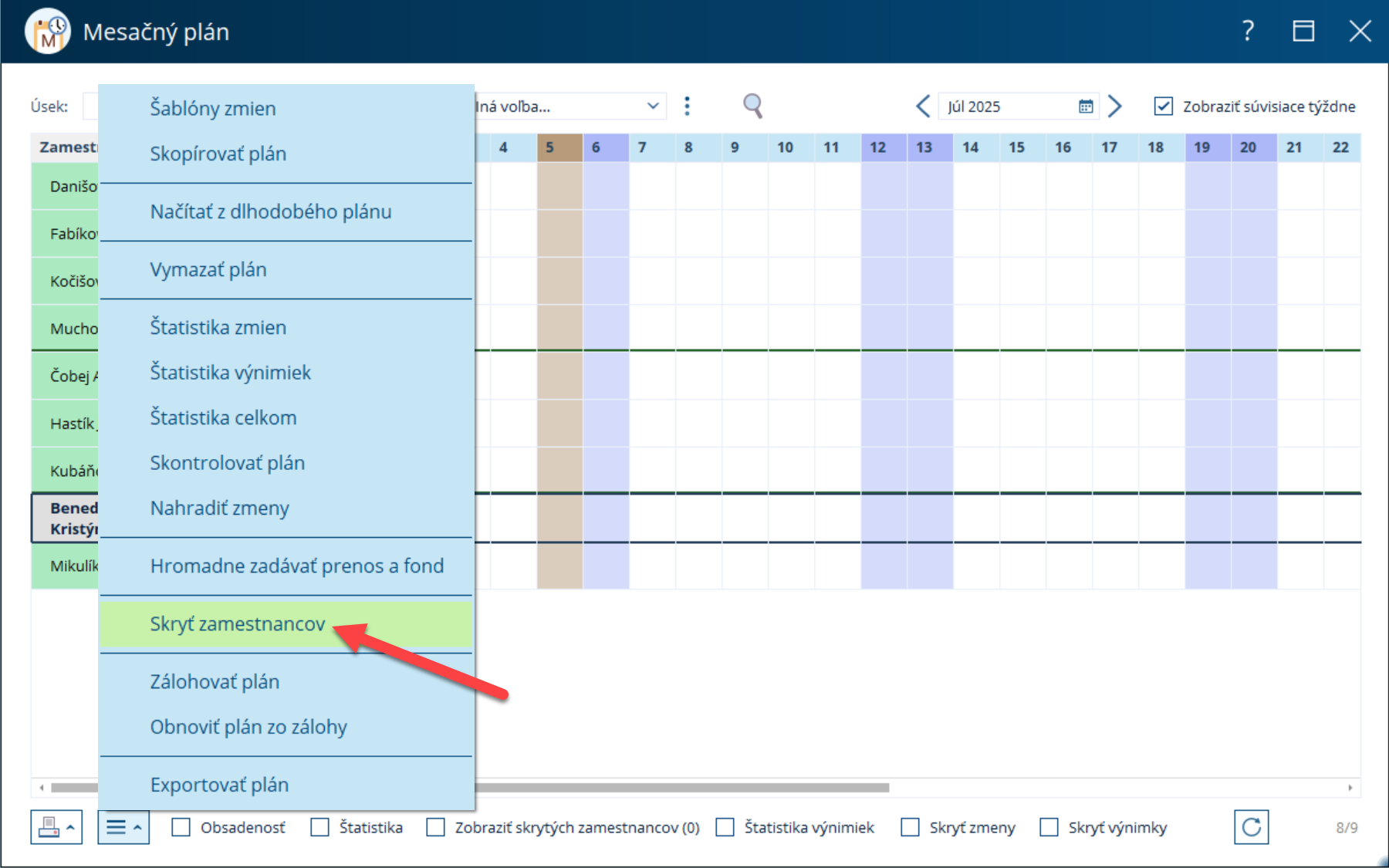
V otvorenom okne zaškrtnite zamestnancov, ktorých chcete skryť, a potvrďte kliknutím na tlačidlo OK.
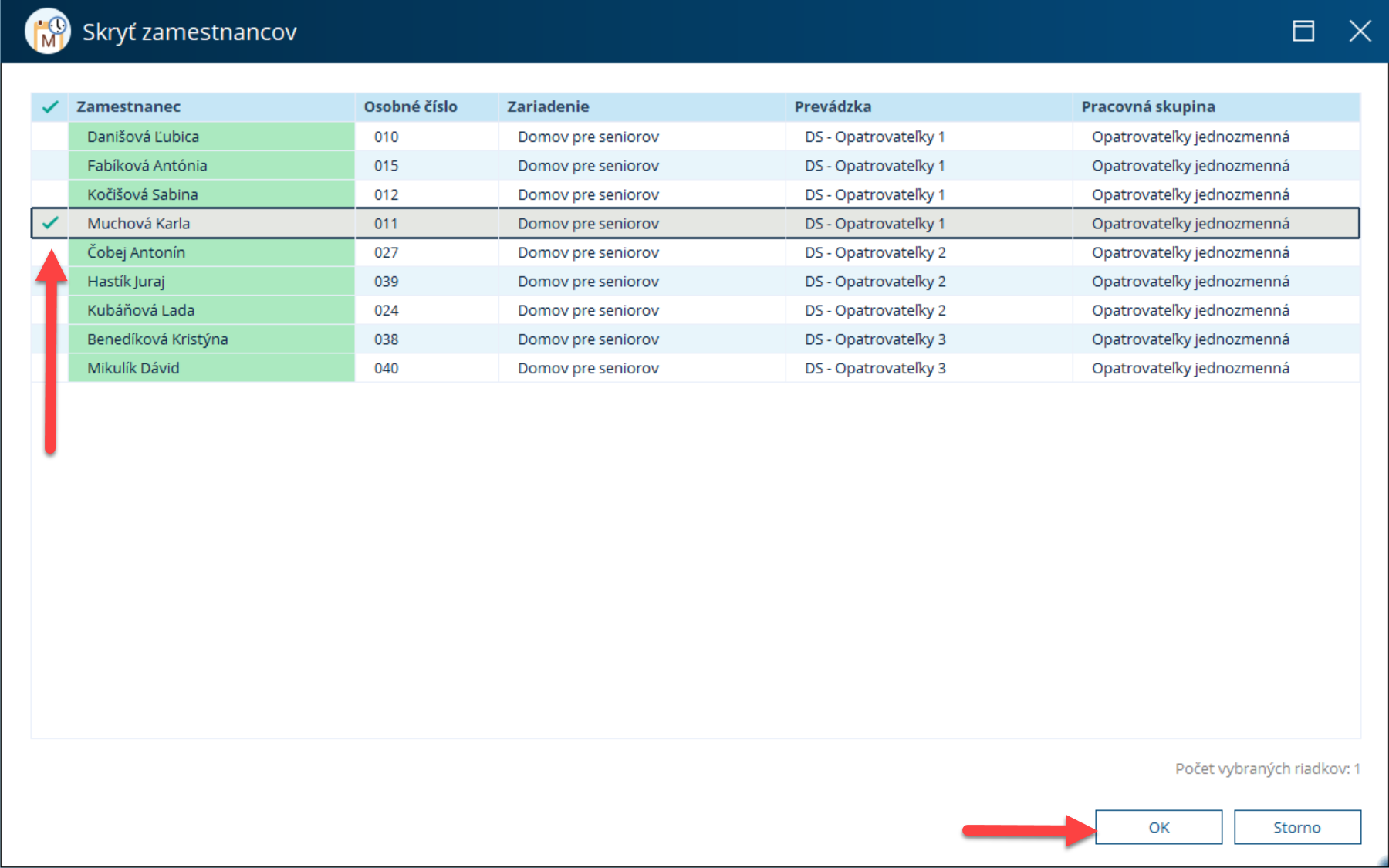
Ak budete chcieť zamestnancov znovu zobraziť, stačí zrušiť zaškrtnutie.
Ako si zobraziť obsadenosť zmien
Predpokladom správneho plánovania je dodržanie minimálneho počtu zamestnancov na zmenách v rámci dňa, a to za zvolený úsek. Minimálnu obsadenosť zmien je možné nastaviť pomocou príručky Nastavenie prevádzok pracovných skupín nastavenie obsadenosti zmien.
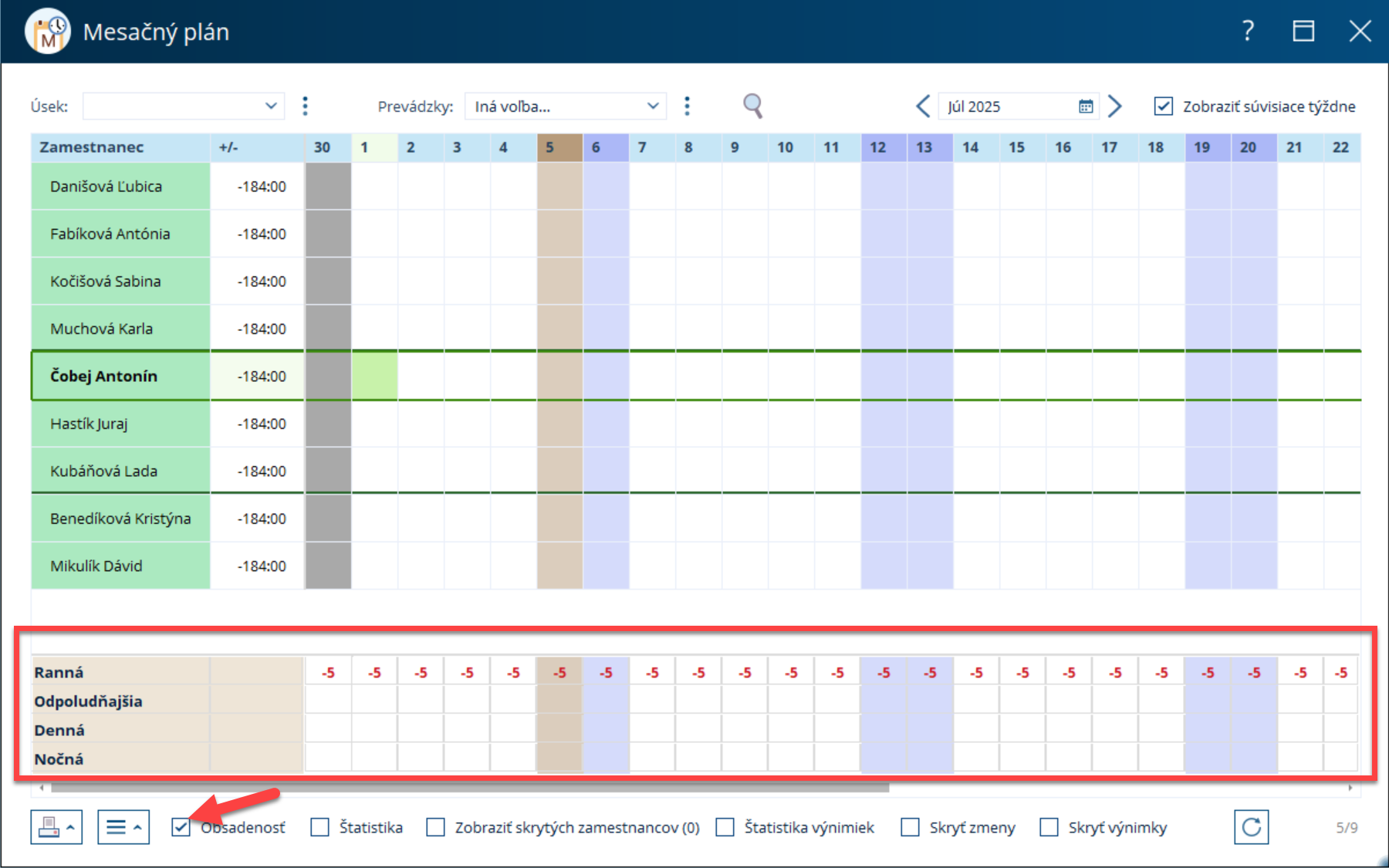
Pre zobrazenie obsadenosti zmien zaškrtnite voľbu Obsadenosť. Ak je nastavená minimálna obsadenosť:
- nedostatočné naplnenie je zobrazené záporným číslom reprezentujúcim počet chýbajúcich zmien v daný deň.
- naplnená minimálna obsadenosť je označená zelenou fajkou.
- prekročená minimálna obsadenosť je označená kladným číslom reprezentujúcim počet zamestnancov navyše
Ako si zobraziť štatistiku plánov zamestnanca
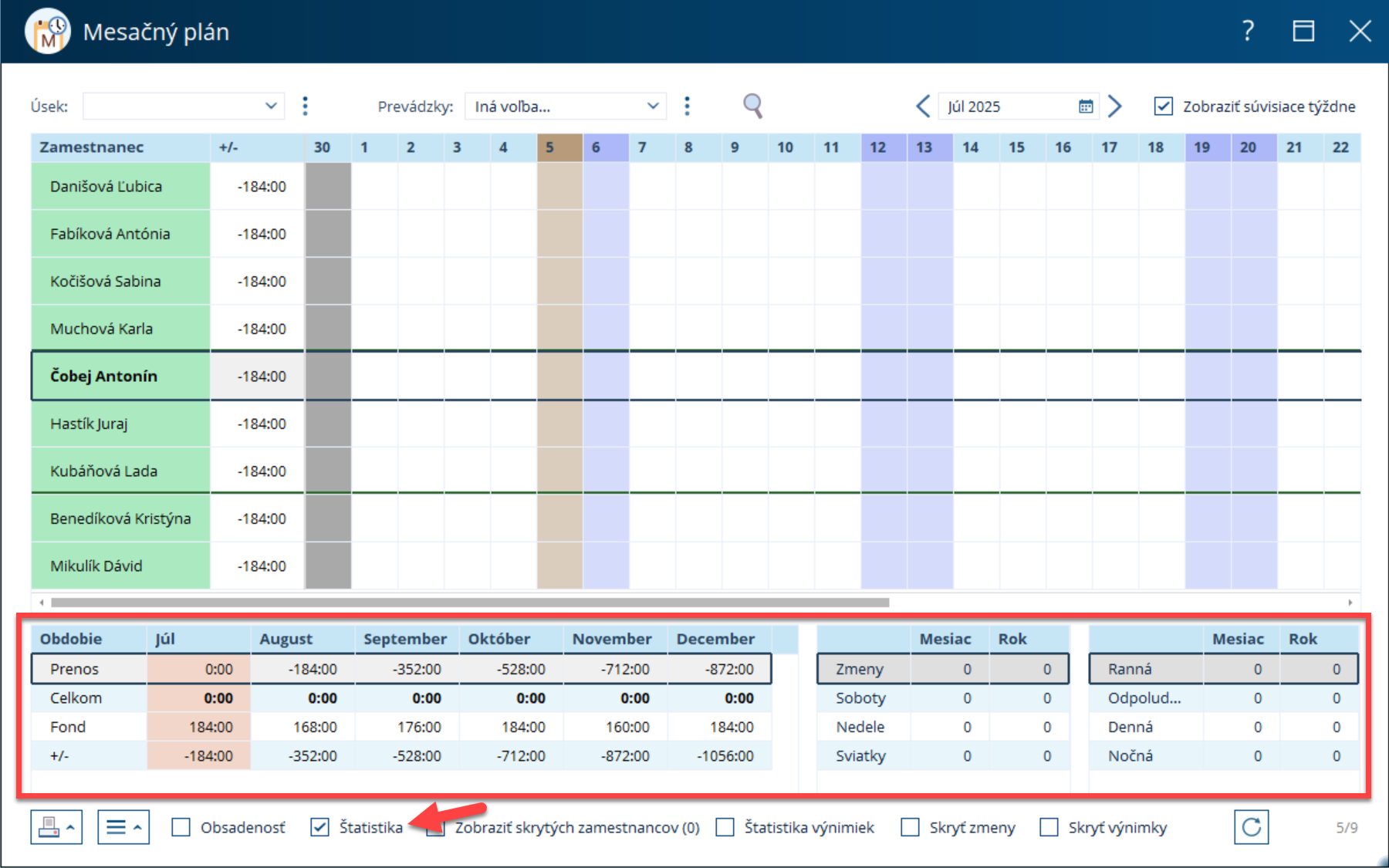
Pri plánovaní môže prísť vhod celkový štatistický pohľad na rozvrhnutie naplánovaných hodín medzi mesiacmi vo vyrovnávacom období, počtom typov zmien, nočných a zmien počas sviatku za zobrazený mesiac či kalendárny rok.
Štatistiku spustíte zaškrtnutím voľby Štatistika v spodnej časti okna. Štatistika sa vždy zobrazí pre práve označeného zamestnanca.
Ako zmeniť prenos z minulého mesiaca
V prípade, že je nutné ručne zasiahnuť do prenosu z minulého mesiaca, existuje niekoľko možností ako takéto ručné úpravy vykonať.
Možnosť ručne upraviť prenosy má iba používateľ s právom Oprava fondov a prenosov, ktoré možno nastaviť v šablóne práv.
Zmena jednému zamestnancovi
Tento spôsob umožňuje zmeniť prenos jednotlivým zamestnancom.
(KDE? Zamestnanci – Mesačný plán)
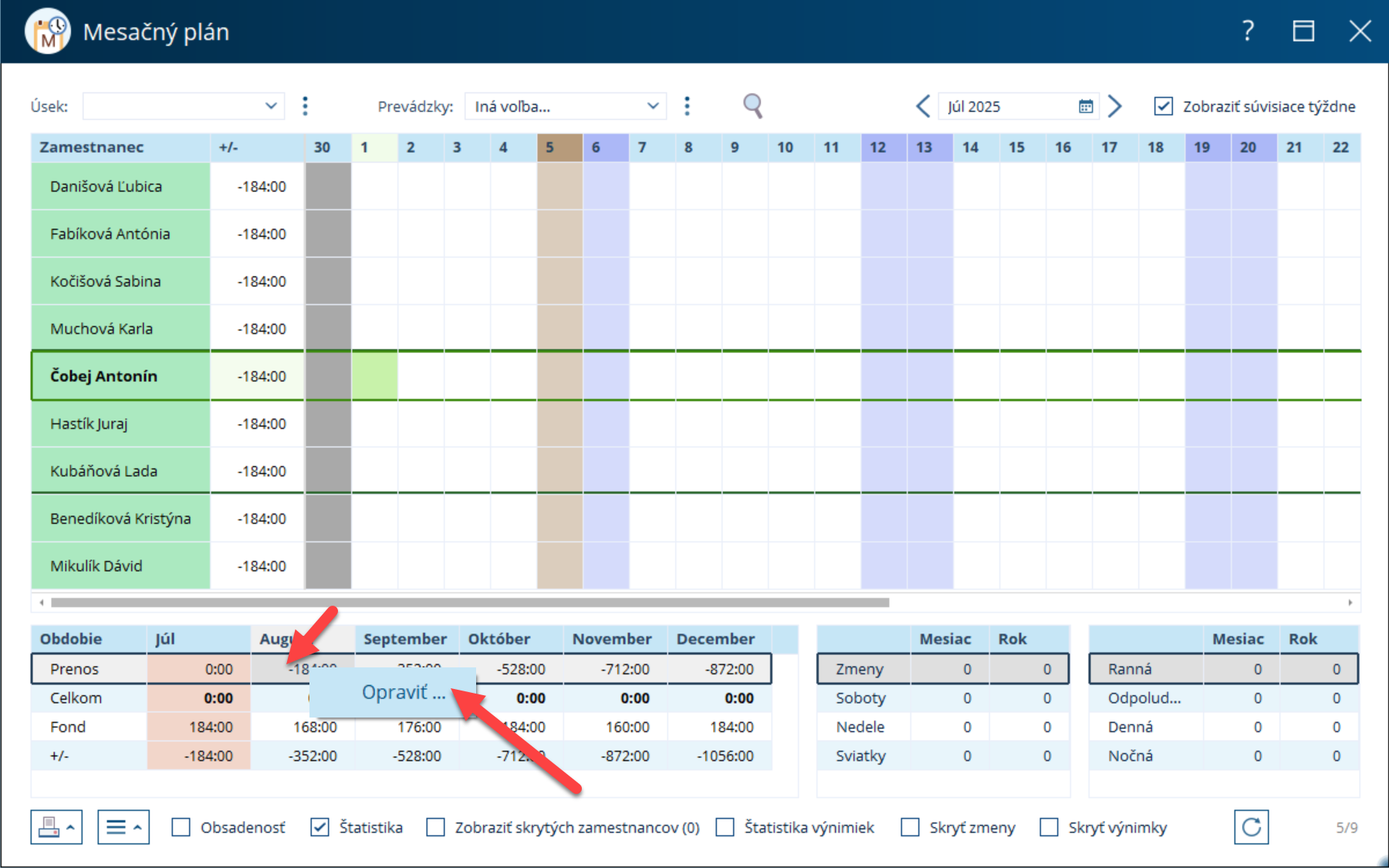
Označte si v prehľade zamestnanca a klepnite pravým tlačidlom myši na mesiac a prenos, ktorý chcete upraviť. Vyberte Opraviť…
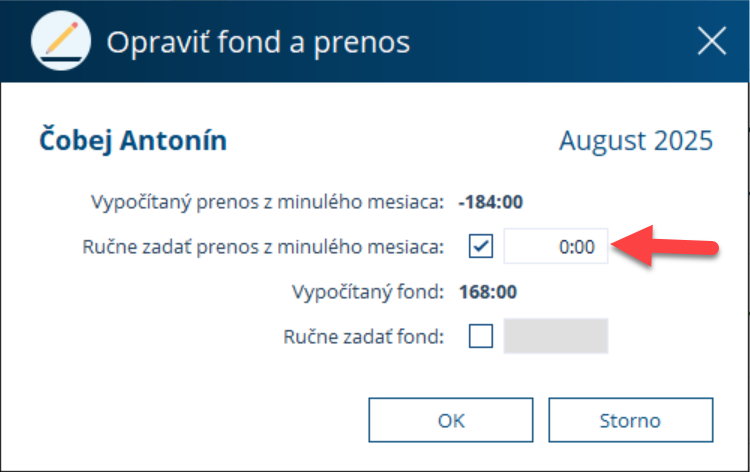
V otvorenom okne zaškrtnite, že chcete zadať manuálnu hodnotu prenosu a tú zapíšte. Všetko potom uložte kliknutím na OK.
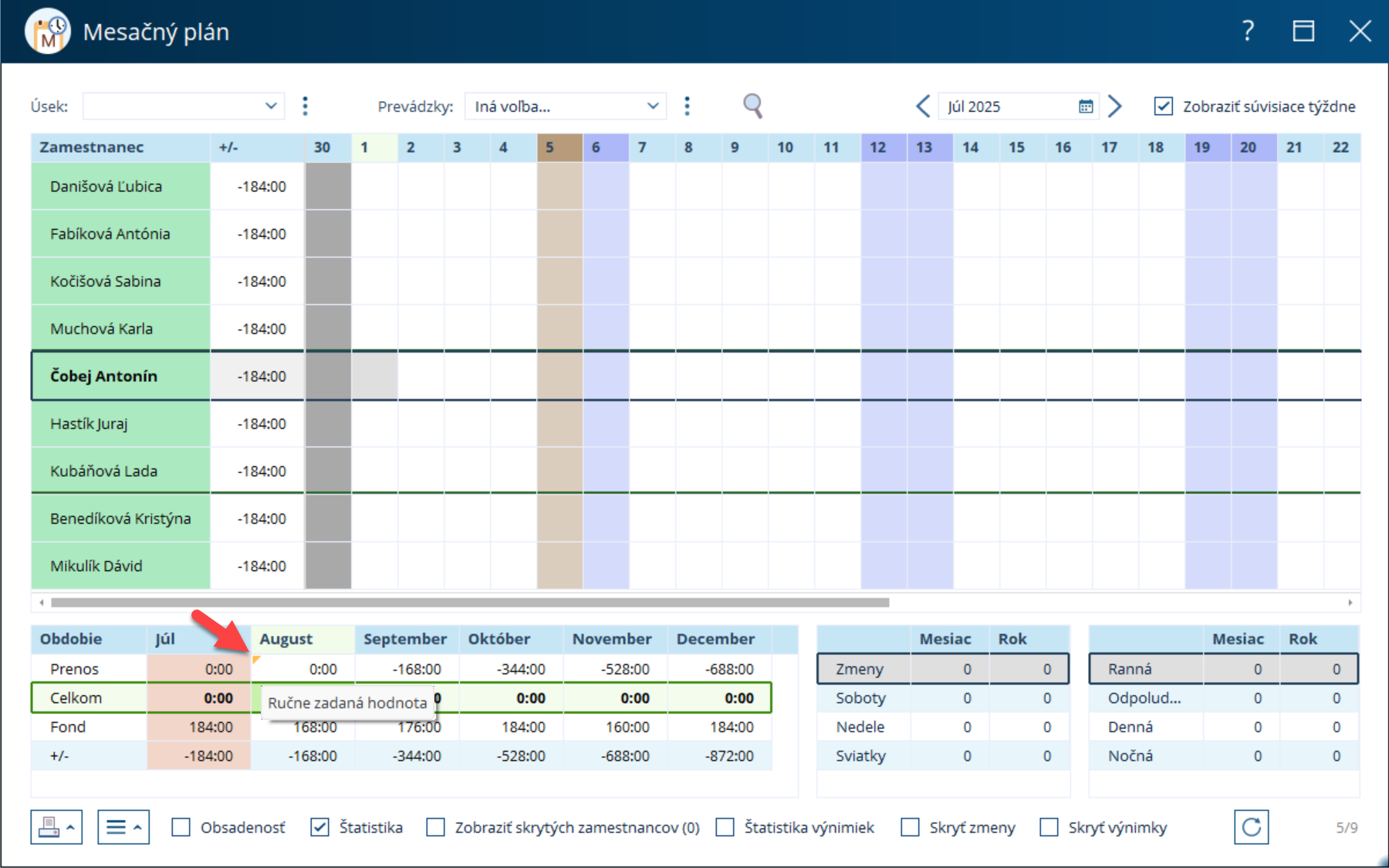
Ručne zapísaný prenos potom spoznáte cez oranžový roh pri jeho hodnote.
Hromadná zmena
Tento spôsob umožňuje zmeniť prenos niekoľkým zamestnancom súčasne.
(KDE? Zamestnanci – Mesačný plán)
V mesačnom pláne prejdite do mesiaca, v ktorom má byť prenos upravený. A tiež si upravte zoznam zamestnancov, ktorým chcete prenos meniť.
Kliknite na tlačidlo Operácie a z ponuky vyberte Hromadne zadať prenos a fond.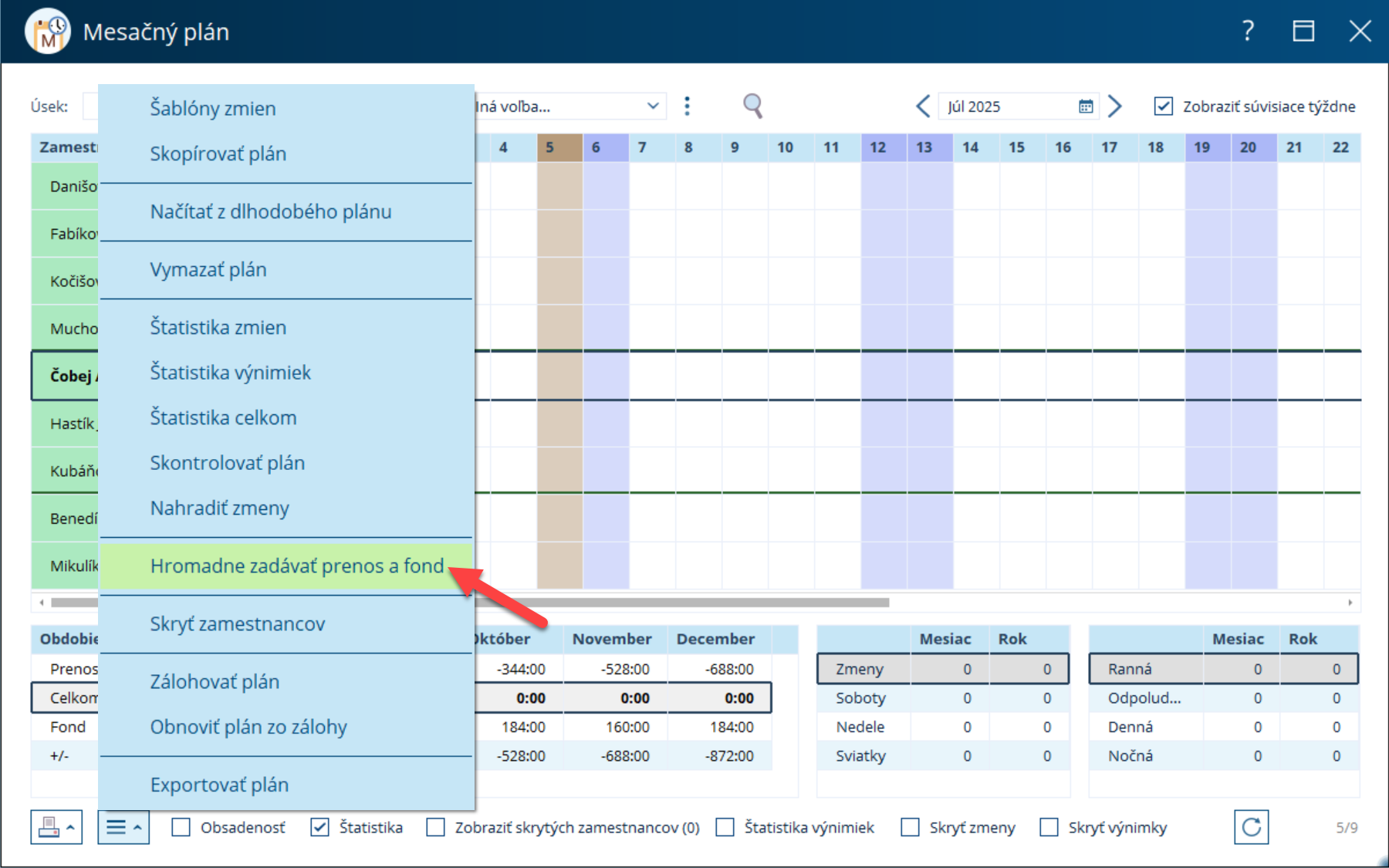
V otvorenom okne, do žlto zafarbeného stĺpca Prenos opravený zapíšte nové hodnoty. Tam kde nebude hodnota žiadna, nebude prenos zmenený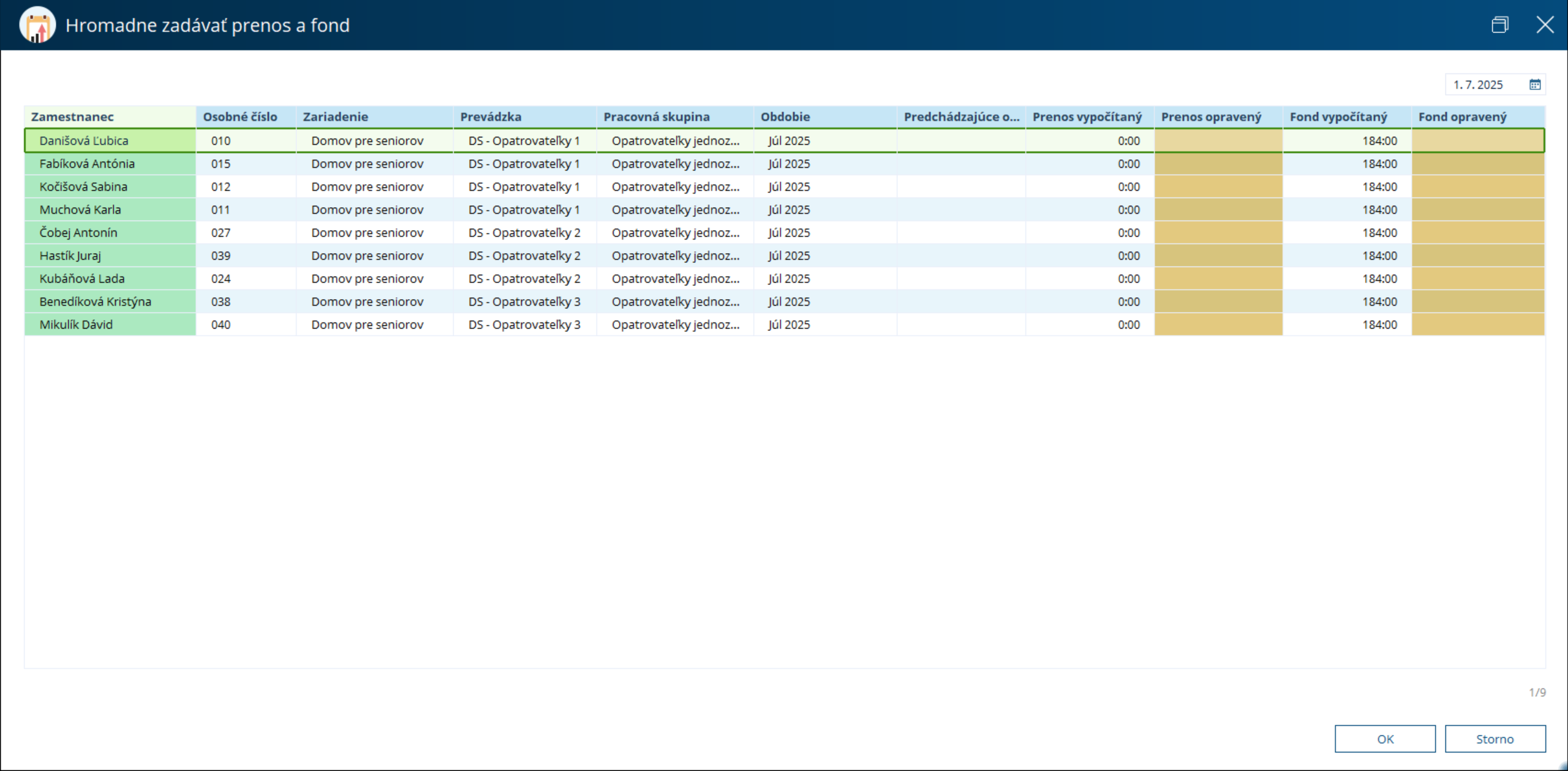
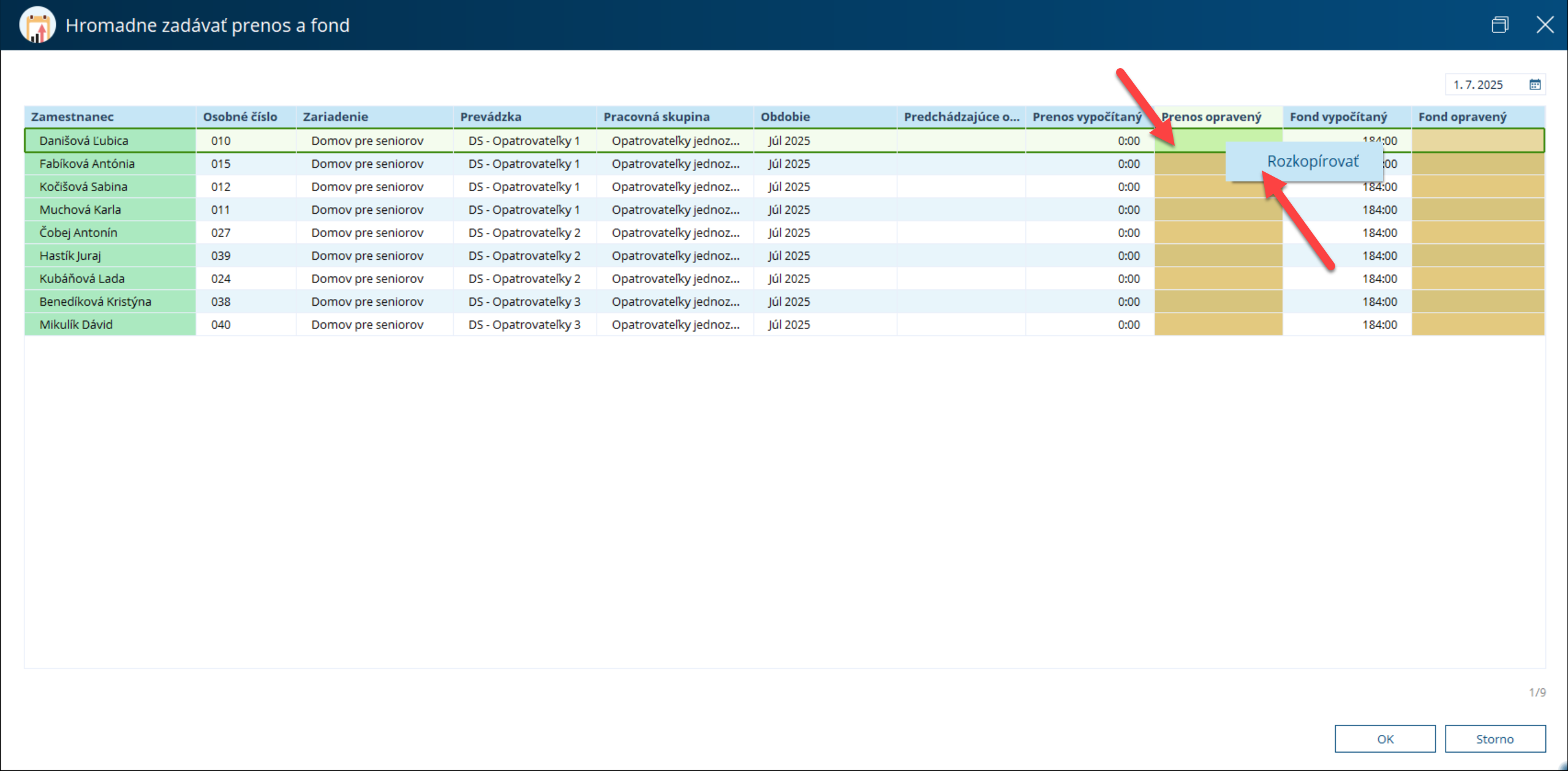
Hodnotu môžete tiež z jedného políčka rozkopírovať cez pravé tlačidlo na všetky ostatné.
Ako plánovať zmeny a výnimky
V pripravenom okne pre plánovanie môžeme začať vkladať zmeny a výnimky.
Ako vložiť zmenu do plánu
Do bunky v stĺpci dňa v mesiaci, v riadku zamestnanca, kliknite pravým tlačidlom myši, zvoľte z ponuky vyberte zmenu.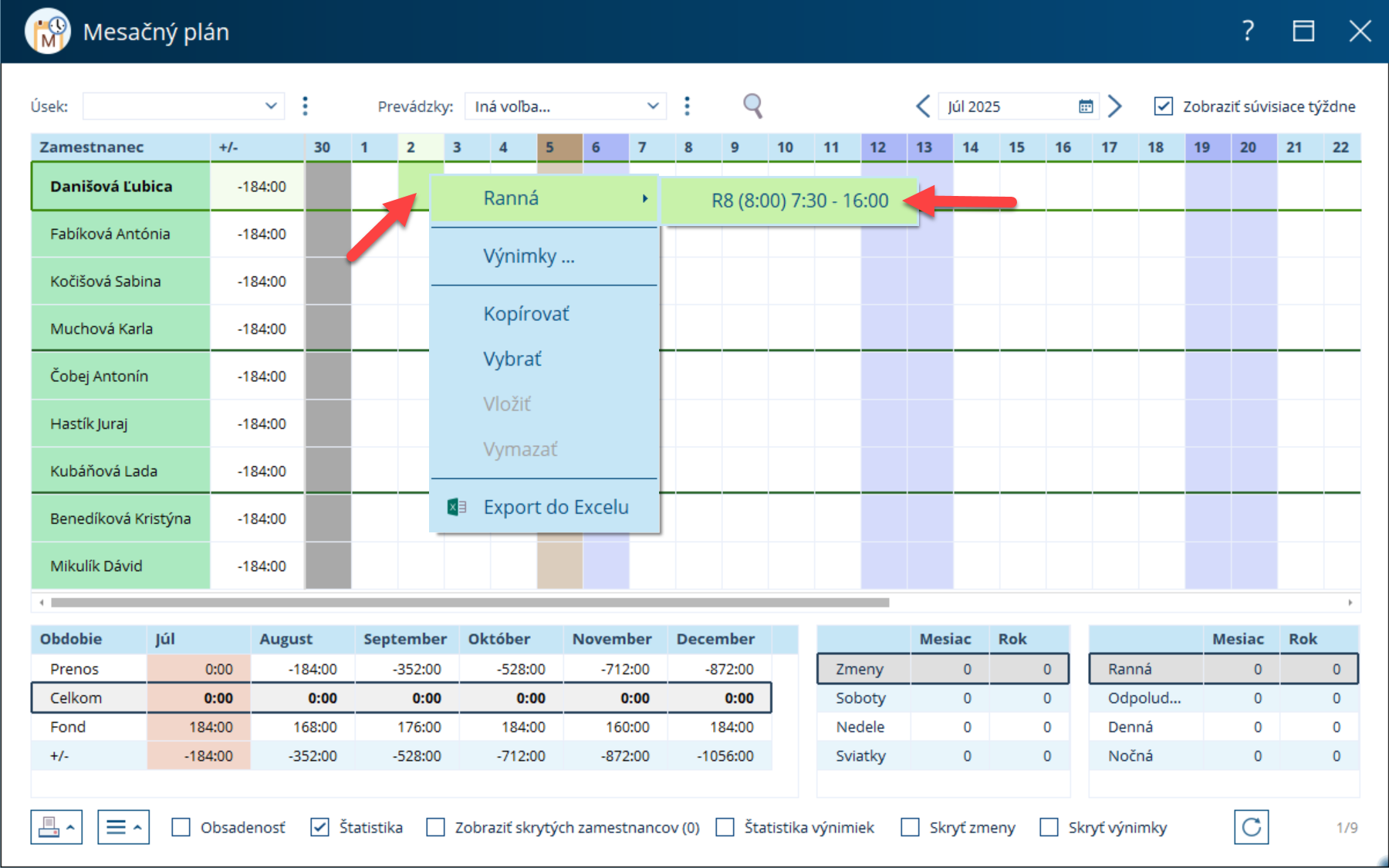
Najrýchlejšie ale zmeny zamestnanci môžete dopĺňať zamestnanci nasledujúcimi krokmi:
- Kliknite do prvej bunky, kde bude umiestnená zmena ľavým tlačidlom myši.
- Na klávesnici stlačte klávesu reprezentujúcu tie zmeny (R – Ranná; O – Odpoludňajšia; D – Denná; N – Nočná).
- Ak máte viac zmien daného typu, opakujte stlačenie klávesy viackrát, kým nebude zobrazená požadovaná zmena (Príklad: dve ranné zmeny označené ako R1 a R2. S prvým stlačením klávesy R sa vloží R1 jedna. Ak sa stlačí hneď druhýkrát, bude vložená zmena R2).
- Pomocou šípok na klávesnici sa presuňte na ďalší deň a opakujte zadávanie zmien pomocou kláves.
Zmeny je ďalej možné v ponuke pod pravým tlačidlom myši vyňať a vložiť inam, kopírovať, alebo zmazať.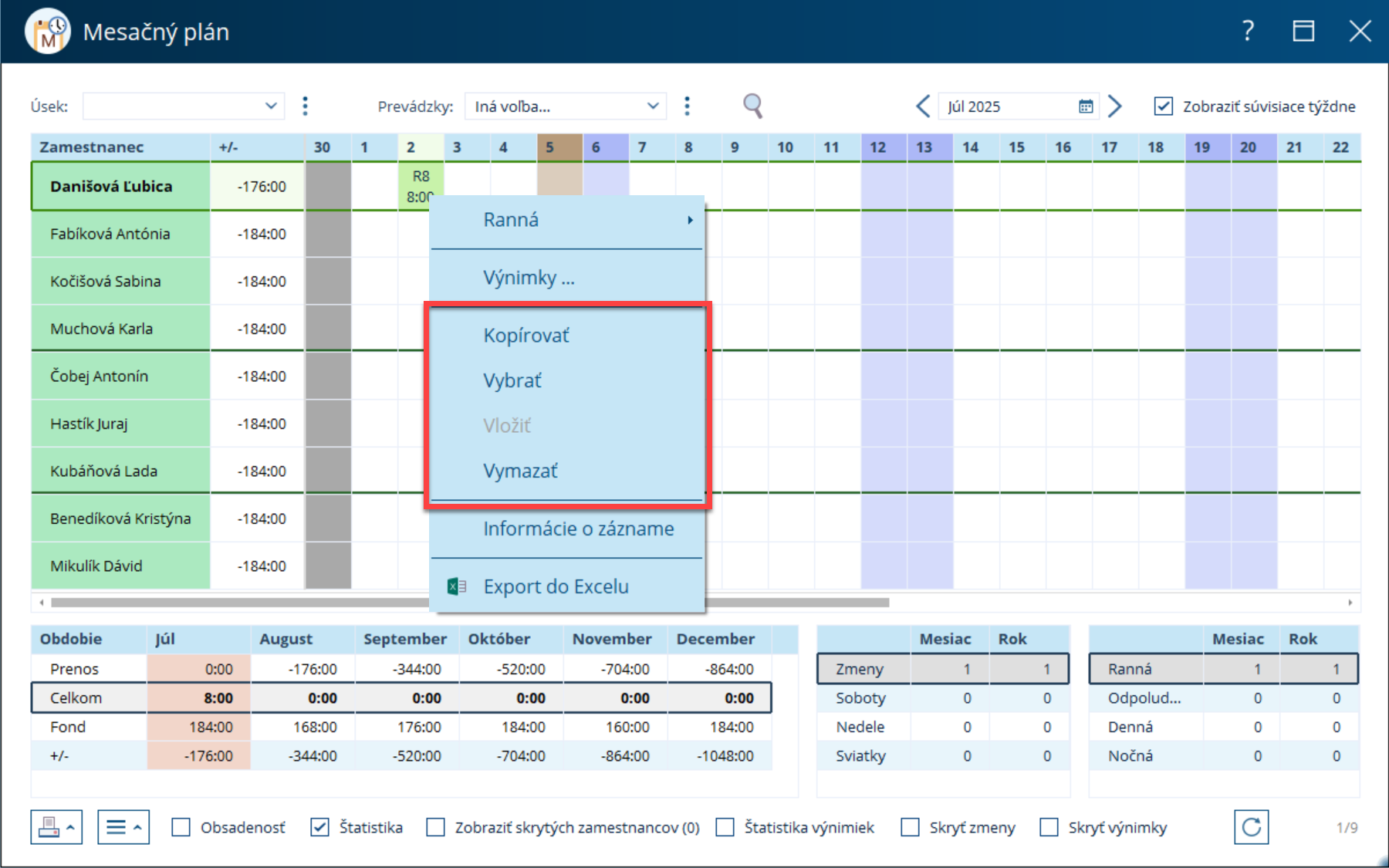
Ako vložiť výnimku do plánu
U vybraného zamestnanca vo zvolenom mesiaci vyberte deň či viac dní (rovnako ako pri zadávaní zmien) a do jedného z farebných polí kliknite pravým tlačidlom myši a zvoľte Výnimky.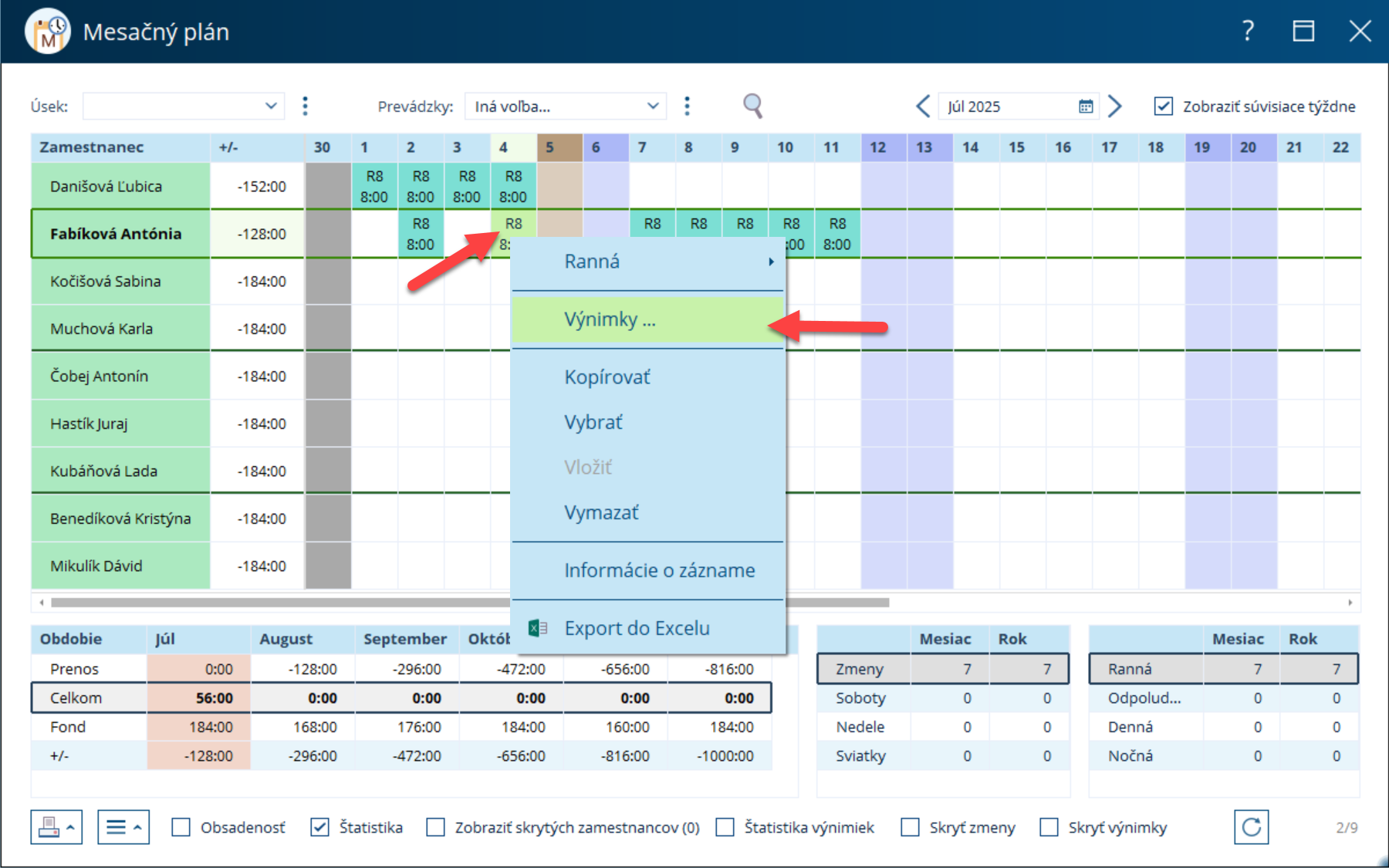
V otvorenom okne vyberte typ a upresnite, či ide o poldennú výnimku (najmä pri dovolenke).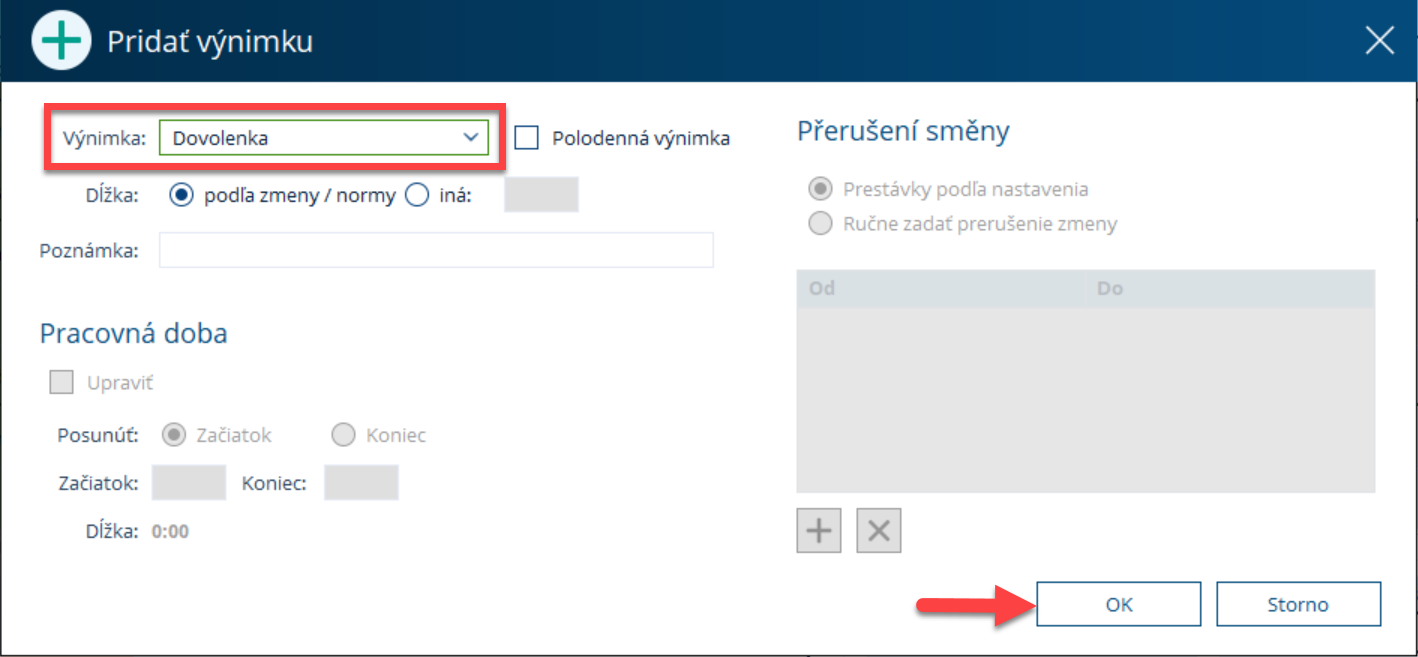
Pokračujte voľbou, či sa majú prevziať hodiny podľa zmeny/normy alebo zapíšete hodnotu vlastnú. Potom uložte.
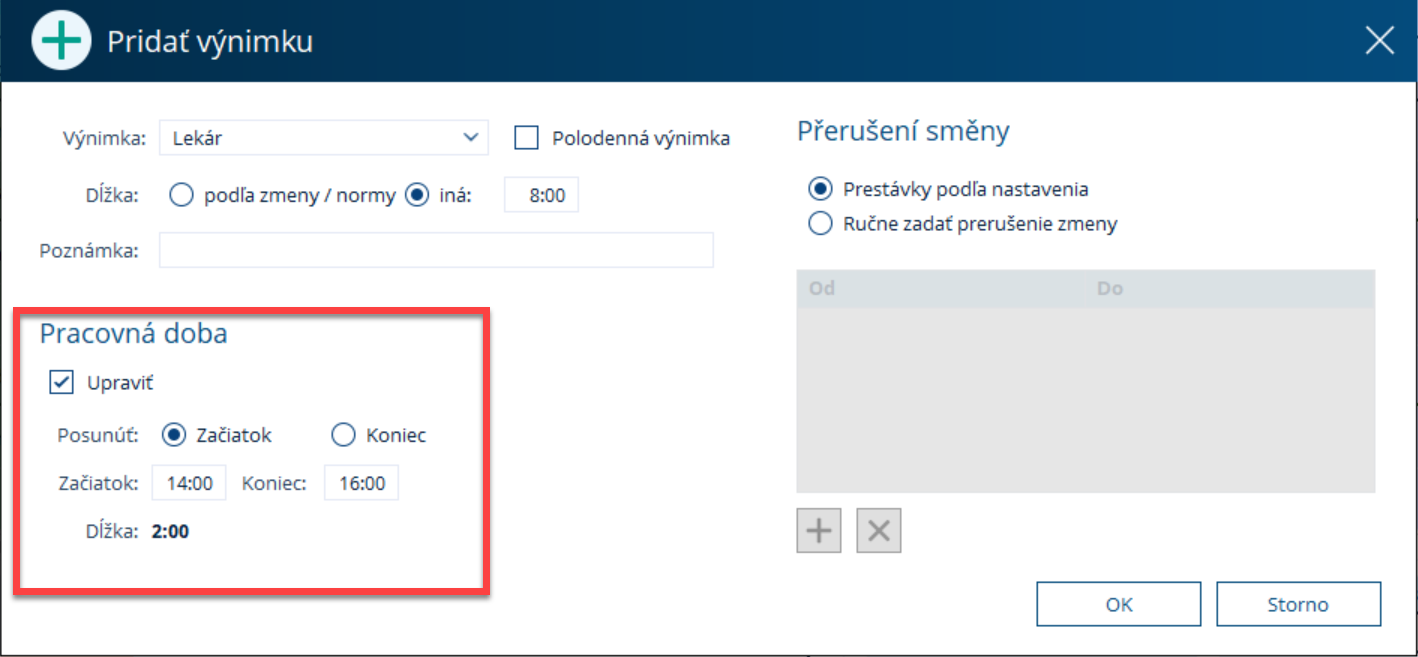
V prípade, že zvolíte inú dĺžku výnimky, nezabudnite zamestnancovi upraviť pracovný čas.
Ako vložiť viac zmien do plánu
Zadávanie zmien prebieha rovnakým spôsobom, ako je popísané vyššie. Teda kliknutím do označenej bunky pravým tlačidlom myši a výberom zmeny. Rozdiel spočíva iba v označení väčšieho počtu buniek, do ktorých sa zmeny zapíšu.
Označiť bunky môžete nasledujúcimi spôsobmi:
- Kliknite do prvej bunky ľavým tlačidlom myši a tlačidlo držte. Potom myšou ťahajte do strany, čím postupne označujete
- Stlačte klávesu CTRL a ľavým tlačidlom myši klikajte do buniek, ktoré majú byť označené.
- Kliknite na názov stĺpca pre zápis zmeny každému zamestnancovi v rámci dňa.
- Alebo pomocou kontextovej ponuky, ktorú vyvoláte kliknutím pravým tlačidlom myši na meno zamestnanca.
Ako zapísať viac výnimiek do plánu
Ak potrebujete do jedného dňa zadať výnimiek niekoľko, zadajte najprv prvú výnimku podľa postupu vyššie.
Potom znovu do bunky s jednou zadanou výnimkou kliknite pravým tlačidlom myši a vyberte opäť Výnimky.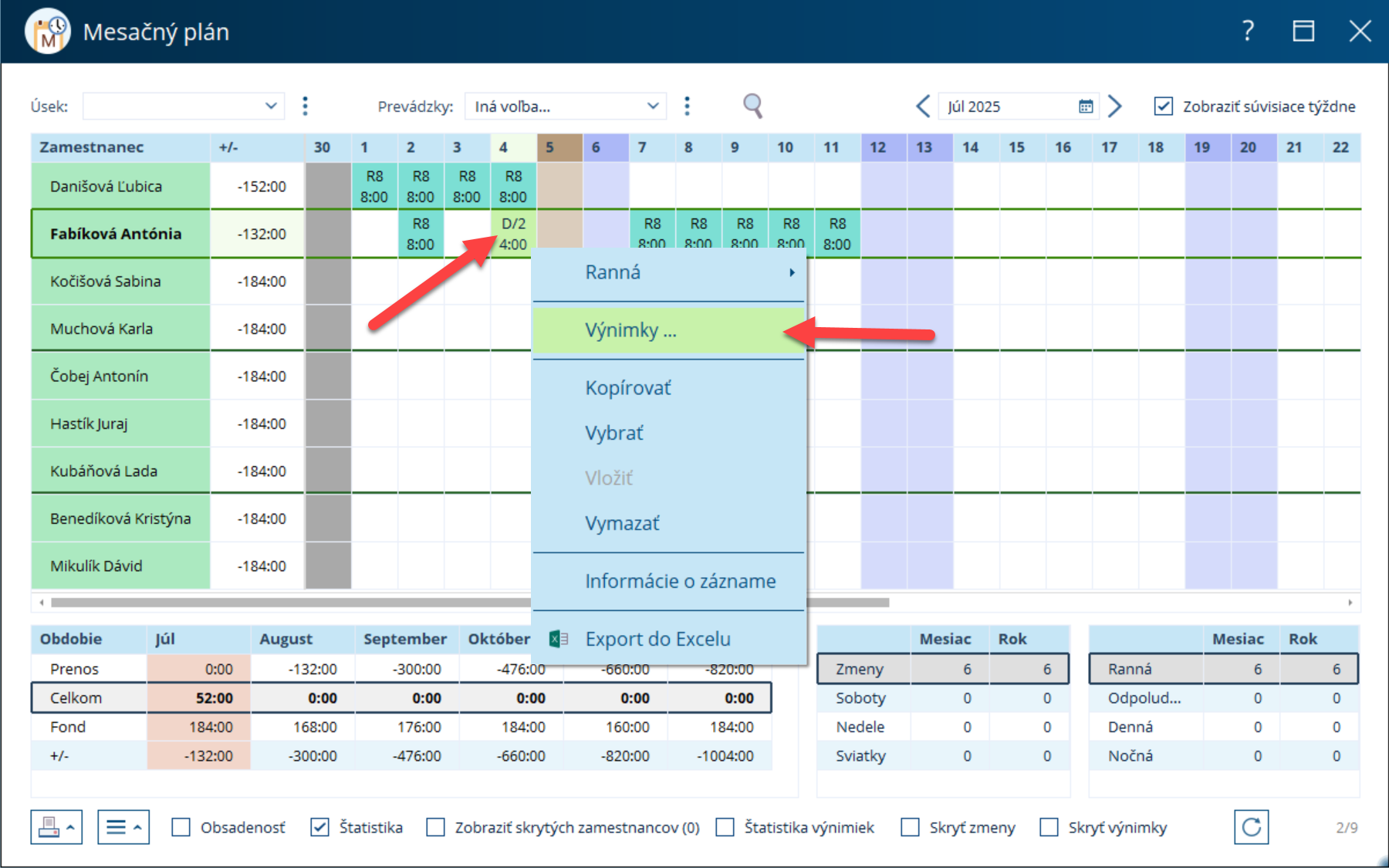
Otvorené okno bude iné. Bude sa jednať o zoznam už zadaných výnimiek, ku ktorým možno ďalšie pridať, opraviť či odstrániť.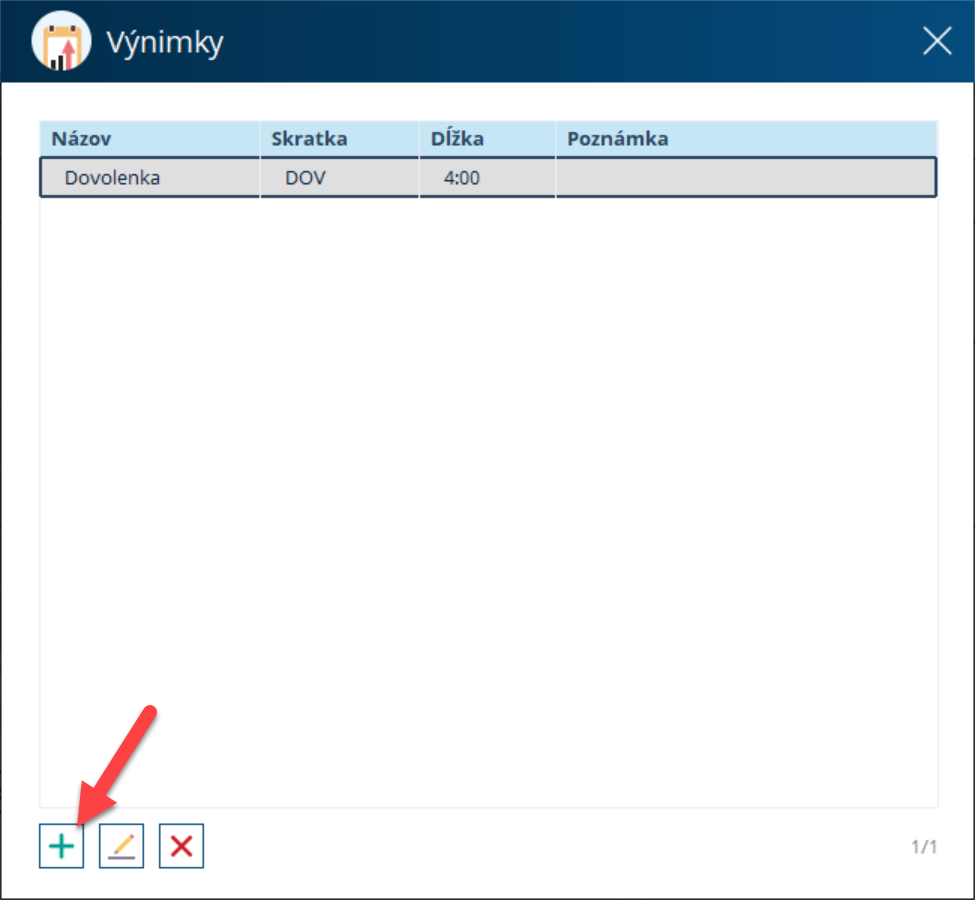
Ako vytvoriť šablónu pre jednoduché zostavenie mesačného plánu
Zostavovať šablóny a pracovať s nimi je možné iba pri zobrazení jednej pracovnej skupiny. Ak je zobrazených viac pracovných skupín, voľba tvorby šablón je zašednutá. Nastavenie zobrazených zamestnancov je vhodné formou úsekov. Kliknite sem pre zobrazenie nápovedy.
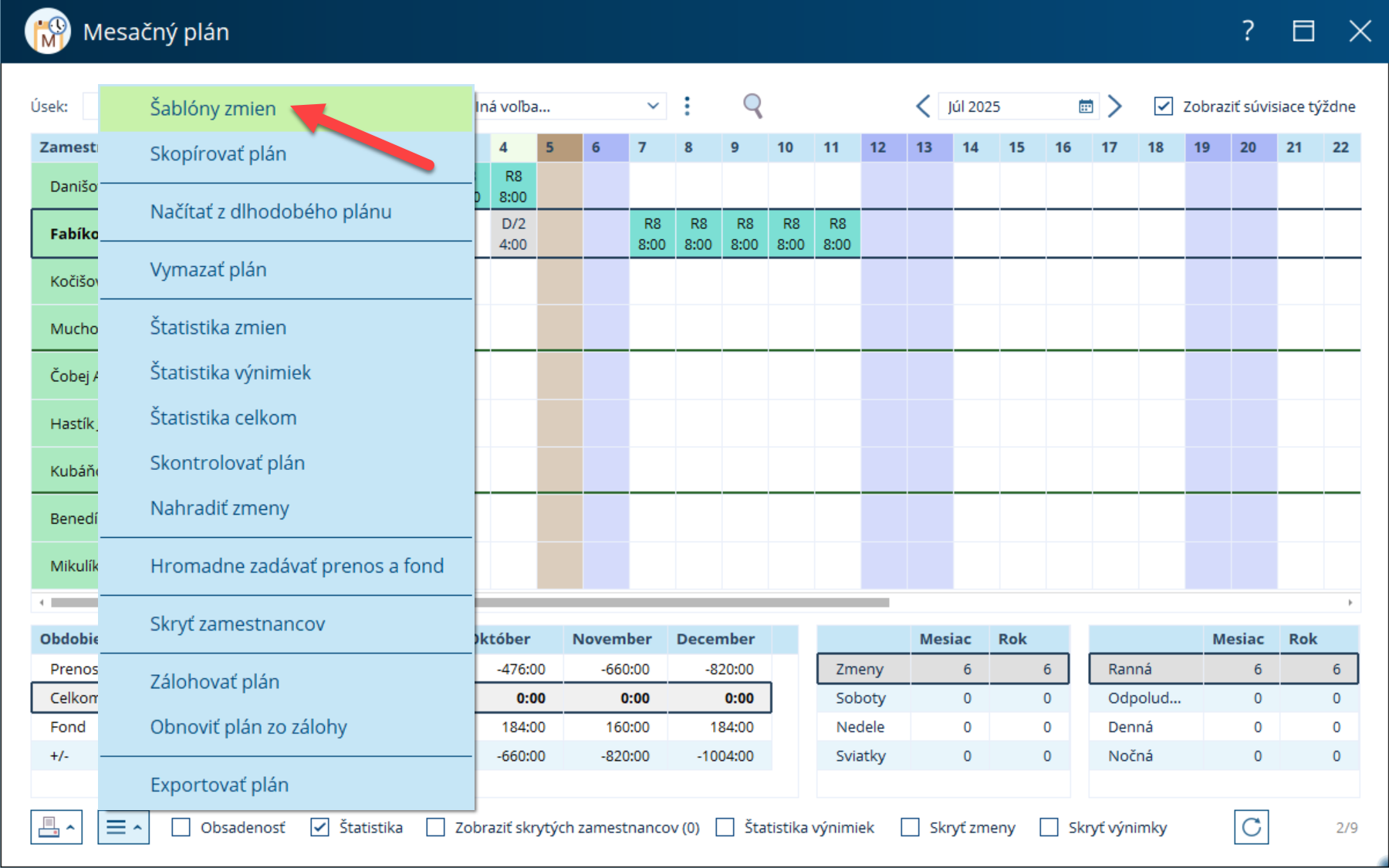
Kliknite na tlačidlo Operácie a z ponuky vyberte Šablóny zmien.
(KDE? Zamestnanci – Mesačný plán)
V otvorenom okne si zvoľte koľko týždňov má šablóna mať (ako dlhý je turnus zmien) a dopĺňajte zmeny pomocou kontextovej ponuky, ktorú vyvoláte kliknutím pravým tlačidlom myši do bunky v riadku zamestnanca.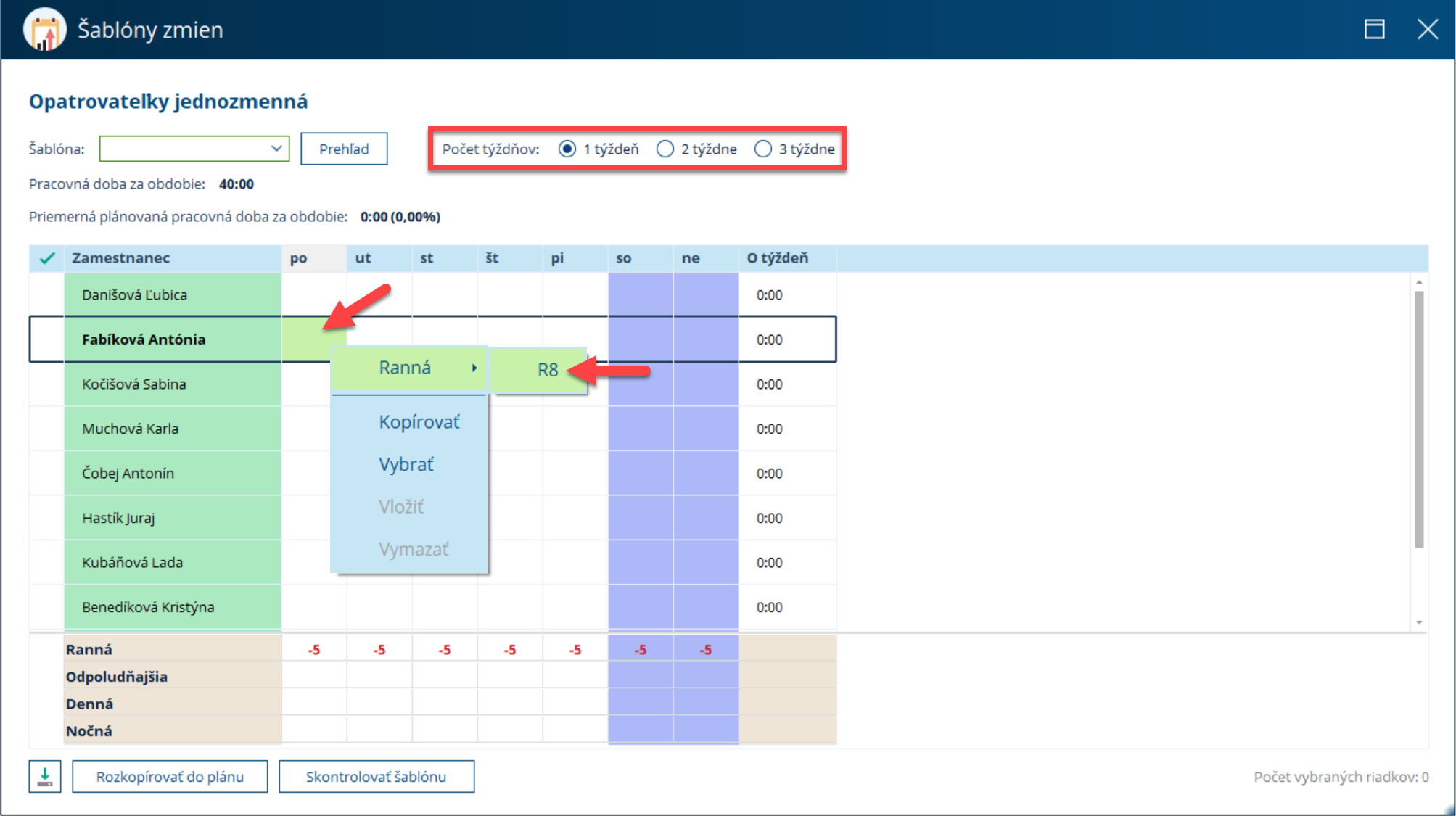
Alebo ich zadávajte rýchlejšie:
- Kliknite do prvej bunky, kde bude umiestnená zmena ľavým tlačidlom myši.
- Na klávesnici stlačte klávesu reprezentujúcu tie zmeny (R – Ranná; O – Odpoludňajšia; D – Denná; N – Nočná).
- Ak máte viac zmien daného typu, opakujte stlačenie klávesy viackrát, kým nebude zobrazená požadovaná zmena (Príklad: dve ranné zmeny označené ako R1 a R2. S prvým stlačením klávesy R sa vloží R1 jedna. Ak sa stlačí hneď druhýkrát, bude vložená zmena R2).
- Pomocou šípok na klávesnici sa presuňte na ďalší deň a opakujte zadávanie zmien pomocou kláves.
Pomocou tlačidla Skontrolovať šablónu si priebežne kontrolujte, či je pri tvorbe šablóny všetko legislatívne v poriadku.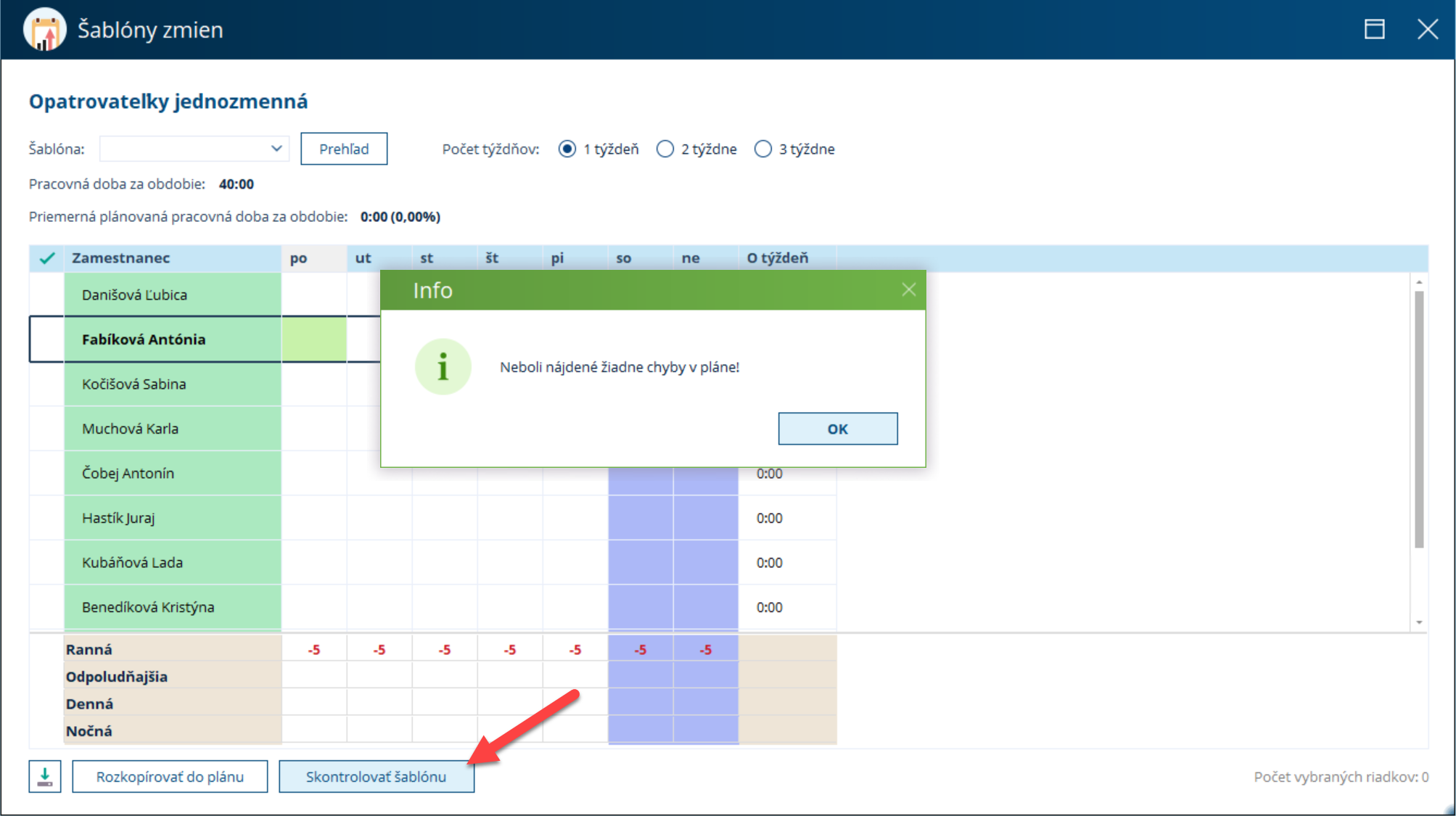
Šablónu odporúčame uložiť pre prípadné ďalšie použitie. Klepnite na tlačidlo Uložiť.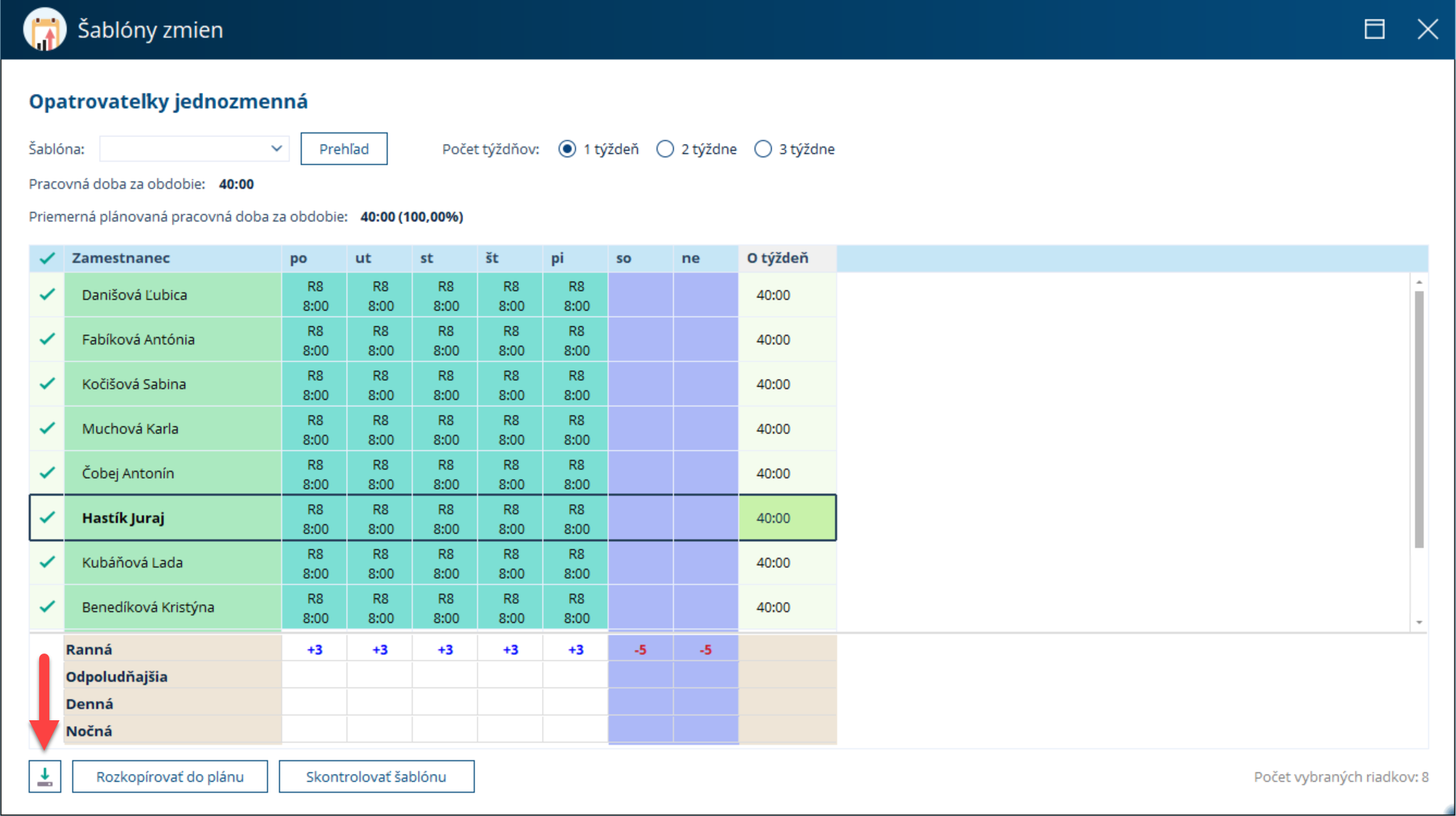
V otvorenom okne zadajte názov a potvrďte klepnutím na OK.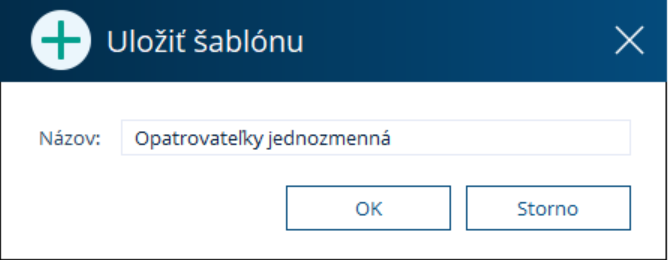
Šablónu potom rozkopírujte do dlhodobého plánu. Kliknite na tlačidlo Rozkopírovať do plánu.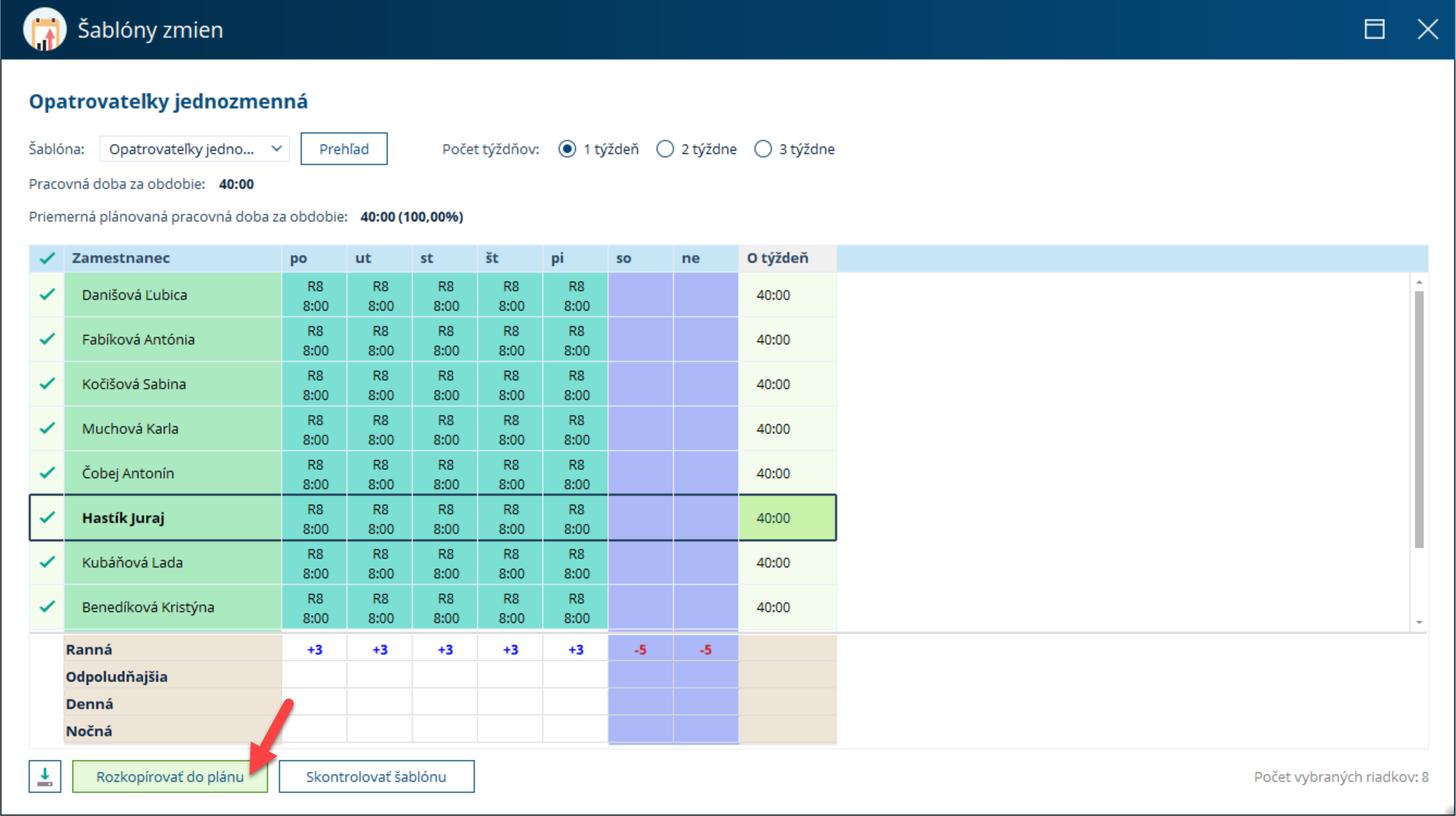
Zadajte obdobie a zaškrtnite, ak sa majú na danom pláne zamestnanci striedať voľbou Rotovať zamestnancov. Potvrďte klepnutím na tlačidlo OK.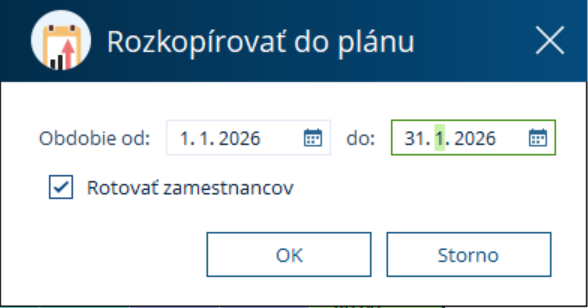
Ako prevziať zmeny, skopírovať alebo vymeniť zmeny medzi zamestnancami
Kliknite na meno zamestnanca, ktorému chcete doplniť zmeny prevzatím od iného zamestnanca, pravým tlačidlom myši a z ponuky vyberte Prevziať zmeny.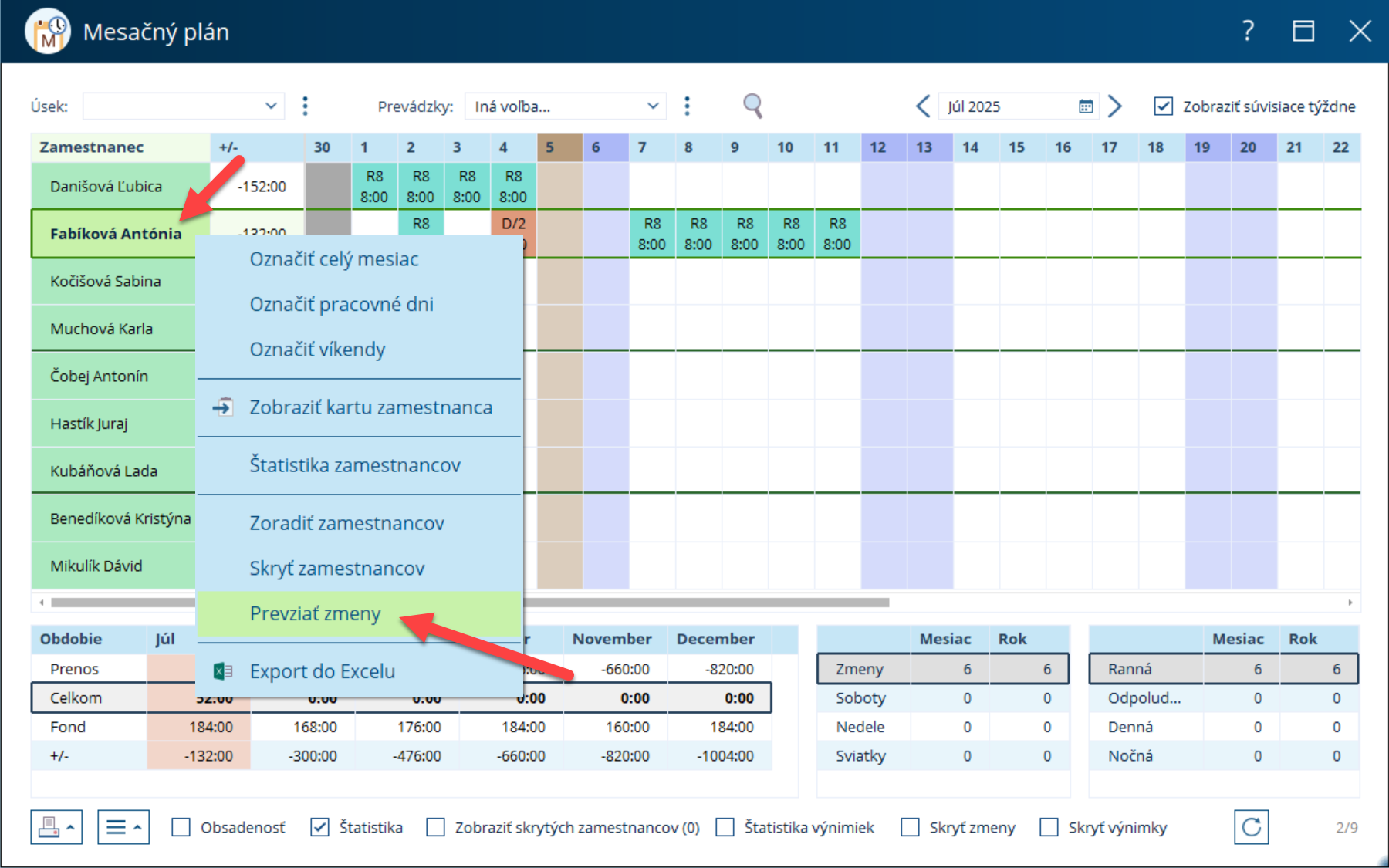
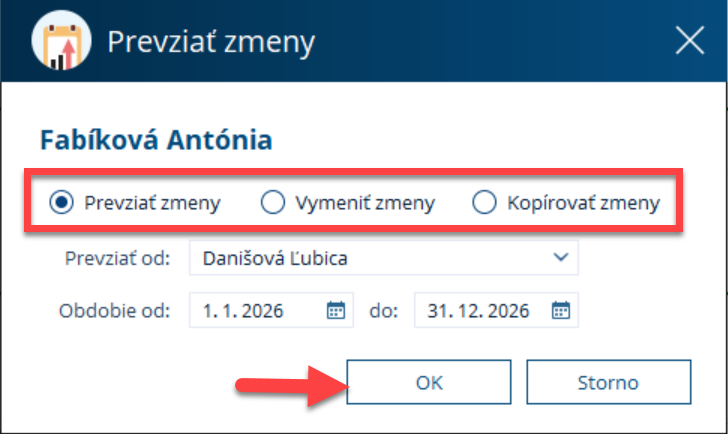
V otvorenom okne vyberte zamestnanca, od ktorého majú byť zmeny prevzaté a zvoľte jednu z možností:
- Prevziať zmeny - zamestnanec dostane zmeny pôvodného zamestnanca, tomu sú tieto zmeny z plánu zmazané
- Vymeniť zmeny - zamestnanci si navzájom zmeny vymenia
- Kopírovať zmeny - zamestnanec dostane zmeny pôvodného zamestnanca, tomu ale tieto zmeny zostanú
Ďalej zvoľte obdobie a potvrďte klepnutím na OK
Ako skontrolovať plán na chyby
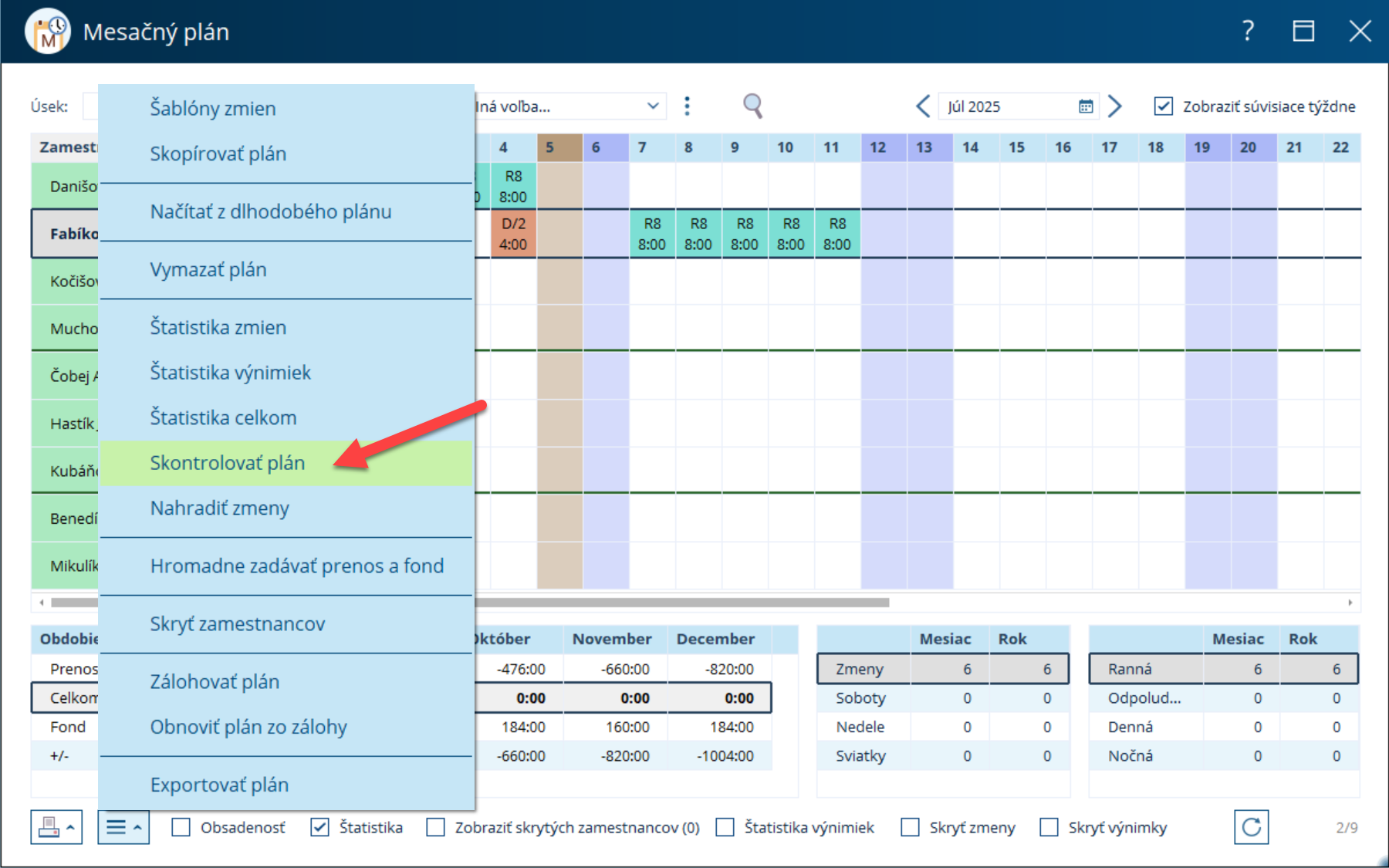
V nástroji Mesačný plán klepnite na tlačidlo Operácie a z ponuky zvoľte Skontrolovať plán.
(KDE? Zamestnanci – Mesačný plán)
Ak sa nájdu chyby, budú zobrazené v prehľadnej tabuľke. Pre zobrazenie chyby v pláne označte riadok a kliknite na tlačidlo Zobraziť.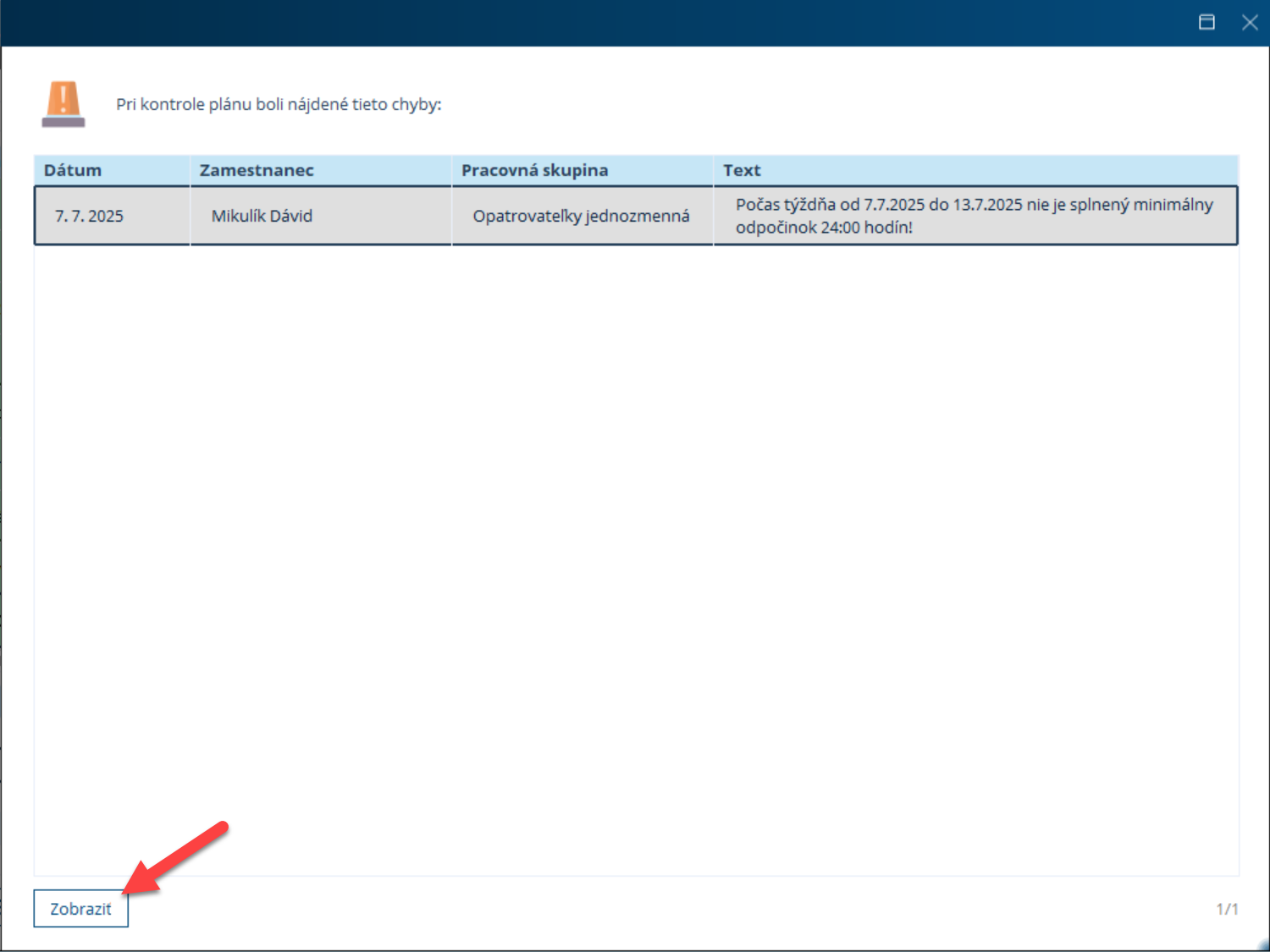
Ak bude všetko v poriadku, bude zobrazená informácia o pláne bez chýb.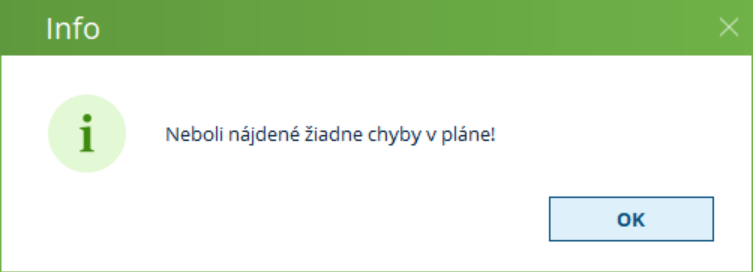
Ako zverejniť zamestnancom rozpis zmien
Ak sa zamestnanci pozerajú na svoj mesačný plán cez nástroj Môj Cygnus, automaticky vidia všetky mesačné plány, ktoré pre nich do budúcnosti vznikajú. V CYGNUS však existuje možnosť túto automatiku vypnúť a zverejňovať plán až vtedy, keď je z vášho pohľadu hotový.
Aké sú potrebné nastavenia
Pre možnosť ručného zverejnenia mesačného plánu je potrebné vykonať nastavenie, v ktorom poviete, ktoré pracovné skupiny môžu zverejňovať plán automaticky a ktoré nie.
Ako zverejniť plán zamestnancom
Zverejnenie plánu sa potom vykonáva priamo v okne Mesačný plán pomocou operácie Zverejnenie plánu.
(KDE? Zamestnanci – Mesačný plán)
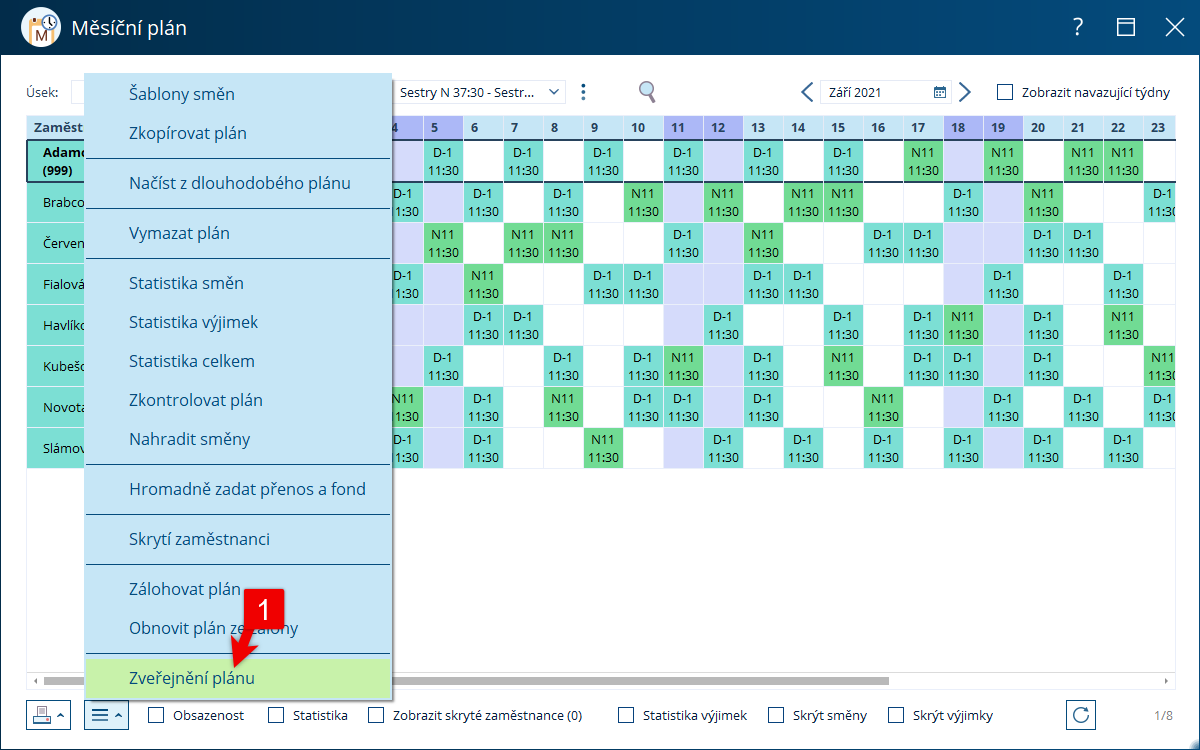
V otvorenom sa zobrazí zoznam zamestnancov z aktuálneho zobrazenia v mesačnom pláne s pracovnou skupinou, u ktorej je nastavené ručné zverejnenie.
Najprv vyberte dátum, do ktorého sú zmeny v poriadku.
Pokračujte zaškrtnutím tých zamestnancov, ktorým k danému dátumu chcete plán zverejniť. A uložte kliknutím na OK.
Je dôležité spomenúť, že zverejnenie plánu nemá vplyv na plánovanie. Tj. aj zverejnené plány môžete bez obáv editovať.
Ako spoznať stav zverejnenia plánu u zamestnancov
Pri menách zamestnancov, ktorým je plán zverejňovaný ručne, je zobrazený farebný prúžok, ktorý signalizuje nasledujúce:
- ZELENÝ: Dátum do ktorého je plán zverejnený je väčší ako 14 dní
- ORANŽOVÝ: Dátum do ktorého je plán zverejnený, je kratší ako 14 dní
- ČERVENÝ: Dátum, do ktorého je plán zverejnený, je dnešný či staršieho dátumu

Presný dátum zverejnenia získate tak, že na chvíľu presuniete kurzor myši na meno zamestnanca. V okamihu sa zobrazí detail s informáciou o zverejnení v treťom riadku.
Ako zamestnanec zistí, že je plán zverejnený
V Môj Cygnus je v mesiaci, kde nie je plán zverejnený (či už celý mesiac, alebo jeho časť), CYGNUS zobrazuje informácie o dátume, ku ktorému sú plány zverejnené.
Ako si zálohovať plán
Kliknite na tlačidlo Operácie a z ponuky zvoľte Zálohovať plán.
(KDE? Zamestnanci – Mesačný plán)
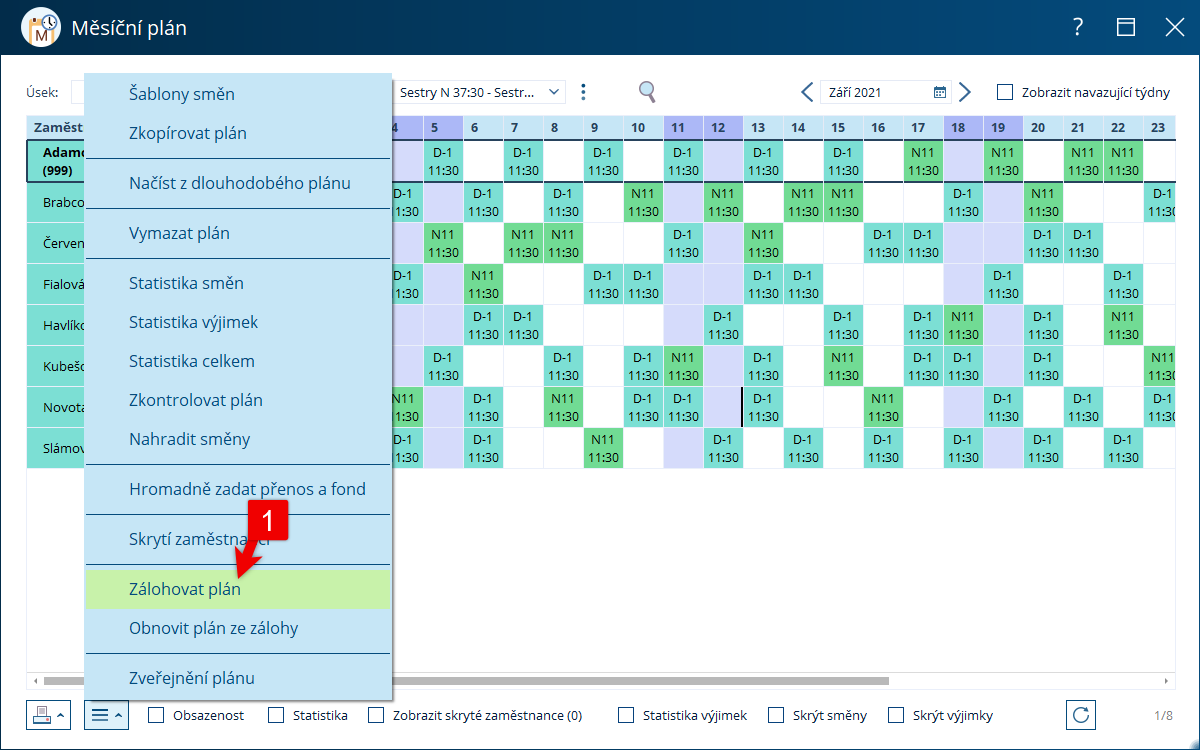
V otvorenom okne zvoľte obdobie, ktoré chcete zálohovať, zapíšte popis, čo je obsahom zálohy, a zaškrtnite zamestnancov, ktorých chcete zálohovať.
Hotovo? Vykonajte zálohu klepnutím na OK.
Ako obnoviť plán zo zálohy
Kliknite na tlačidlo Operácie a z ponuky zvoľte Obnoviť plán zo zálohy.
(KDE? Zamestnanci – Mesačný plán)
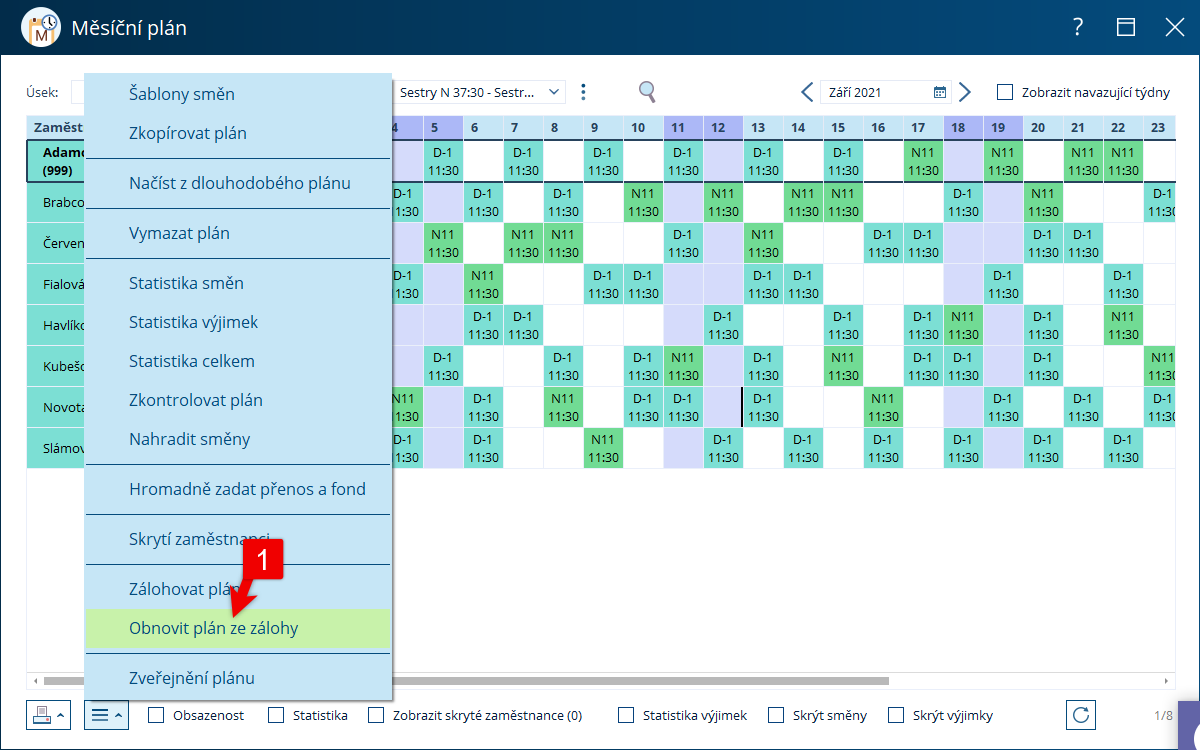
V otvorenom okne vyberte zálohu označením (tlačidlom Opraviť je možné upraviť popis zálohy, pomocou tlačidla Odstrániť je možné zálohu odstrániť). V spodnej časti zaškrtnite zamestnancov, ktorých chcete obnoviť. Kliknite na tlačidlo OK.
Potvrďte operáciu klepnutím na tlačidlo Áno (alebo zrušte klepnutím na Nie)
Bol tento článok nápomocný?
To je skvelé!
Ďakujeme za odoslanie reakcie
Prepáčte! Nemohli sme byť nápomocní
Ďakujeme za odoslanie reakcie
Spätná väzba bola odoslaná
Oceňujeme si vašu snahu a pokúsime sa článok opraviť