OBSAH
- Evidencia klienta v ošetrovateľskej starostlivosti
- Pridanie lekárskej diagnózy
- Oprava diagnózy
- Odstránenie diagnózy
- Stanovenie poradia diagnóz podľa závažnosti
Evidencia klienta v ošetrovateľskej starostlivosti
Aby ste mohli zadať lekársku diagnózu do karty klienta, musí byť klient najskôr evidovaný v zozname klientov ošetrovateľskej dokumentácie. Nestačí, ak je klient evidovaný len v sociálnej dokumentácii.
Pokiaľ nemáte oprávnenie na zobrazenie klientov zdravotnej starostlivosti a pridávanie lekárskych diagnóz, požiadajte kolegu, ktorý má príslušné práva a prístup do tejto sekcie.
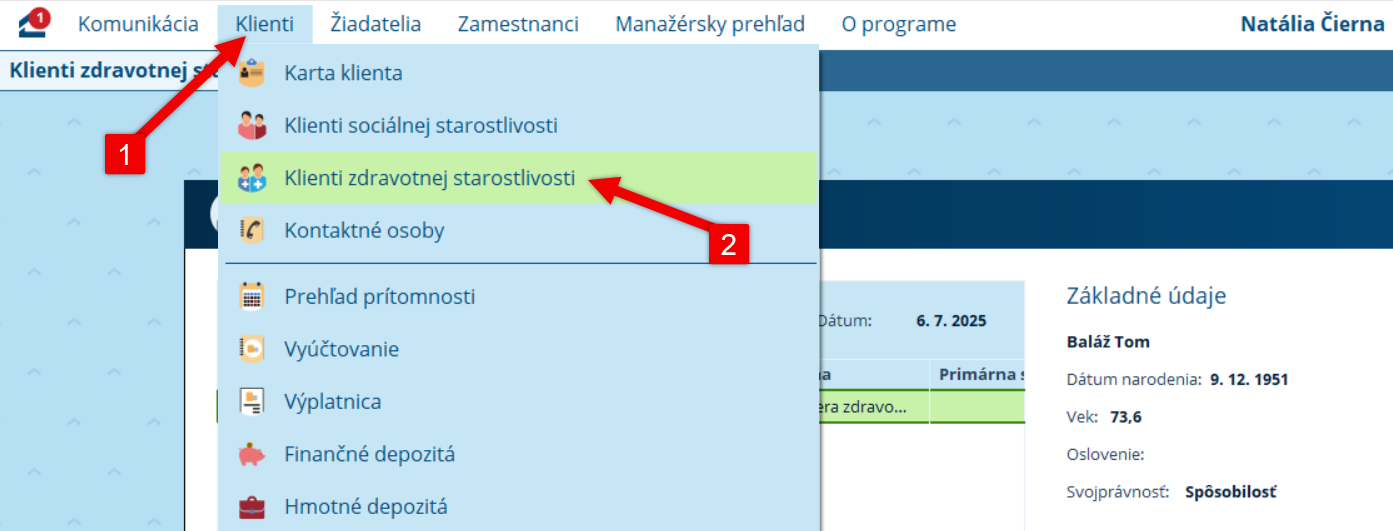
Pridanie lekárskej diagnózy
(KDE? Klienti → Karta klienta → Ordinácia lekára → Lekárske diagnózy)
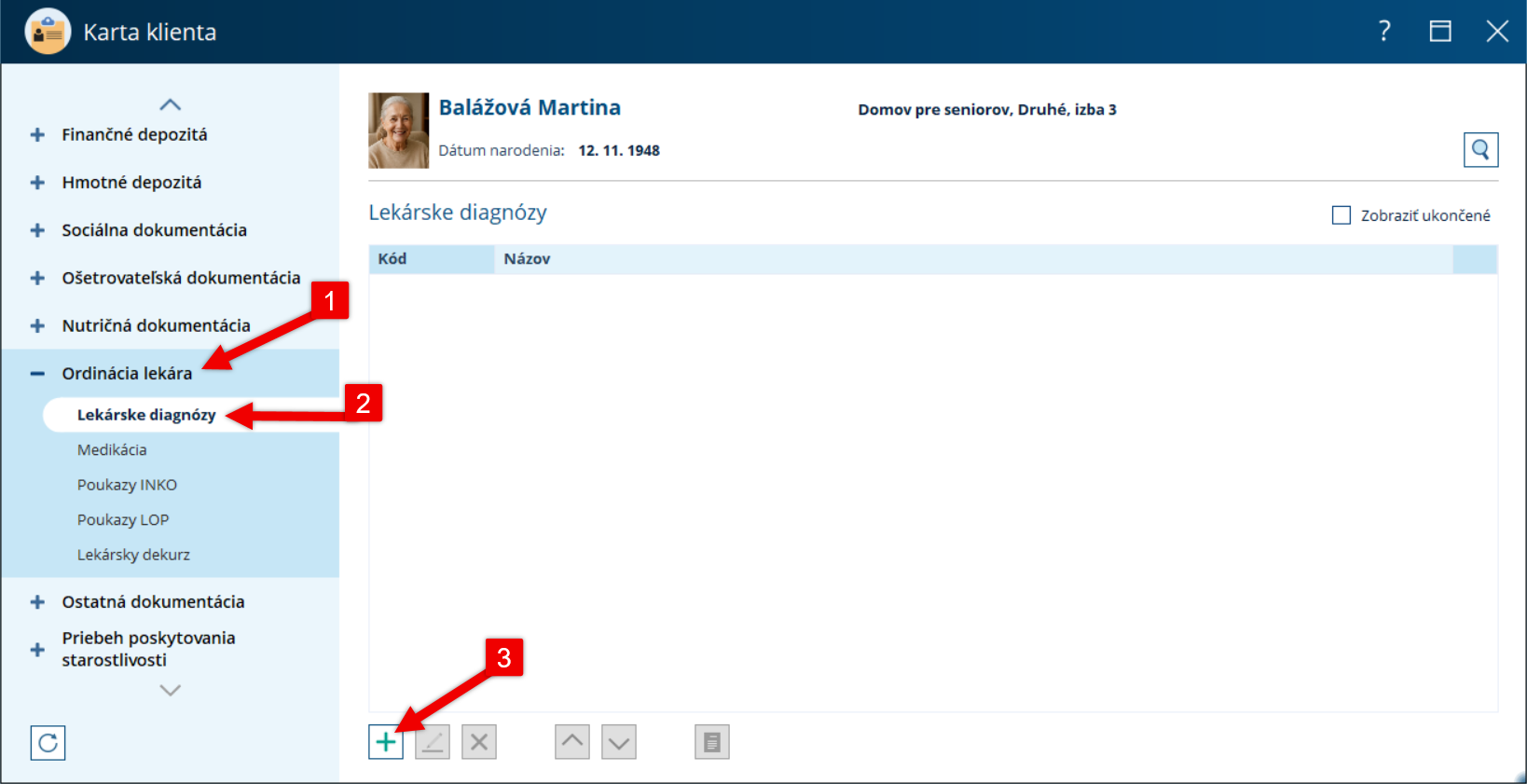
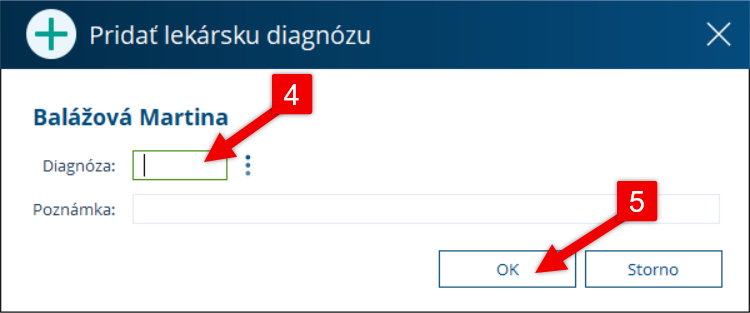
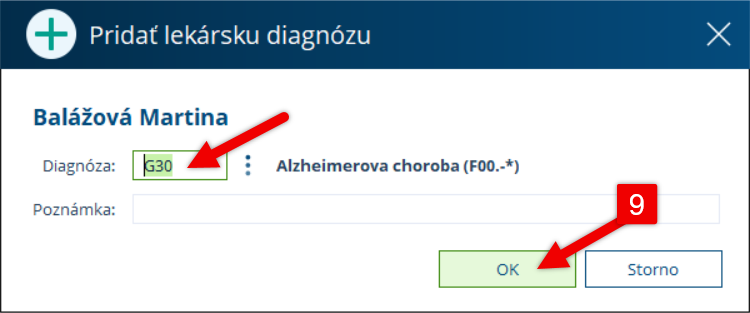
V otvorenom okne zadajte číslo diagnózy (bez bodky) a potvrďte kliknutím na tlačidlo OK. Diagnóza sa následne automaticky uloží do karty klienta.
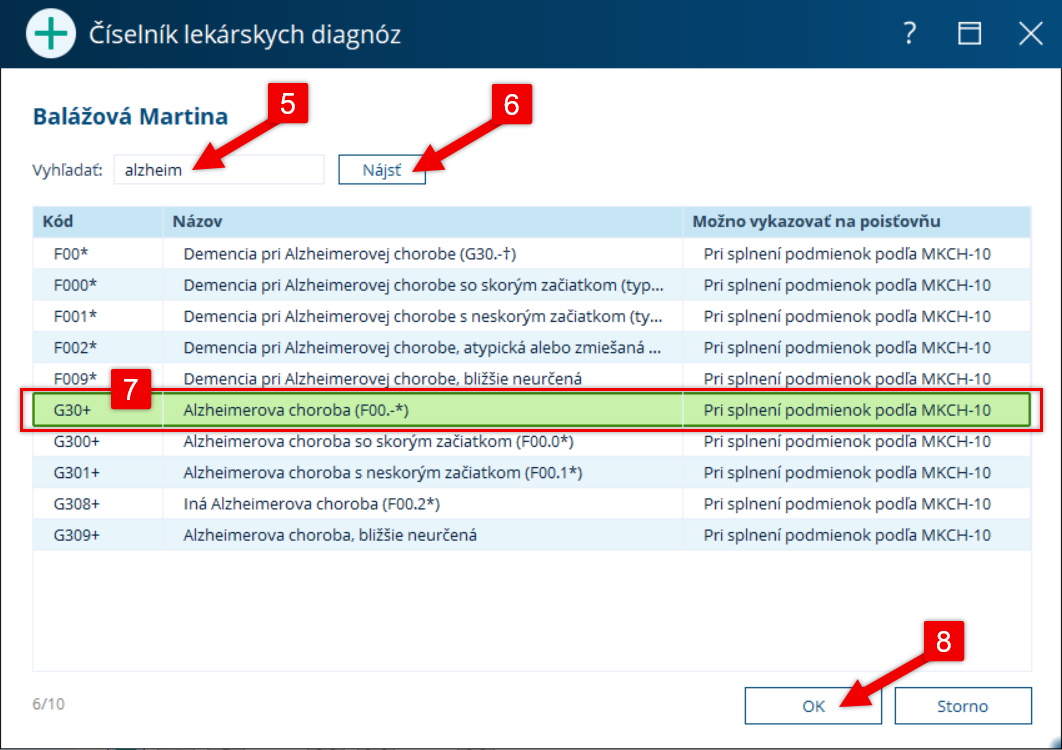
Neviete presné číslo diagnózy alebo je názov nečitateľný? Kliknite na symbol troch bodiek a otvorí sa Vám číselník diagnóz, kde si môžete vyhľadať správnu položku. Stačí, ak poznáte len časť názvu alebo čísla.
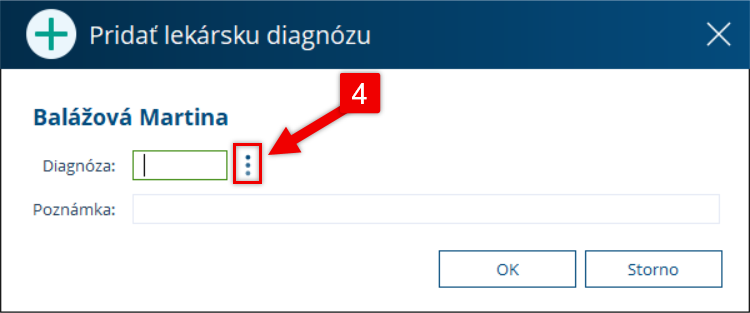
V otvorenom číselníku vyhľadajte požadovanú diagnózu.
Po jej označení potvrďte výber kliknutím na tlačidlo OK.
Diagnóza sa automaticky vyplní do príslušného poľa, následne ju stačí uložiť kliknutím na tlačidlo OK.
Prečo sa diagnóza uvádza bez bodky, aj keď ju medzinárodná klasifikácia obsahuje?
Dôvodom je vykazovanie a komunikácia so zdravotnými poisťovňami.
Program využíva číselník diagnóz definovaný poisťovňou VZP, ktorý obsahovo zodpovedá medzinárodnej klasifikácii, no líši sa práve formátom čísla – bez bodky po druhej číslici.
Ak by bola bodka uvedená, systém by diagnózu neakceptoval a nebolo by možné ju správne vykazovať.
Oprava diagnózy
(KDE? Klienti → Karta klienta → Ordinácia lekára → Diagnózy)
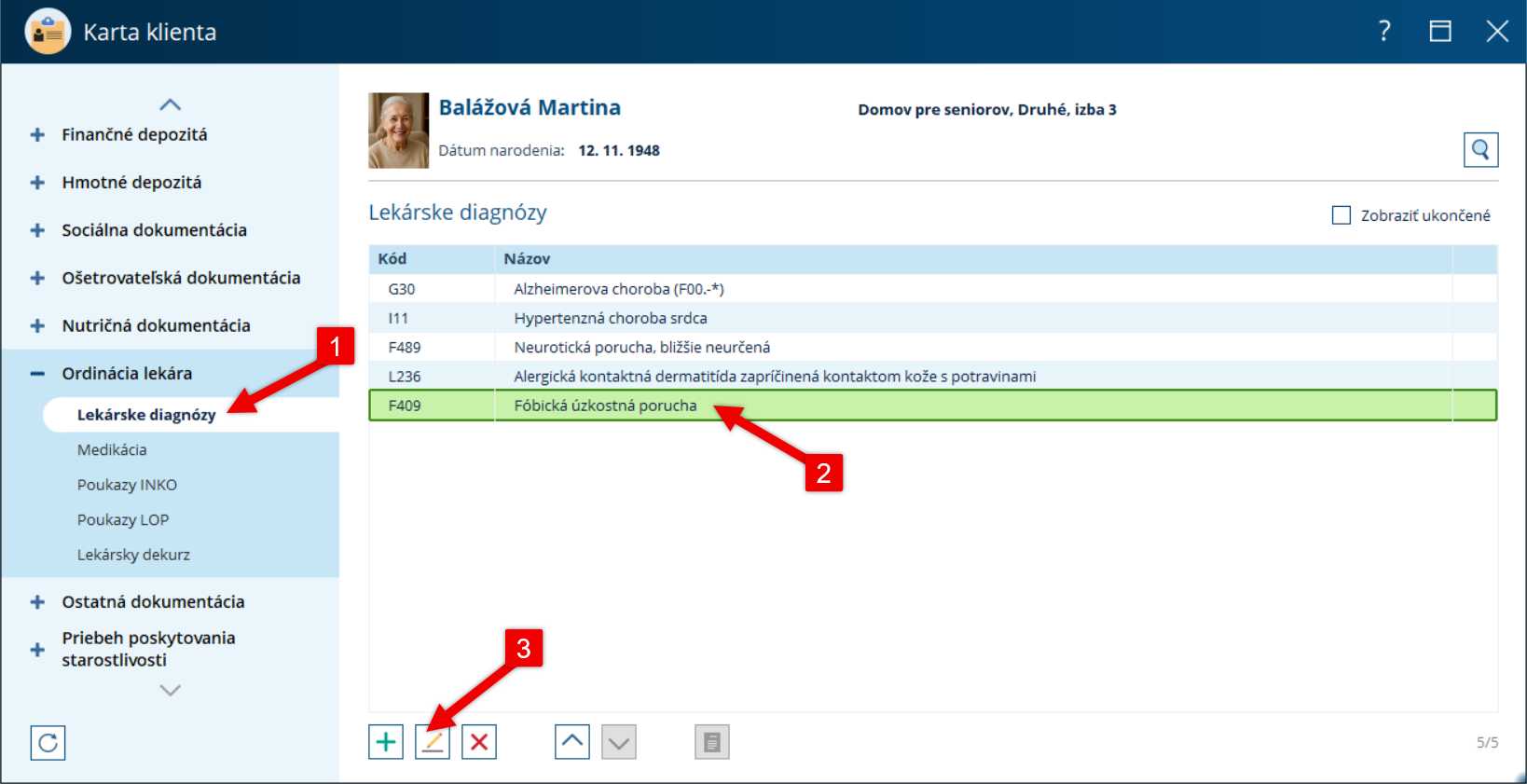
Ak potrebujete upraviť číslo diagnózy, označte ju v zozname a kliknite na tlačidlo Opraviť.
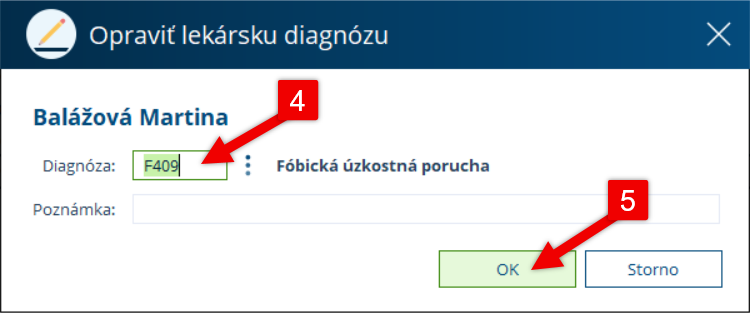
V otvorenom okne upravte požadované údaje a zmeny potvrďte kliknutím na tlačidlo OK.
Odstránenie diagnózy
(KDE? Klienti → Karta klienta → Ordinácia lekára → Diagnózy)
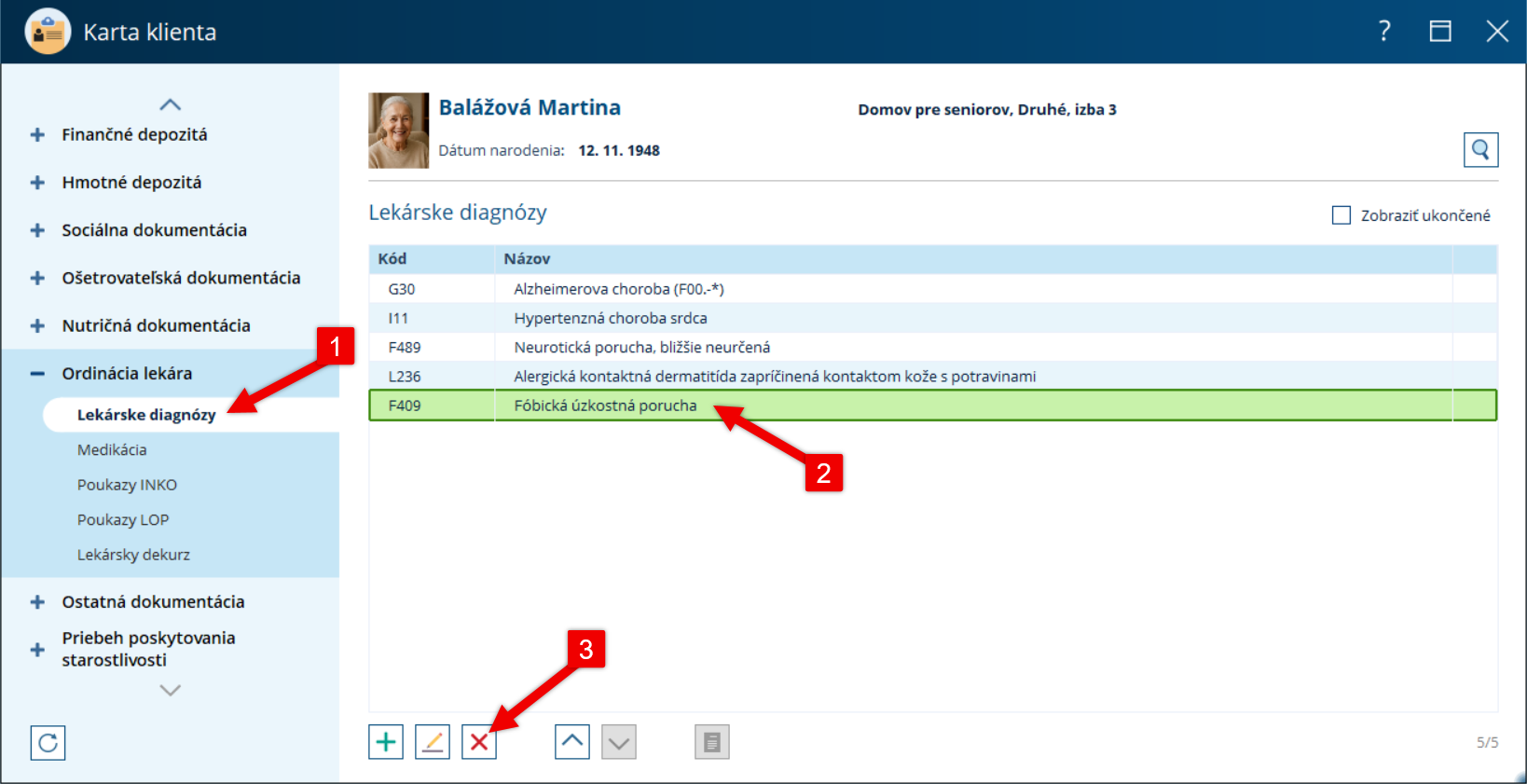
Ak chcete diagnózu odstrániť, vyberte ju zo zoznamu a kliknite na tlačidlo Odstrániť.
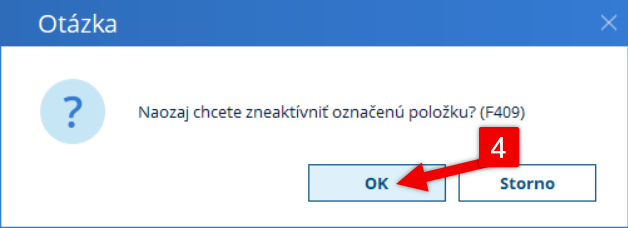
Potvrďte odstránenie kliknutím na tlačidlo OK.
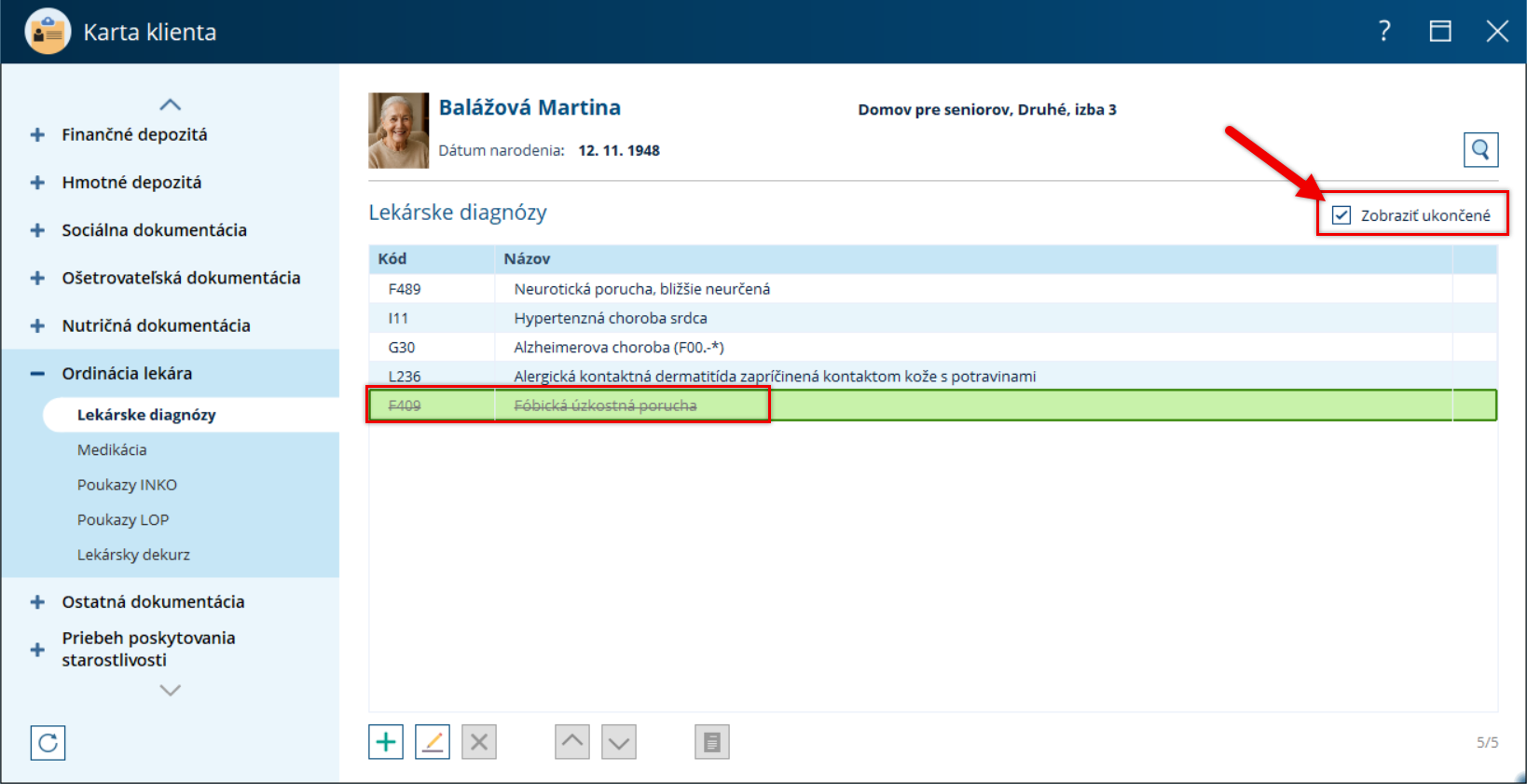
Diagnóza sa po vyradení prestane zobrazovať v hlavnom zozname. Stále ju však môžete zobraziť v histórii ukončených diagnóz – stačí zaškrtnúť možnosť Zobraziť ukončené.
Stanovenie poradia diagnóz podľa závažnosti
(KDE? Klienti → Karta klienta → Ordinácia lekára → Diagnózy)
Zoznam diagnóz odporúčame zoradiť od najzávažnejšej po najmenej závažnú.
Poradie upravíte tak, že označíte vybranú diagnózu a následne ju presuniete pomocou tlačidiel Posunúť hore a Posunúť dole podľa potreby.
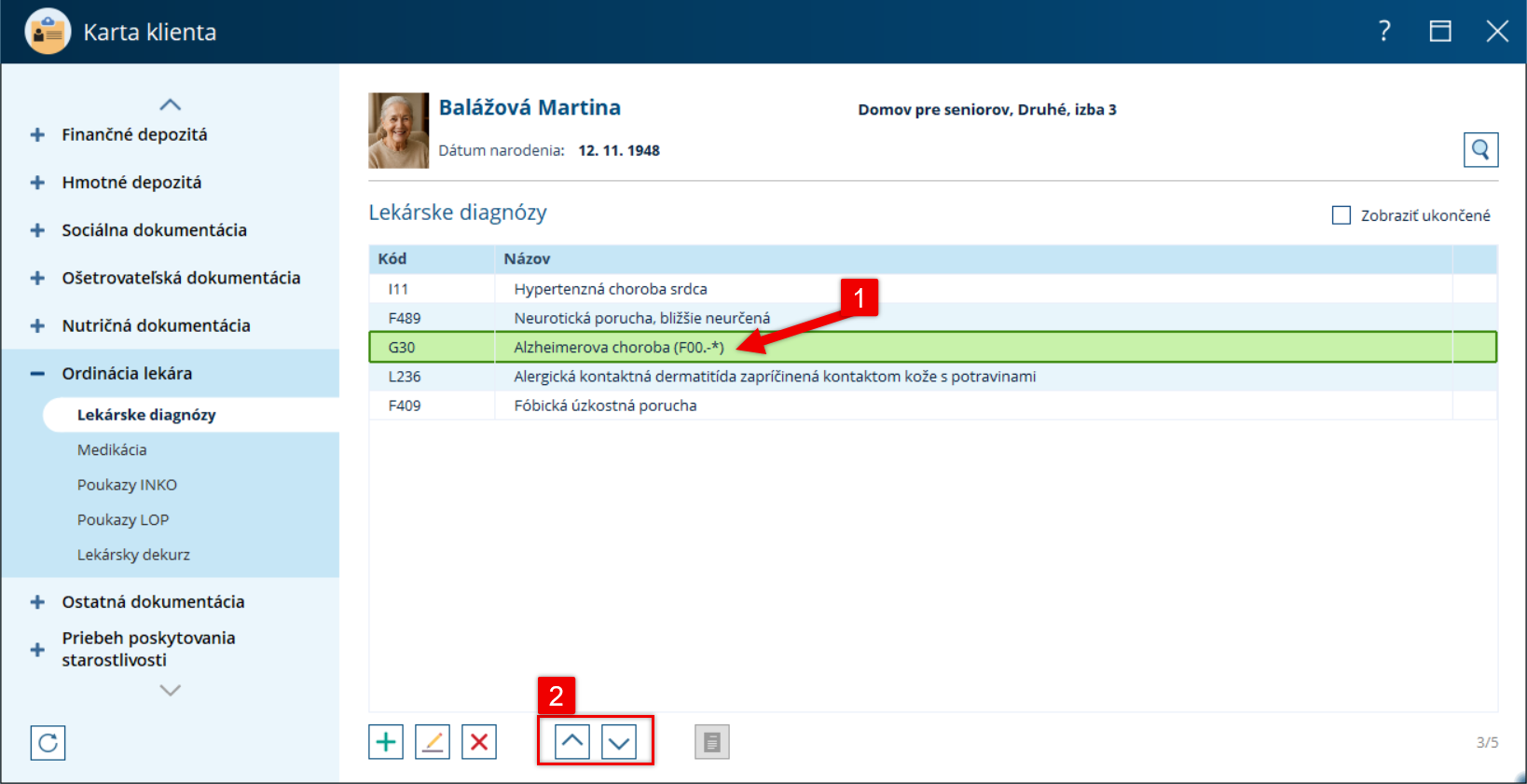
Zvolené poradie sa automaticky premietne do:
- tlačovej zostavy diagnóz,
- prekladovej správy,
- ponuky diagnóz pri tvorbe poukazu ORP.
Bol tento článok nápomocný?
To je skvelé!
Ďakujeme za odoslanie reakcie
Prepáčte! Nemohli sme byť nápomocní
Ďakujeme za odoslanie reakcie
Spätná väzba bola odoslaná
Oceňujeme si vašu snahu a pokúsime sa článok opraviť