OBSAH
- Pridanie lekára
- Čo robiť, ak lekára nevidíte v zozname?
- Výber typu lekára a doplnenie údajov
- Povolenie alebo obmedzenie náhľadu na špecialistov
- Nastavenie práv pre zobrazenie špecialistov
- Oprava lekára na karte klienta
- Odstránenie lekára z karty klienta
- Odstránenie lekára v Nastaveniach modulu Klienti
Pridanie lekára
V podsekcii Lekári klienta môžete klientovi pridať jedného alebo viacerých lekárov.
(KDE? Klienti → Karta klienta → Osobné údaje → Lekári)
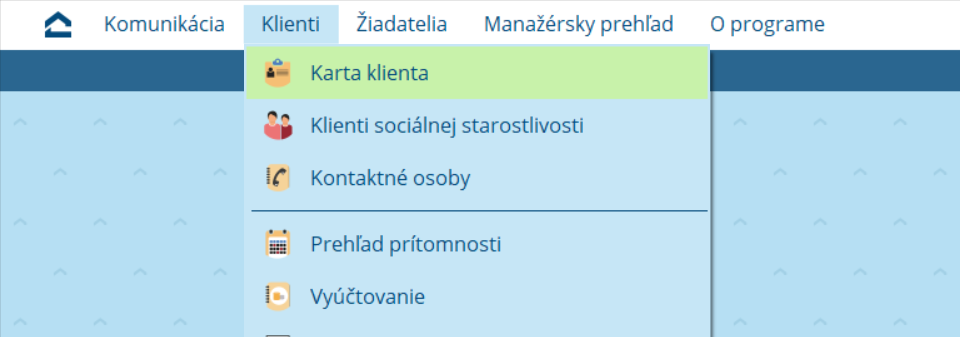
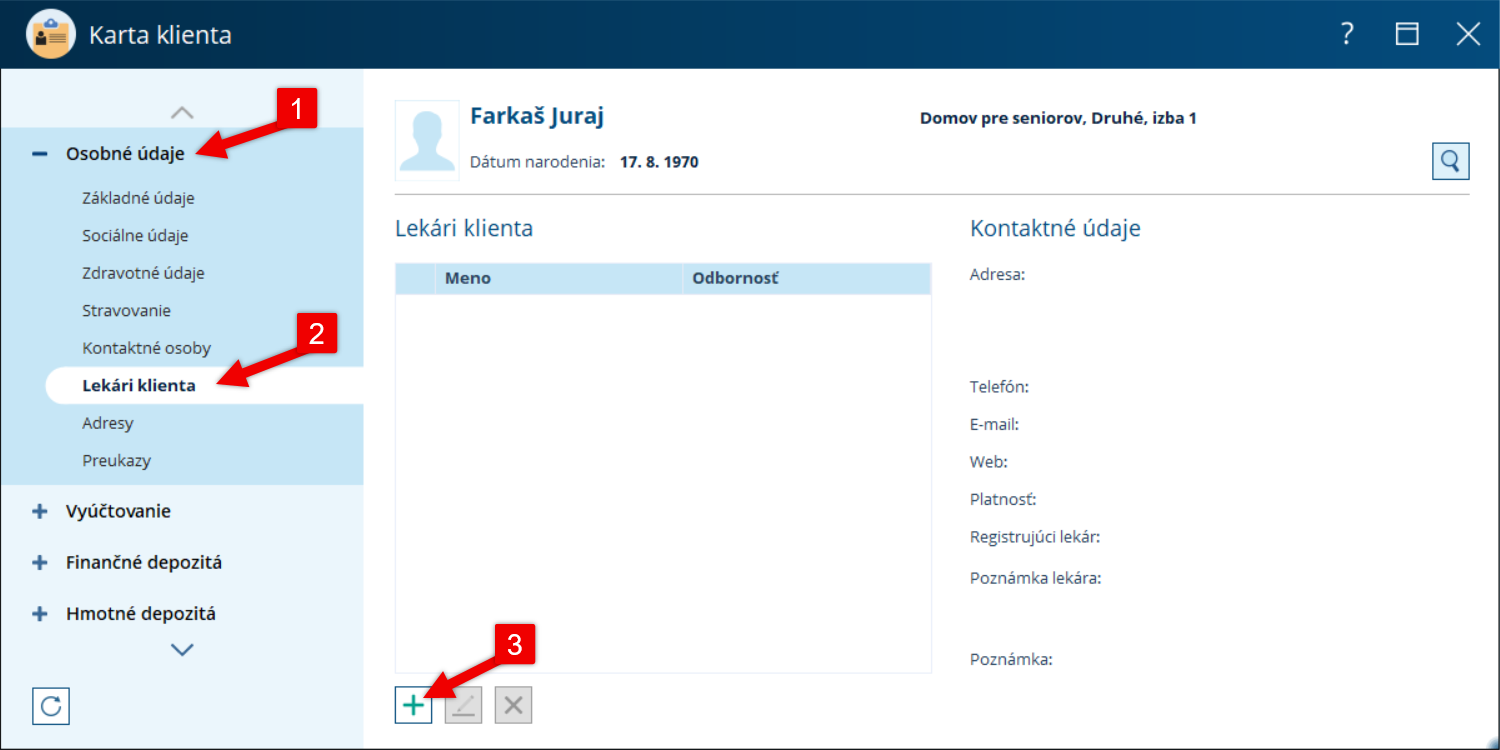
Postupujte nasledovne:
- Kliknite na tlačidlo Pridať.
- Vyplňte požadované údaje o lekárovi.
- Uložte kliknutím na OK.
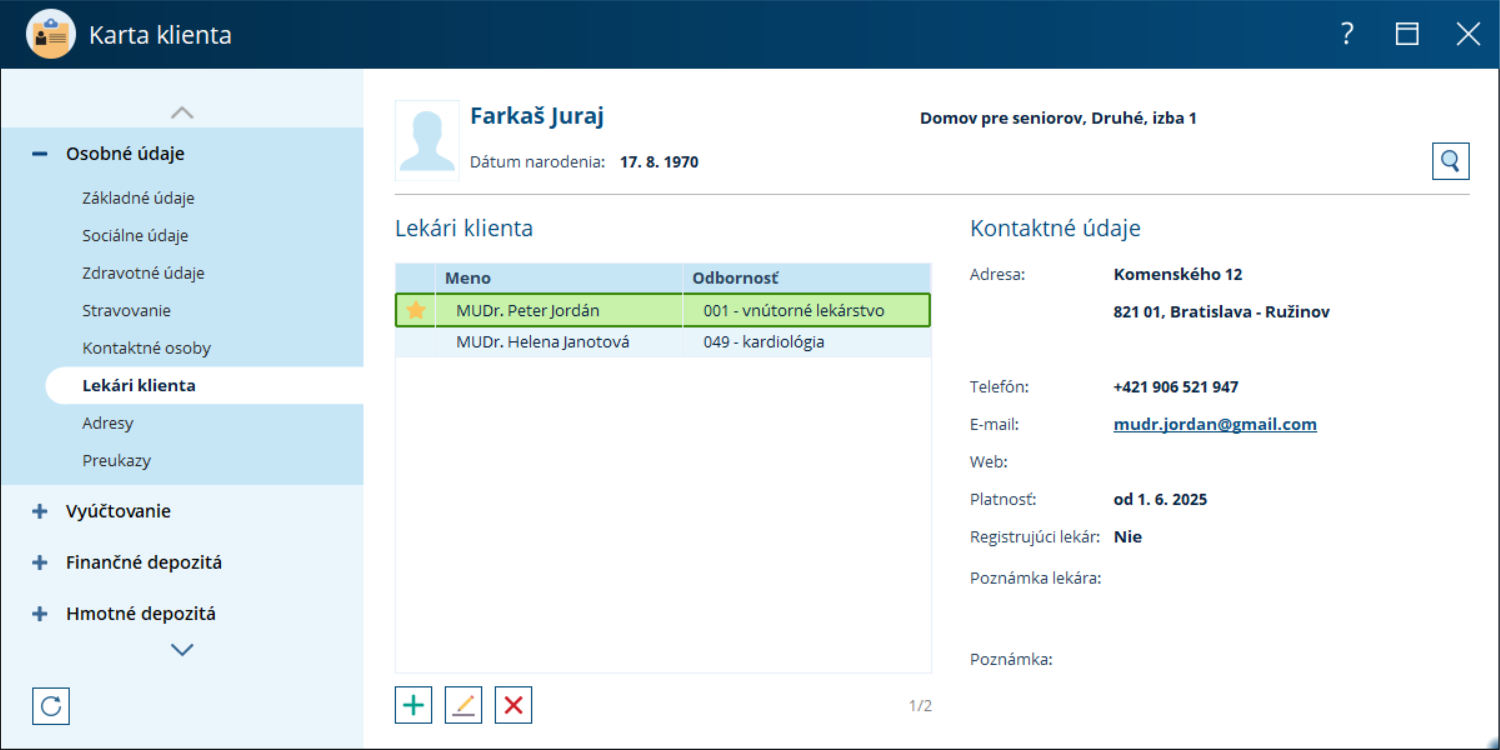
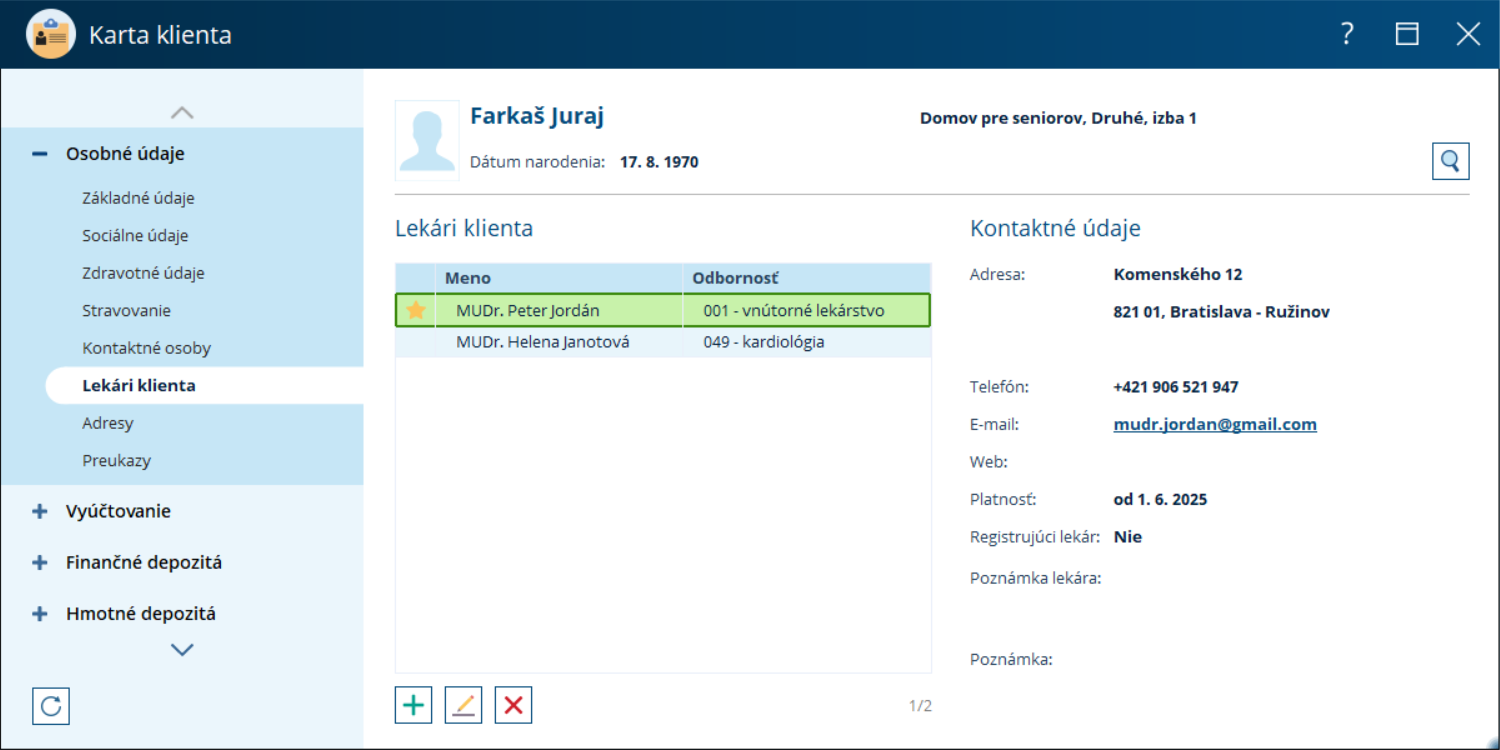
Lekár sa po uložení automaticky zobrazí v zozname priradených ku klientovi.
Čo robiť, ak lekára nevidíte v zozname?
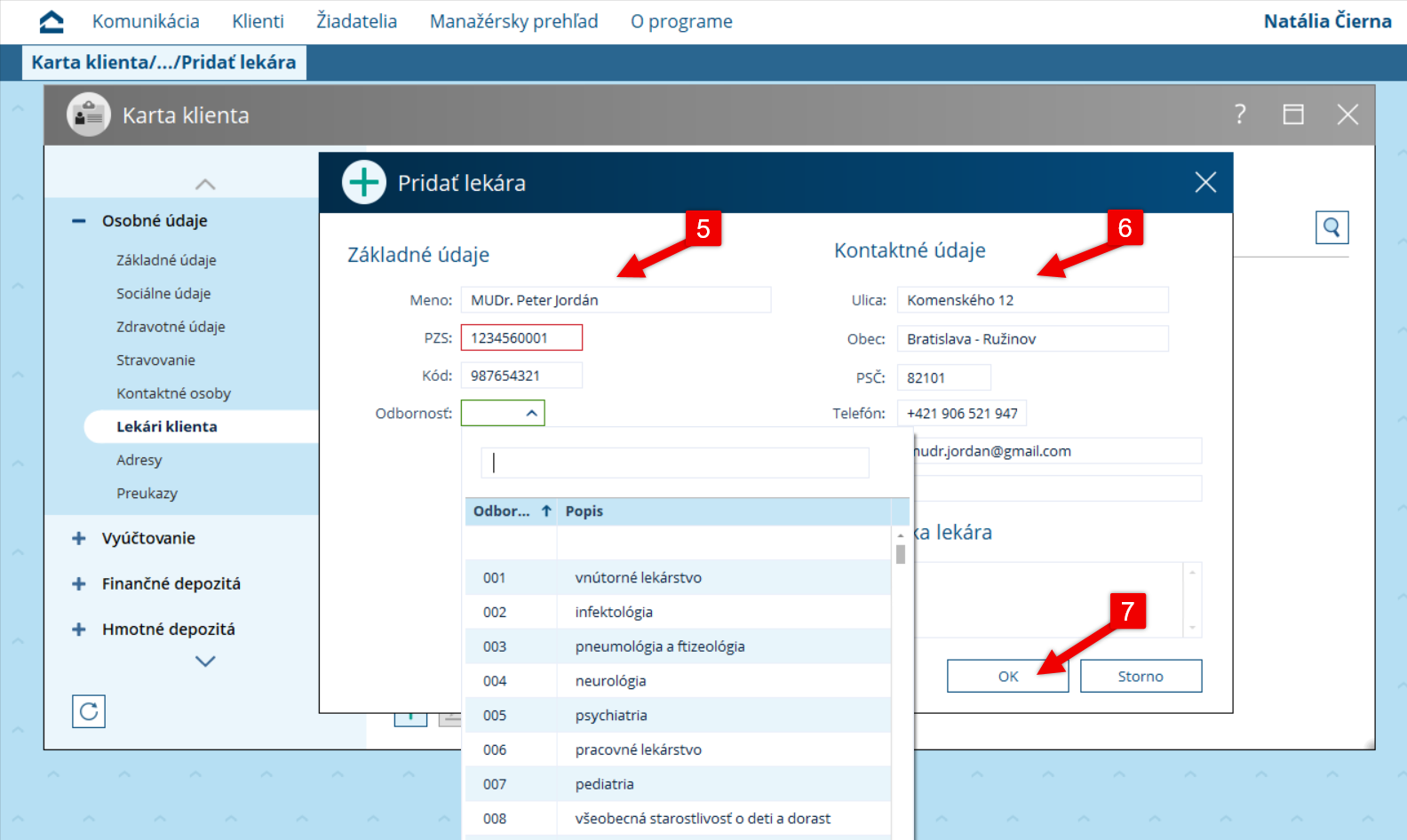
Ak daného lekára nevidíte v rozbaľovacom zozname, kliknite na tlačidlo Pridať (zelené plus).
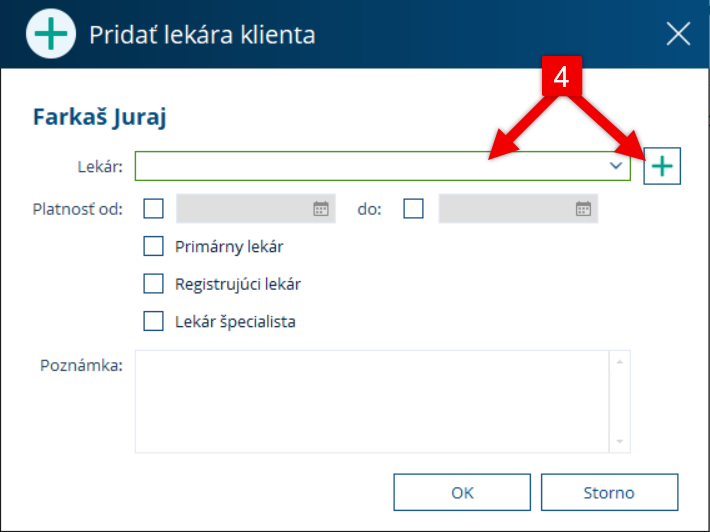
Otvorí sa formulár na vytvorenie nového lekára.
Vyplňte nasledujúce údaje:
- Meno a priezvisko
- PZS (poskytovateľ zdravotnej starostlivosti)
- Odbornosť (vyberte z rozbaľovacieho zoznamu)
- Doplňujúce kontaktné údaje (napr. adresa, telefón, e-mail – ak sú dostupné)
Po vyplnení formulára kliknite na OK, čím sa lekár uloží do zoznamu.
Výber typu lekára a doplnenie údajov
V otvorenom okne:
Vyberte lekára zo zoznamu.
V prípade potreby doplňte platnosť (od–do).
Zaškrtnite, o akého lekára ide:
Povolenie alebo obmedzenie náhľadu na špecialistov
- ✅ Primárny lekár
- ✅ Registrujúci lekár
- ✅ Lekár špecialista
(Túto možnosť nie je možné použiť, ak je lekár zároveň označený ako primárny.)
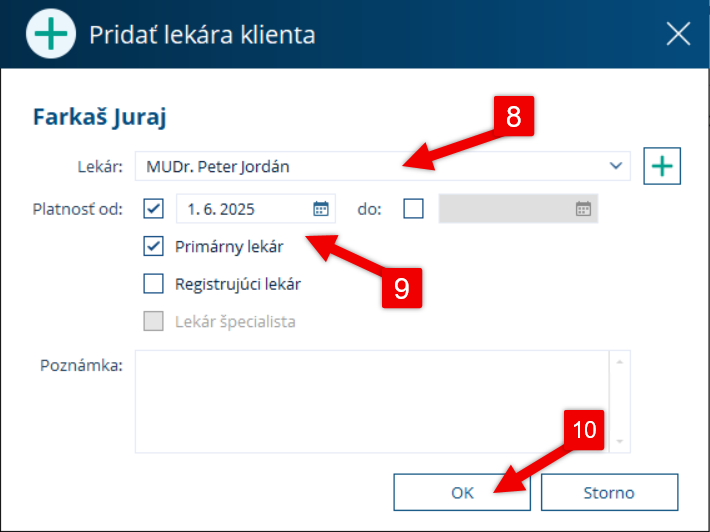
Po vyplnení údajov kliknite na tlačidlo OK.
Lekár sa po uložení automaticky zobrazí v zozname klienta.
Zobrazenie špecialistov je obmedzené špeciálnym oprávnením.
Ak lekár nie je v zozname viditeľný, používateľ pravdepodobne nemá pridelené právo na zobrazenie týchto lekárov. V takom prípade je potrebné upraviť šablónu práv pre pridávanie lekárov – túto zmenu môže vykonať iba používateľ, ktorý má prístup k správe šablóny.
Niektoré pracovné pozície (napr. zdravotné sestry) môžu mať prístup k zobrazeniu špecialistov automaticky povolený. Naopak, niektoré pozície ako nutriční terapeuti, IT správcovia a pod. tento prístup mať nemusia.
Ak máte prístup k úprave šablón práv, môžete jednotlivým pracovníkom povoliť alebo zakázať náhľad na špecialistov.
Nastavenie práv pre zobrazenie špecialistov
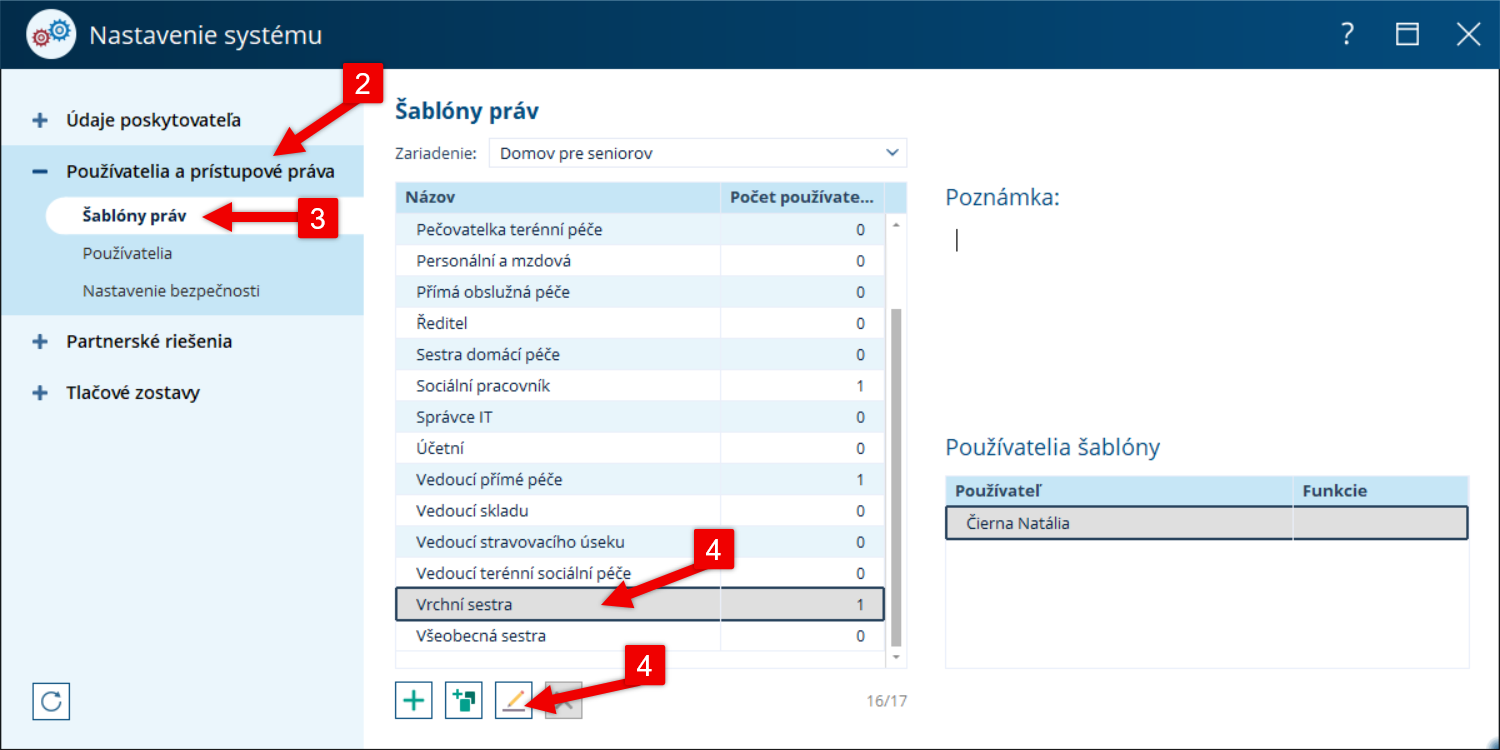
Šablóny práv nájdete v Nastaveniach systému.
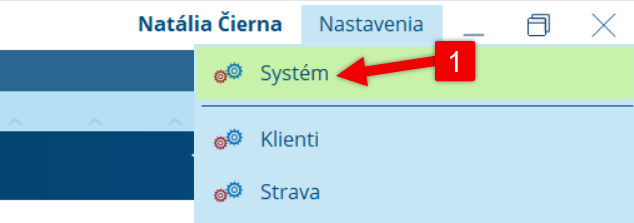
Kliknite na záložku Používatelia a prístupové práva → Šablóny práv.
- Vyberte šablónu konkrétneho pracovníka.
- Dvojklikom na názov šablóny alebo pomocou tlačidla Opraviť otvoríte jej nastavenie.
Prejdite do sekcie Klienti → Lekári špecialisti.
- V stĺpci Stav kliknite na príslušnú položku a vyberte, či chcete náhľad Povoliť alebo Zakázať.
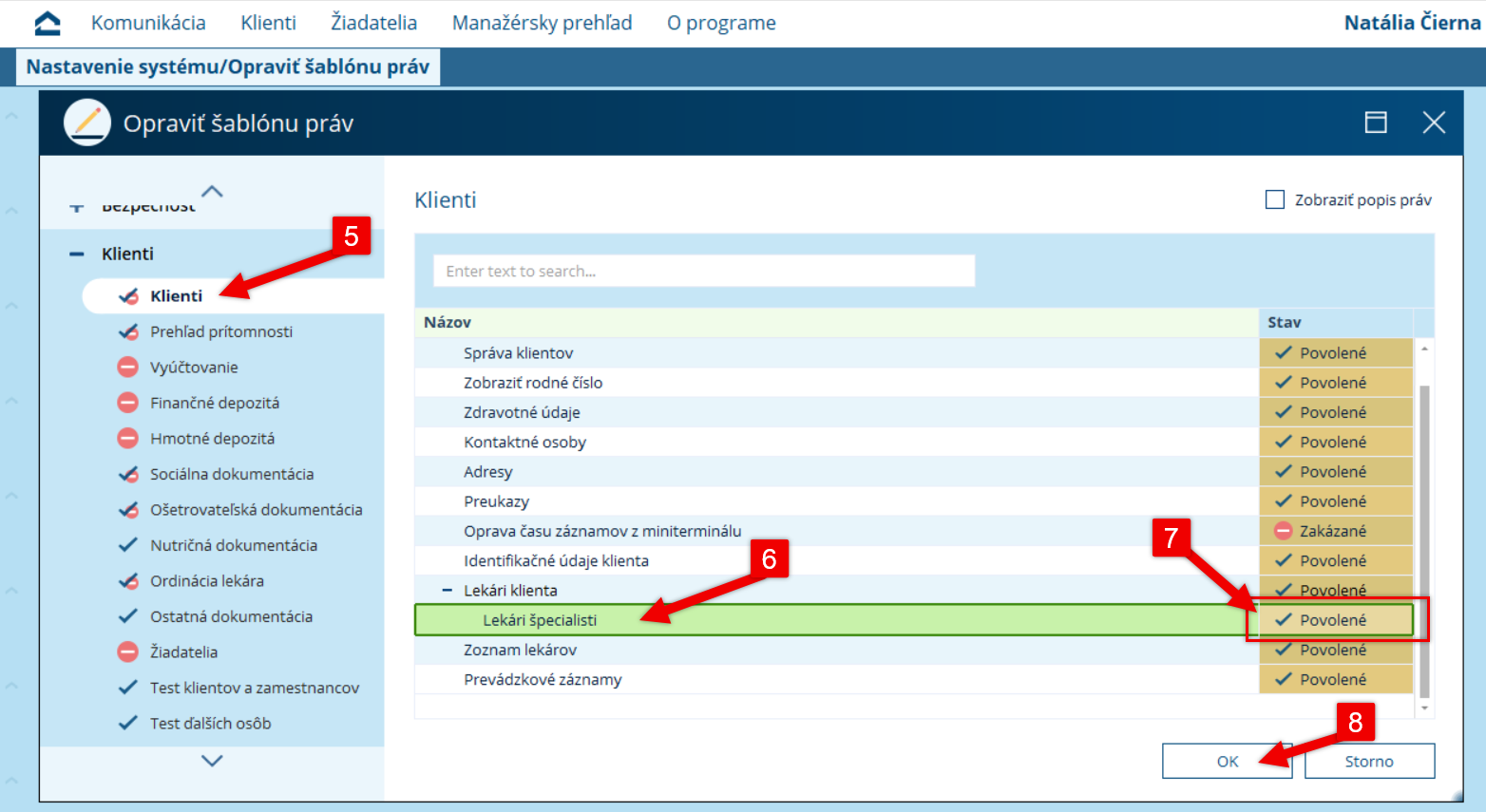
Zmeny uložte kliknutím na tlačidlo OK.
Oprava lekára na karte klienta
Ak potrebujete zmeniť údaje už priradeného lekára (napr. platnosť alebo typ lekára), postupujte nasledovne:
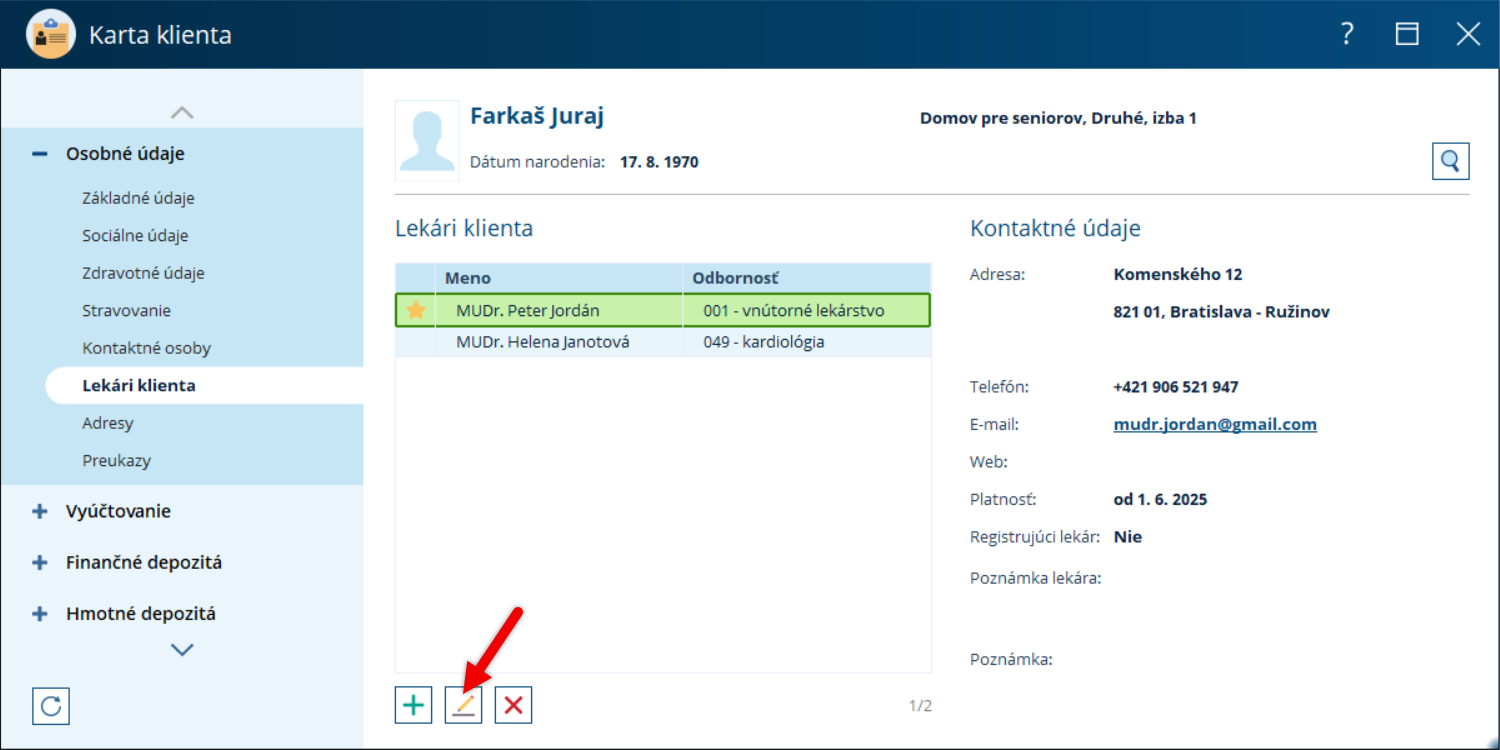
- Označte lekára v zozname.
- Kliknite na tlačidlo Opraviť.
- Alternatívne môžete použiť pravé tlačidlo myši alebo dvojklik na záznam.
- Upravte požadované údaje a potvrďte kliknutím na OK.
Odstránenie lekára z karty klienta
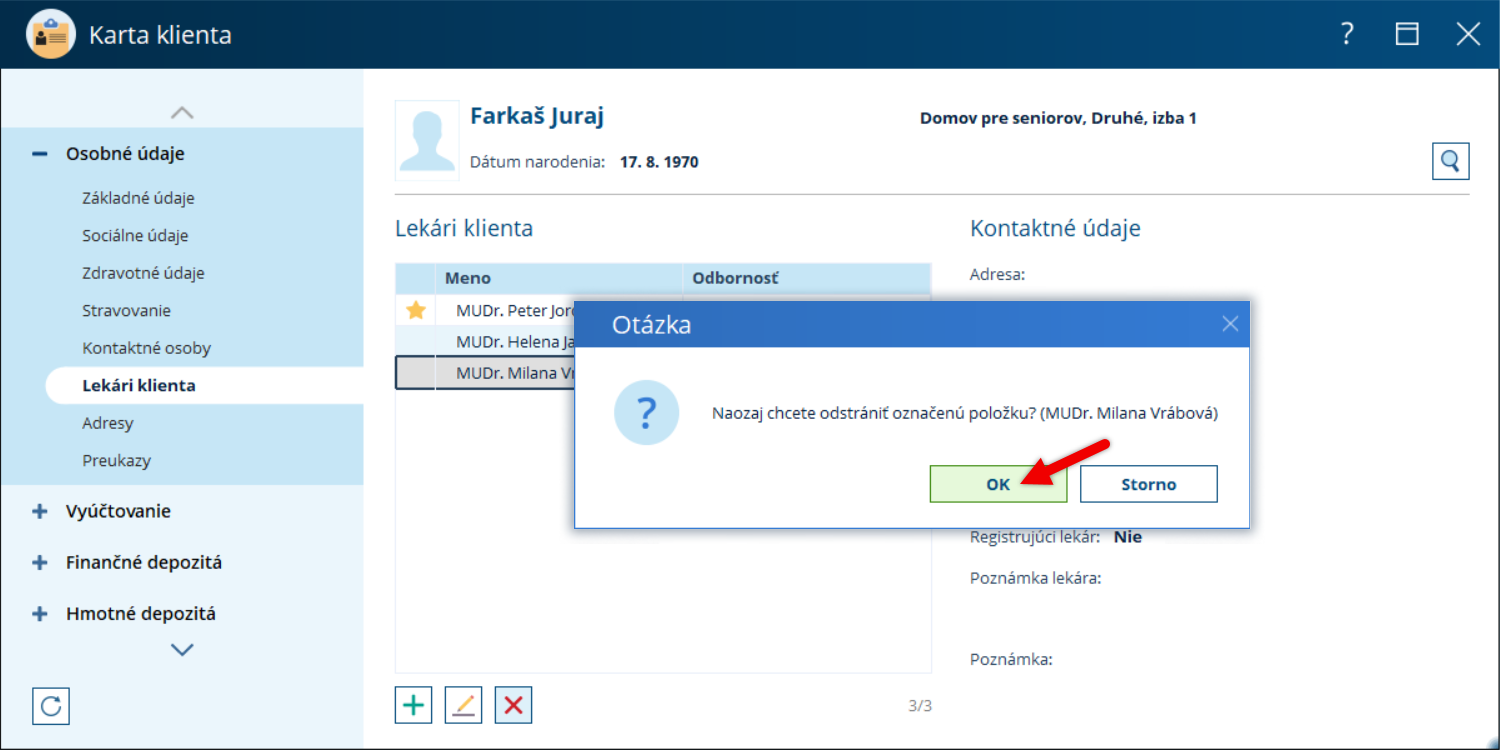
Ak už lekár nie je aktuálny, označte ho v zozname a kliknite na tlačidlo Odstrániť.
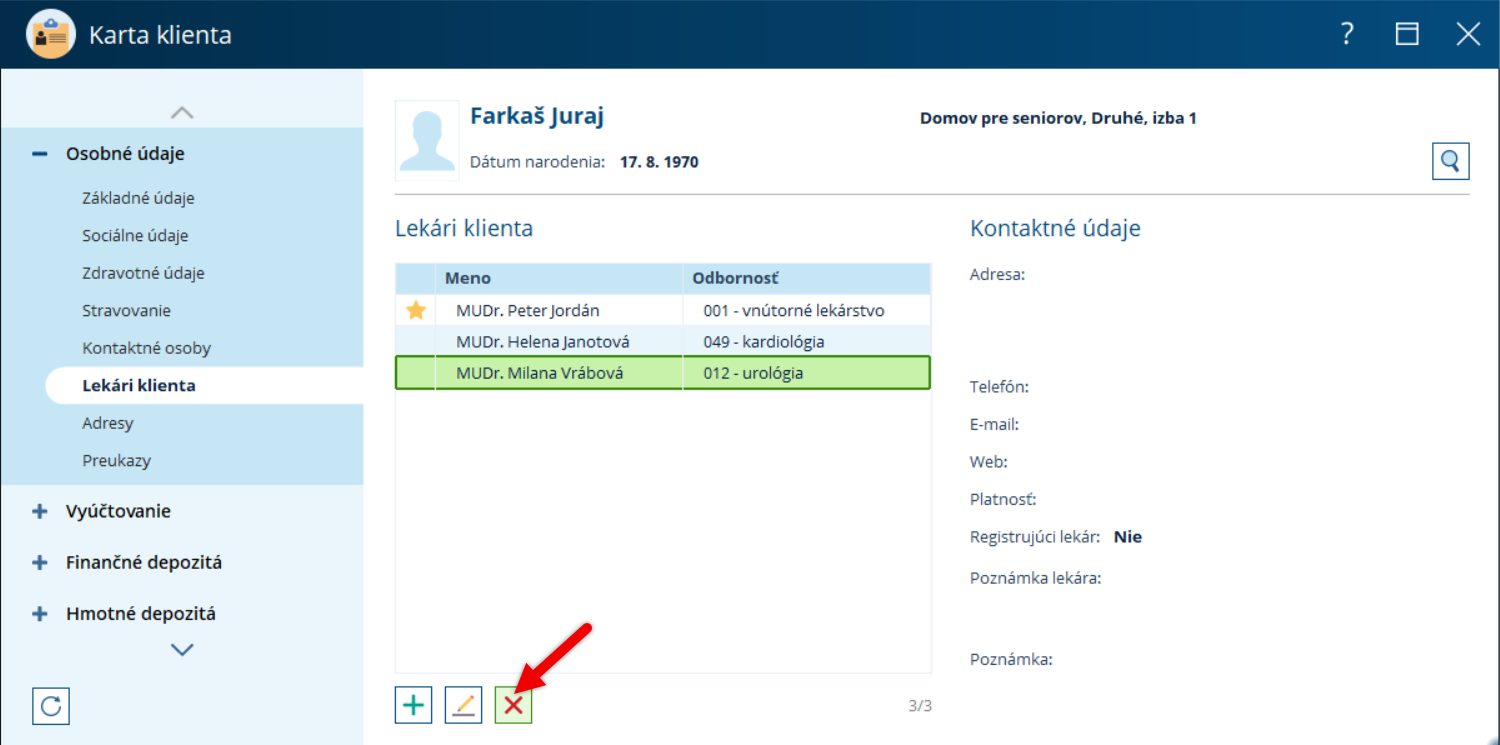
Potvrďte odstránenie kliknutím na tlačidlo OK.
Odstránenie lekára v Nastaveniach modulu Klienti
Pre úplné odstránenie lekára zo zoznamu v module Klienti (napríklad z dôvodu ukončenia zmluvy) je potrebné vykonať zmenu v časti Nastavenia klientov.
Prístup do týchto nastavení má len používateľ s príslušným oprávnením nastaveným v rámci Šablón práv.
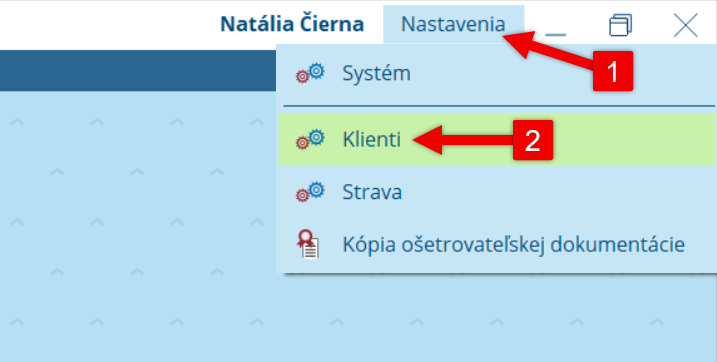
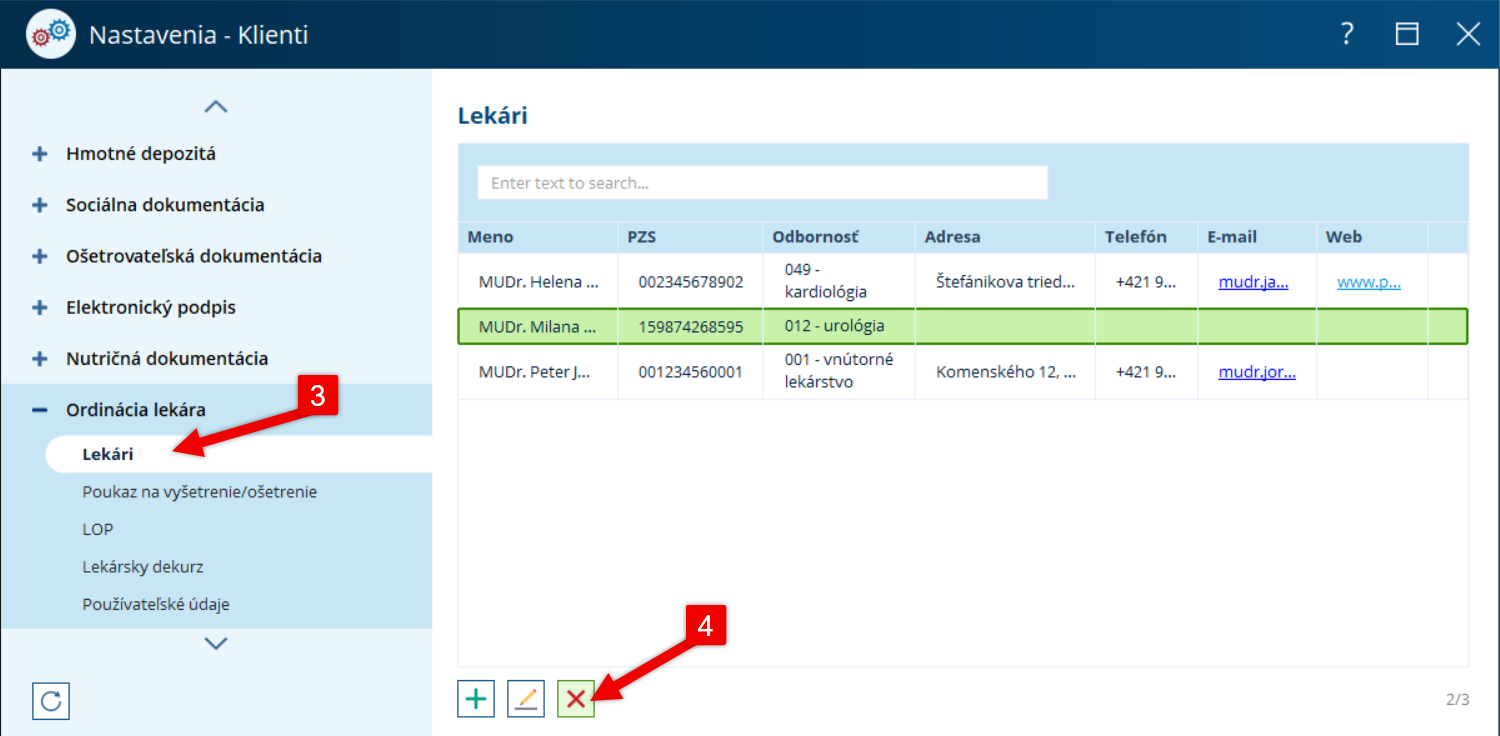
Odstránenie potvrďte kliknutím na tlačidlo OK.
V prípade, že program neumožní úplné odstránenie lekára (napríklad preto, že je ešte niekde používaný), môžete ho jednoducho zneaktivniť. Program Vás na túto možnosť automaticky upozorní informačnou hláškou.
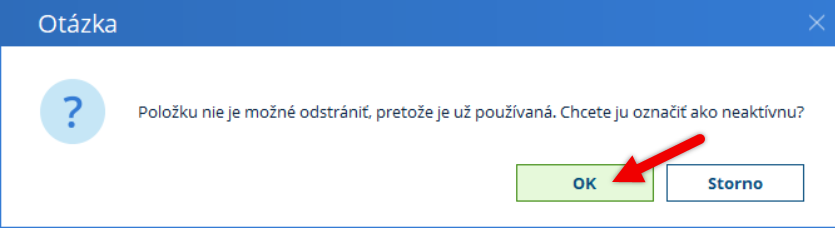
Zneaktivneného lekára spoznáte podľa toho, že v karte klienta sa pred jeho menom zobrazí znak „x“.
Takéto úpravy a odstraňovanie v časti Nastavenia klientov môže vykonať len používateľ s príslušným oprávnením. Tieto oprávnenia sa spravujú v časti Nastavenia systému → Šablóny práv.
Bol tento článok nápomocný?
To je skvelé!
Ďakujeme za odoslanie reakcie
Prepáčte! Nemohli sme byť nápomocní
Ďakujeme za odoslanie reakcie
Spätná väzba bola odoslaná
Oceňujeme si vašu snahu a pokúsime sa článok opraviť